iPadで自在にテキスト入力③
【活用提案】「ライブ変換」は使い慣れればかなり便利! コツを覚えてiPadでサクサク入力しよう
2025年02月25日 13時00分更新


手動で変換する方法も覚えておこう
ライブ変換はリアルタイムで変換を行うが、適切な候補が複数ある場合は、変換候補が表示されることもある。例えば、「時」と「とき」のように、漢字に変換する必要があるかどうかを選択したほうがいい場面で表示されることが多い。
もし、入力途中で変換候補が表示され、最適なものが候補の中にある場合は、矢印キーで正しい候補を選択して確定する。なお、候補が表示されない場合、その単語を入力してからスペースキーを押す。すると、同様に変換候補から選択できる。

変換候補が表示された場合は、上下の矢印キーで候補を選択し、「Enter」キーで確定させる。変換候補が表示されない場合は、スペースキーを押すことによって表示可能だ。
このほか、特定の単語をひらがな、カタカナ、英字に変換したい場面が出てくることがある。また、スペースは必ず半角で入力されるが、全角スペースを使いたい場面もあるだろう。このようなときは、次のキーボードショートカットを利用しよう。
| キーボードショートカット | 機能 |
|---|---|
| Ctrl + J | ひらがなに変換 |
| Ctrl + K | カタカナに変換 |
| Ctrl + L | 全角英数字に変換 |
| Ctrl + ; | 半角カタカナに変換 |
| Ctrl + : | 半角英数字に変換 |
| Shift + スペース | 全角スペースを入力 |
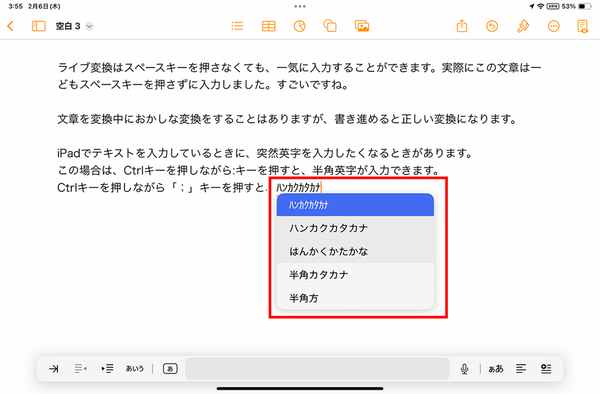
入力したあとにキーボードショートカットを使うと、指定した文字種に変換できる。
誤った変換を手動で修正する
ライブ変換は予測変換を活用しているため、変換精度はかなり高い。とはいえ、さすがに100%完璧に正しく変換してくれるわけではなく、たまには間違った変換のまま修正されないことがある。この場合は、手動で文節を切り替えて修正する必要がある。
●誤変換している部分を修正する
文章を書いていて、明らかに誤変換のまま修正されない場合は、矢印キーで文節を移動する。入力中に矢印キーを押すと、現在の文節が表示されるので、そこまで移動しよう。当該部分の文節まで移動できたらスペースキーを押す。すると、変換候補が表示されるので、目的のものを選択すればいい。
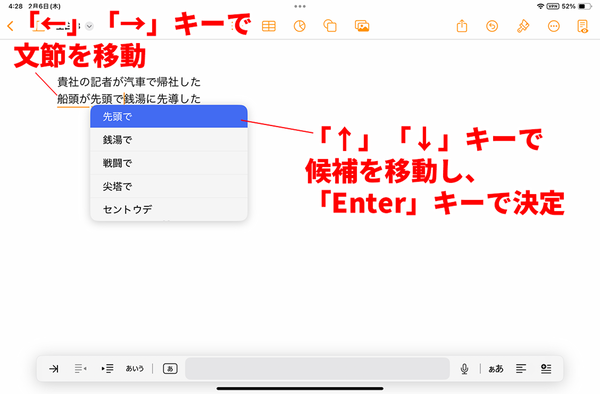
左右の矢印キーで文節を移動し、目的の文節へ移動したらスペースキーを押す。変換候補が表示されるので、目的のものを選択して「Enter」キーを押す。
●文節の区切りを変更する
文節区切りの認識を間違えている場合もある。この場合は、目的の文節まで移動して「Shift」キーを押しながら矢印キーを押す。「←」キーを押すと文節が短くなり、「→」キーを押すと文節が長くなる。正しい文節にしたら、候補の中から正しいものを選択しよう。
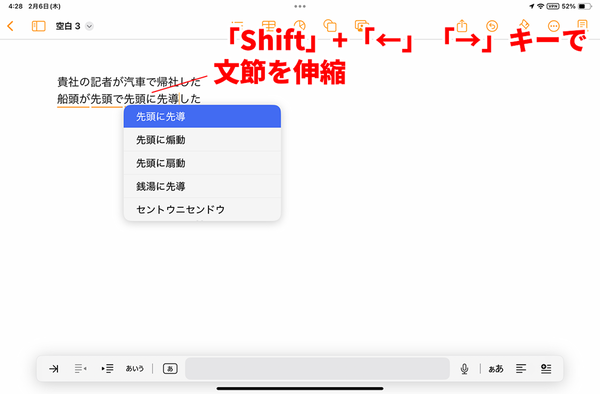
「Shift」キーを押しながら、左右の矢印キーで文節を伸縮させる。正しい文節になったら、候補の中から正しいものを選択する。

この連載の記事
-
第51回
Apple
【活用提案】iPadのキーボード入力は初期設定では使いにくい! スムーズな文字入力環境を整えよう -
第50回
Apple
【活用提案】iPadで快適に文字入力をするなら外付けキーボードが必須! 正しい選び方はこれ -
第49回
Apple
【活用提案】AIを使ってラクラク完成! 話題の「Canva」でプレゼン資料を作るコツ -
第48回
Apple
【活用提案】プレゼン資料の作成に必須の「Keynote」アプリをもっと便利に使うワザ -
第47回
Apple
【活用提案】iPadならすぐに使える! 「Keynote」を活用してプレゼンテーションを作成しよう -
第46回
Apple
【活用提案】「Goodnotes」のあまり知られていない便利機能を利用してもっと自在にノート作りをしよう! -
第45回
Apple
【活用提案】「Goodnotes」の基本操作と便利なカスタマイズ法を覚えて効率よくノートを作成しよう! -
第44回
Apple
【活用提案】定番の「Goodnotes」を快適に使うために最初に見直しておきたい設定はコレ! -
第43回
Apple
【活用提案】iPadの「ショートカット」や「集中モード」を使ってさらに効率的なホーム画面を実現しよう! -
第42回
Apple
【活用提案】アプリのウィジェットをホーム画面に使いやすく配置してiPad作業をもっと快適にしよう! - この連載の一覧へ