


iPadで自在にテキスト入力③
【活用提案】「ライブ変換」は使い慣れればかなり便利! コツを覚えてiPadでサクサク入力しよう
2025年02月25日 13時00分更新


ライブ変換を使いこなすコツは「気にしないこと」
文脈を考慮して変換するライブ変換は、その性質上、初めのうちは誤変換が頻発する。しかし、文章を書き進めていくうちに、文脈を正しく捉えるので、誤変換を自動的に正しいものへと再変換する。
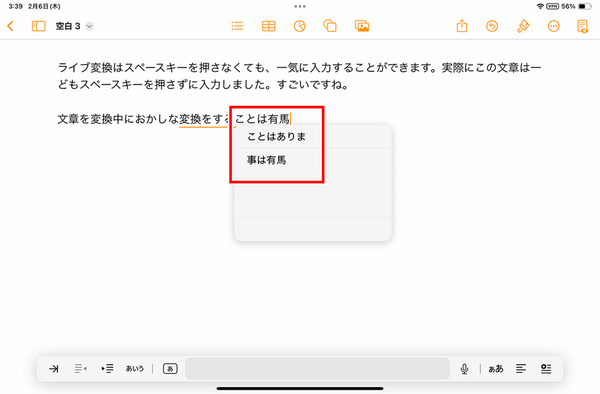
文章を入力していくと、画面のように誤変換をすることがある。だが、気にせずに書き進めていこう。
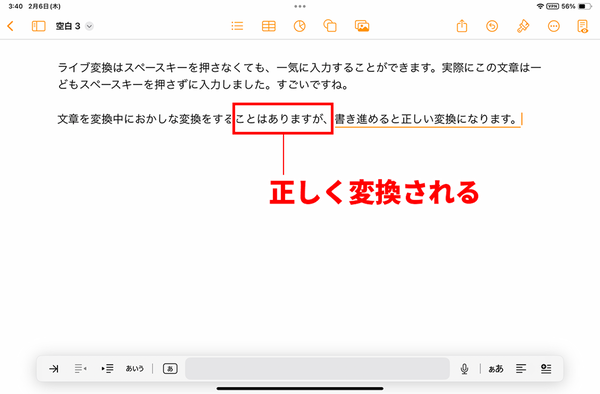
文脈を正しく捉えると、誤変換していた部分も正しく変換する。
しかし、これまでの変換方法に慣れていると、誤変換自体が気持ち悪くて仕方がないものだ。つまり、ライブ変換を使いこなすには、この点を克服することが重要で、「気にせずにどんどん打つこと」が最大のコツと言える。
そこで、ライブ変換で意識してほしいのは、「一文を書き終えるまで『Enter』キーを押さない」を徹底することだ。例えば、句点(。)を入力するタイミングで「Enter」キーを押すといったルールを徹底すれば、徐々に慣れていき、快適に感じられるようになるだろう。また、ライブ変換は使えば使うほど学習して賢くなっていくので、とにかく気にしないことが重要なのだ。
本記事はアフィリエイトプログラムによる収益を得ている場合があります

この連載の記事
-
第51回
Apple
【活用提案】iPadのキーボード入力は初期設定では使いにくい! スムーズな文字入力環境を整えよう -
第50回
Apple
【活用提案】iPadで快適に文字入力をするなら外付けキーボードが必須! 正しい選び方はこれ -
第49回
Apple
【活用提案】AIを使ってラクラク完成! 話題の「Canva」でプレゼン資料を作るコツ -
第48回
Apple
【活用提案】プレゼン資料の作成に必須の「Keynote」アプリをもっと便利に使うワザ -
第47回
Apple
【活用提案】iPadならすぐに使える! 「Keynote」を活用してプレゼンテーションを作成しよう -
第46回
Apple
【活用提案】「Goodnotes」のあまり知られていない便利機能を利用してもっと自在にノート作りをしよう! -
第45回
Apple
【活用提案】「Goodnotes」の基本操作と便利なカスタマイズ法を覚えて効率よくノートを作成しよう! -
第44回
Apple
【活用提案】定番の「Goodnotes」を快適に使うために最初に見直しておきたい設定はコレ! -
第43回
Apple
【活用提案】iPadの「ショートカット」や「集中モード」を使ってさらに効率的なホーム画面を実現しよう! -
第42回
Apple
【活用提案】アプリのウィジェットをホーム画面に使いやすく配置してiPad作業をもっと快適にしよう! - この連載の一覧へ



