


iPadで自在にテキスト入力①
【活用提案】iPadで快適に文字入力をするなら外付けキーボードが必須! 正しい選び方はこれ
2025年02月18日 13時00分更新


トラックパッドの性能には要注意
キーボードを使って入力しているときに画面のタッチ操作をすると、思いのほか作業効率を下げてしまう。そのため、パソコンと同じようにマウスで操作するのが理想的だ。しかし、iPadは携帯性が高いのだから、必要以上に荷物は増やしたくない。そこで活用したいのが、トラックパッドとなる。
iPadには、快適に操作するための「トラックパッドジェスチャ」が搭載されているが、これをスムーズに使えるのは、純正のMagic Keyboardとなる。また、ロジクールの「Folio Touch」なども、純正品に近い感覚でトラックパッドが利用可能だ。
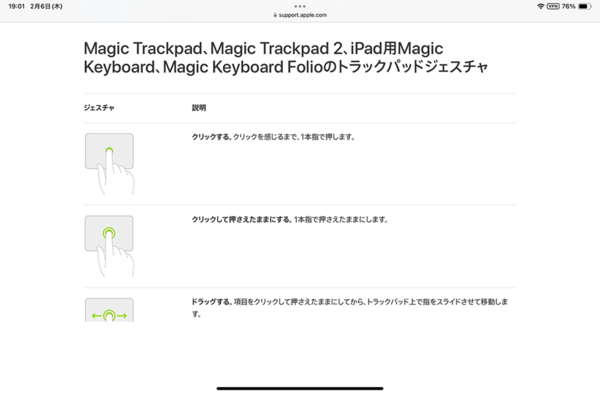
Magic Keyboardを利用しているときに使える「トラックパッドジェスチャ」は、キーボード利用時の利便性を高めてくれる。
これらのモデルは品質が高く、安心して使えるが、ちょっと高価なのが難点。そこで選択肢としたいのが価格の安いトラックパッド付きキーボードだが、こちらは肝心のトラックパッド性能がイマイチなモデルが多い。
例えば、ホーム画面で別のページへ移動するにはトラックパッドを2本指でスワイプするが、引っかかってしまって画面がスムーズに切り替わらないことがあるのだ。また、トラックパッドジェスチャにも対応していないため、操作感は快適とは言えない。
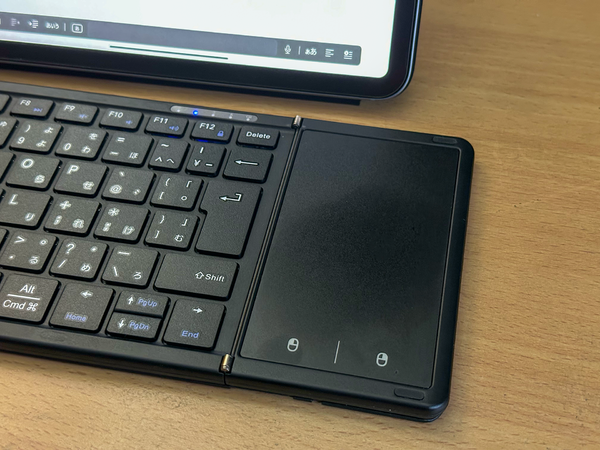
安価なトラックパッド付きキーボードの場合、トラックパッドジェスチャはスムーズに動作しないことが多い。
最近のモデルは、トラックパッド精度が改善されつつあるようだが、それでも思ったように操作できない製品も多い。特に、折り畳み式キーボードのトラックパッドはその傾向が顕著だ。
そのため、トラックパッドに快適な操作性を求めるなら、やはりアップルまたはロジクールなど定評あるメーカーのキーボードを選んだほうがいい。もちろん、シンプルな操作が中心なら、安価なモデルでも問題ない。また、荷物が増えてもかまわないなら、キーボードと小型マウスの組み合わせもアリだろう。
ファンクションキーなどの機能性もチェック
iPad向けとして販売されているキーボードには、「ホームに戻る」「音量を調整する」「画面の輝度を調整する」「コピー」「貼り付け」など、専用のショートカットが使えるファンクションキーを搭載しているモデルがある。
こういったキーボードなら、キーボードショートカットを覚えなくても、iPad独自の操作が一発でできて便利だ。何より画面を操作しなくていいので、作業の効率性がアップする。
また、「Esc」キーの有無もチェックしておきたい。パソコンでの操作に慣れている人は、特に必要とすることが多いキーなので、ないと不便に感じる場面が増えるはずだ。必ず確認しておこう。
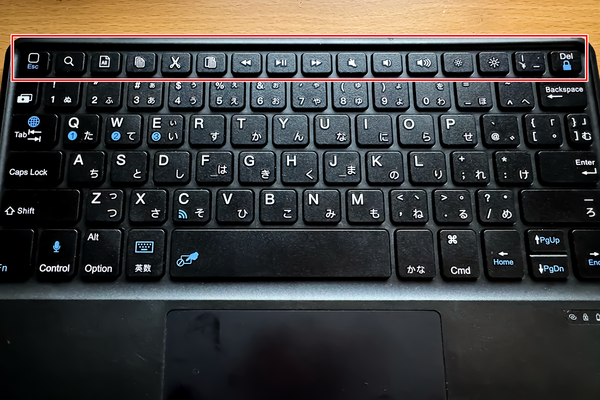
ファンクションキーにショートカットが割り当てられているキーボードは利便性が高い。また、「Esc」キーの有無も要チェック。
今回は、iPad用の外付けキーボードを選ぶコツについて紹介してきた。キーボード選びは、接続方法、キー配列、トラックパッドの有無、携帯性、追加機能など、さまざまな点を考慮することが重要だ。用途や予算に合ったキーボードを選んで、快適なiPadの作業環境を整えよう。
本記事はアフィリエイトプログラムによる収益を得ている場合があります

この連載の記事
-
第52回
Apple
【活用提案】「ライブ変換」は使い慣れればかなり便利! コツを覚えてiPadでサクサク入力しよう -
第51回
Apple
【活用提案】iPadのキーボード入力は初期設定では使いにくい! スムーズな文字入力環境を整えよう -
第49回
Apple
【活用提案】AIを使ってラクラク完成! 話題の「Canva」でプレゼン資料を作るコツ -
第48回
Apple
【活用提案】プレゼン資料の作成に必須の「Keynote」アプリをもっと便利に使うワザ -
第47回
Apple
【活用提案】iPadならすぐに使える! 「Keynote」を活用してプレゼンテーションを作成しよう -
第46回
Apple
【活用提案】「Goodnotes」のあまり知られていない便利機能を利用してもっと自在にノート作りをしよう! -
第45回
Apple
【活用提案】「Goodnotes」の基本操作と便利なカスタマイズ法を覚えて効率よくノートを作成しよう! -
第44回
Apple
【活用提案】定番の「Goodnotes」を快適に使うために最初に見直しておきたい設定はコレ! -
第43回
Apple
【活用提案】iPadの「ショートカット」や「集中モード」を使ってさらに効率的なホーム画面を実現しよう! -
第42回
Apple
【活用提案】アプリのウィジェットをホーム画面に使いやすく配置してiPad作業をもっと快適にしよう! - この連載の一覧へ



