第6回 アスキー編集部が「Backlog」で仕事を楽しくしてみた
「最小限の情報しか見せない」設定で社内情報が漏れるのを防ぐ
Backlogに社外メンバーを招待する際のリスクと“安全な設定方法”とは?
提供: ヌーラボ


皆さまこんにちは。アスキー編集部で働く、編集者の大塚と申します。少し前からBacklogを使った仕事のプロジェクト・タスク管理に挑戦しております(連載:アスキー編集部が「Backlog」で仕事を楽しくしてみた)。
前回までは、社内のチームメンバーを加えて複数人でのプロジェクト・タスク管理を進めてきました。Backlogを積極的に使うメンバーも増えてきて、社内ではゆっくりと利用の定着化が進んでいるように感じます。
さて、筆者は主に「記事制作の進行管理」でBacklogを活用しています。ただし、記事によっては社外のメンバー、具体的には社外のライター、カメラマン、デザイナーなどと一緒に制作を行う場合もあります。「原稿執筆が終わったら編集や校正を行い、並行して原稿の内容に沿った図版デザインを進める」など、細かなタスクどうしが連携して進む部分もありますから、社外メンバーにもBacklogを使ってもらいたいところです。
ただし「社外メンバーには、関係するプロジェクト・タスク以外の情報は見せたくない」など、社内メンバーだけを招待するのとは違った注意点もあります。そこで今回は、社外メンバーをBacklogに招待する際の注意点や、適切な設定方法を具体的にご紹介したいと思います。
社外メンバーに「最小限の情報しか見せない」設定、理解しておきたいこと
通常、社外のメンバーには「社内情報を必要以上に見せたくない」でしょうし、Backlog上で「勝手にメンバー招待や課題の削除をされたくない」と思います(場合によっては、社内メンバーにこれらの制限を適用したいケースもあるでしょう)。
Backlogでは、ユーザーごとに適切な「権限」を設定することで、情報の閲覧や操作に制限をかけることができます。では、社外メンバーを招待する際にはどう設定すればよいのでしょうか? Backlogヘルプセンターに書かれた情報をまとめると、次のとおりです。
(1)「ゲスト」権限で招待する
(2)追加する「プロジェクト」を分ける
(3)所属する「チーム」を分ける
(参照:社外のメンバーもBacklogに招待しよう)
上記3つのように設定する理由を、1つずつ説明していきます。
●(1)「ゲスト」権限で招待する:
ユーザーが「ゲスト」権限の場合、招待されたプロジェクト内の課題、Wiki、ファイル、リポジトリのみが利用できます。招待されていないプロジェクトは表示されず、参照することはできません。また、この権限の変更は「管理者」ユーザーでなければできません。
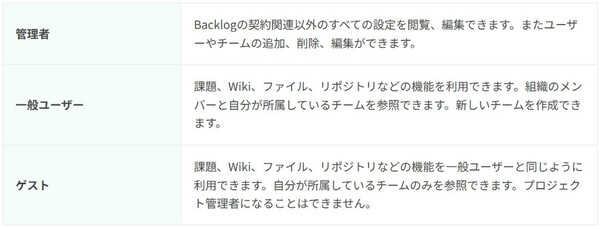
ユーザーの種類(管理者/一般ユーザー/ゲスト)による操作権限の違い(出典:Backlogヘルプセンター「ユーザーの権限」
●(2)追加する「プロジェクト」を分ける:
ユーザーがゲスト権限であっても、参加する(追加された)プロジェクトの課題やファイル、Wikiなどの情報はすべて閲覧できます。したがって、社内の機密情報を扱うプロジェクトとは別の、社外メンバーに知られても問題のない情報を扱うプロジェクトを作り、ここに参加してもらうようにします。
●(3)所属する「チーム」を分ける:
社外ユーザーを追加する際は、チームを分ける必要があります。
(1)や(2)の理由は明らかだと思いますが、(3)は少し分かりにくいかもしれません。まず「チーム」の役割について説明しておきましょう。
チームは、複数のユーザーを部署単位やプロジェクト単位などでまとめて扱うことができる機能です。プロジェクトへの追加、課題のお知らせといった場面で、ユーザーを1人ずつ列記(○○さん、△△さん……などと)しなくても、チーム単位で指定できます。入退社や異動があった場合でも、チームへの追加や削除をしっかり管理しておけば、指定漏れがなくせるわけです。
社外メンバーの場合、たとえば取引先企業単位でチームを作り、プロジェクトへの追加やお知らせは「必ずチームとして指定する」というルールを徹底すれば、同じように指定漏れが防げます。それだけでなく、誤って社外メンバーをプロジェクトに追加してしまい、社内情報が見えてしまうというセキュリティ事故も防げます。
実際に“適切な設定”で社外メンバーを招待してみる
それでは上述した(1)~(3)をふまえながら、実際に社外メンバーを招待してみたいと思います。
まずは(2)の、社外メンバーを追加するプロジェクトを新規作成します。画面上部のグローバルメニューにある「+」ボタンを押して「プロジェクトの追加」を選択し、ポップアップ画面で「プロジェクト名」「プロジェクトキー」を入力すれば作成完了です。
なお、このプロジェクトに社内メンバーが社内情報をうっかり書き込むような事故を防ぐために、プロジェクト名は「社外公開されていること」がはっきり分かるよう付けることをおすすめします。筆者は、プロジェクト名の頭に「【社外共有用】」と付けました。

社外メンバーに参加してもらうプロジェクトを作成。分かりやすいように「【社外共有用】」と付けました
続いて(3)の、社外メンバーを追加するチームを新規作成します。
まず、グローバルメニューの「+」ボタンを押して「ユーザー追加」を選択すると、新規メンバーを招待するポップアップ画面が表示されます。その下部に「招待したユーザーは以下のチームに追加されます」とあり、デフォルトでは「○○(組織名)全体」と表示されています。ここをクリックすると「組織設定」のページが新規タブで開きます。
左メニューに登録されているチーム名の一覧があります。現在はまだ「○○全体」だけですので、「+ チームを作成」をクリックします。チーム名を入力するだけでチームは作成できます。筆者はここでも「社外メンバー向けチーム」であることが分かりやすいように、チーム名の頭に「【社外】」と付けました。
なお、前述したとおり、ゲストユーザーから課題のお知らせができるのは、同じチームメンバーだけです。したがって、社外メンバーと一緒に作業する(課題に取り組む)社内メンバーも、このチームに追加しておく必要があります(ユーザーは複数のチームに参加することができます)。「+ メンバーを追加」ボタンを押せば、登録済みの社内メンバーを選んでこのチームに追加できます。

「新しいユーザーを招待」する画面。このままだと「全体」チームに追加されてしまうので、社外メンバー用のチームを新規作成します

ヌーラボアカウントの「組織設定」画面。「+ チームを作成」をクリックし、チーム名を入力します

社外メンバー向けチームができました。チームを作成した管理者は、自動的にチームメンバーに追加されます
さて、社外メンバーを招待する準備ができましたので、(1)の「ゲスト」権限での招待を行います。ただし、グローバルメニューの「+」ボタンから開く「ユーザー追加」の画面では、いま作成した社外向けチームを指定して招待することができません。社外メンバーの招待は別の画面から行います。
まず、グローバルメニューの「プロジェクト」から、先ほど新規作成した社外メンバー向けプロジェクトを開きます。次に、左メニューの「プロジェクト設定」をクリックし、続いて「参加ユーザー」を選択します。「参加ユーザーの編集」という欄にある「新しいユーザーの追加はこちらから」というリンクをクリックします。
メンバー招待のポップアップ画面が開きますので、まず「ゲスト」を選んで次の画面へ。社外メンバー向けチームを選択したうえで、招待メールを送信します。最後に、この社外メンバーを追加する(参加させる)プロジェクトとして、社外メンバー向けプロジェクトを選択して「登録」をクリック。これで社外メンバーの登録は完了です。

社外メンバー向けプロジェクトを開き、プロジェクト設定>参加ユーザーを選択して「新しいユーザーの追加はこちらから」をクリック

新規メンバー招待の画面が開きます。「ゲスト」権限を選んで次へ

招待するメンバーのメールアドレスを入力したうえで、チームを選択します。先ほど作成した社外メンバー向けチームを指定

最後に、招待したメンバーを追加するプロジェクトを指定して「登録」します
なお、上記のようにして招待した社外ユーザーは、課題の登録や閲覧、編集、コメントの投稿、Wikiの閲覧や編集など、ひととおりの機能が使える状態になっています。
管理者はさらに、ユーザーごとに機能制限(課題の登録や編集の禁止、Wikiの編集の禁止など)を設定することも可能です。通常はあまり必要ないかもしれませんが、必要な場合は、以下のヘルプセンターを参照して設定を変更してください。
○Backlogヘルプセンター「ユーザーの権限(3. 追加権限・制限)」
* * *
単に招待しただけ(ユーザー登録しただけ)では使ってくれないのは、社外メンバーも社内メンバーと同じです。前々回記事や前回記事で説明した“利用の定着化”が必要ですので、まずは何をしてほしいのか、きちんと説明して参加してもらいましょう。
なお、プロジェクト・タスクに参加する社外メンバーが多い場合には、複数の社外メンバー向けチームを用意する必要があるかもしれません。たとえば、取引先の会社単位でチームを分けたり、関係するプロジェクトごとにチームを分けたりといったかたちです。ただし、チームが増えすぎると混乱のもとになりますので、目的に応じて少し工夫する必要があると思います。
とはいえ、基本的には社外メンバーに与える権限と、参加させるプロジェクトさえ間違えなければ、社内情報が漏れてしまう事故のリスクはかなり低減できる仕組みになっています。ぜひ社外のメンバーも巻き込んで、プロジェクト・タスク管理をスマートに進めましょう!
本記事はアフィリエイトプログラムによる収益を得ている場合があります
この連載の記事
-
第18回
sponsored
プロジェクトリーダーを悩ませる“指示待ちメンバー” 自発的な行動を促すコミュニケーション術を考える -
第17回
sponsored
「人手が足りない」は本当? チーム内でのタスク分担をうまくやる方法 -
第16回
sponsored
プロジェクト進行中の情報共有漏れ、「えっ、聞いてないけど?」問題をどう防ぐ? -
第15回
sponsored
「人は7回言わないと忘れる」 プロジェクトメンバー全員の意識合わせに必要なことは? -
第14回
sponsored
「この会議の時間、もったいない…」と思わせない! 会議のカイゼン術を考える -
第13回
sponsored
ExcelやPower Automateを活用! 毎月繰り返すタスク登録をノーコードで自動化する〔後編〕 -
第13回
sponsored
ExcelやPower Automateを活用! 毎月繰り返すタスク登録をノーコードで自動化する〔前編〕 -
第12回
sponsored
誰もが経験する「プロジェクトの遅れ」。では、どうやって進捗の遅れを取り戻す? -
第11回
sponsored
ずるずると遅れがちな長期プロジェクト、どう進行を管理すれば防げる? -
第10回
sponsored
混乱しがちな複数タスクの同時進行も、Backlogならばこう管理できる