


動画の出来を左右する重要なポイント! 動画編集アプリ「LumaFusion」のカット編集をマスターしよう
2023年11月09日 09時00分更新


ショートカットキーを使って効率的に作業する
もし、外付けのキーボードを使っているなら、ショートカットキーを使うと、より操作がスムーズになる。
例えば、タイムラインの再生位置は矢印キーでも調整が可能だ。「←」キーで1フレーム戻る、「→」キーで1フレーム進むことができるので、タップ操作よりも微調整がしやすい。フレームを細かく調整するときに非常に便利だ。
また、「Shift」キーを押しながら左右の矢印キーを押すと、10フレームずつ、戻ったり進めたりできる。
このほか、クリップを分割するときは「cmd」+「B」キー、選択中のクリップを削除するには「Delete」キーを押す。つまり、これらのショートカットキーでカット作業を繰り返していくことで、作業にリズムが出て、iPadでも非常に効率よく編集作業が進められるわけだ。
トリミングも、ショートカットキーでの操作が可能。クリップを選択中に「option」+「[」キーを押すと、現在の再生バーのある場所をクリップの開始位置に指定できる。終了位置を指定したい場合は、「option」+「]」キーを押せばいい。
もし、カットやトリミングでミスをしてしまっても、「cmd」+「Z」キーを押せば元に戻せるし、「Shift」+「cmd」+「Z」キーでやり直せる。
もちろん、これら以外にもショートカットキーが数多く用意されていて、「cmd」キーを長押しすると、そのすべてが確認できる。よく使う機能のショートカットキーを覚えておくと、さらに素早く作業を進められるだろう。
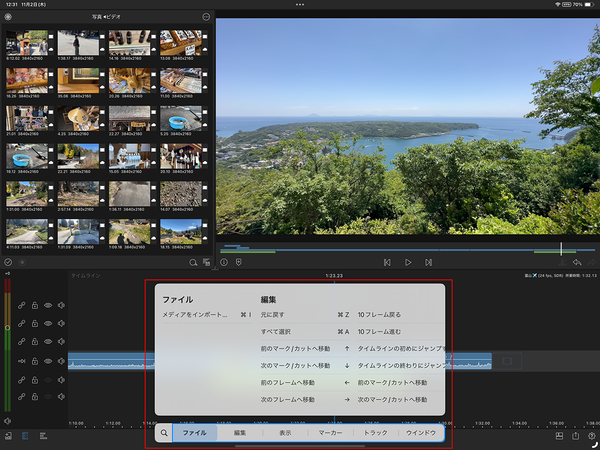
「cmd」キーを長押しすると、利用できるショートカットキーが確認できる。忘れてしまうことも多いので、このヘルプの出し方を覚えておこう
本記事はアフィリエイトプログラムによる収益を得ている場合があります

この連載の記事
-
最終回
iPhone/Mac
不自然さはないか、文字は見やすいか。動画制作は最終チェックが重要だ -
第16回
iPhone/Mac
「LumaFusion」で映像の明るさや色味を補正して動画全体の質を高めよう -
第15回
iPhone/Mac
余計なノイズは除去! BGMや効果音を追加して、見やすい動画を作ろう -
第14回
iPhone/Mac
「LumaFusion」のクリップ編集やトランジションを活用してiPadでプロ並みの動画を目指そう -
第13回
iPhone/Mac
「LumaFusion」で動画のテロップやタイトルなどのテキストを見やすく挿入しよう -
第11回
iPhone/Mac
定番の動画編集アプリ「LumaFusion」の基本操作をマスターしよう -
第10回
iPhone/Mac
機能が足りない!? 思わぬリスクも…無料のiPad動画編集アプリを選ぶならここに注意すべし -
第9回
iPhone/Mac
動画では「音」が重要! iPhoneでいい音を録って視聴者に快適な音を提供する方法 -
第8回
iPhone/Mac
iPhone動画のバリエーションを広げるカメラワークとユニークなショットの撮り方を覚えよう -
第7回
iPhone/Mac
iPhoneで動画を撮るときの構図の決め方と撮影のセオリーを知っておこう - この連載の一覧へ



