


動画の出来を左右する重要なポイント! 動画編集アプリ「LumaFusion」のカット編集をマスターしよう
2023年11月09日 09時00分更新


タイムラインでカット編集をする
タイムラインにクリップを並べ終えたら、最初のステップとして行うのがカット編集だ。この作業では、クリップの中から最も伝えたいシーンを選び出し、それを効果的につなげていく。この作業で行う「カット」と「トリミング」は、動画編集の基本中の基本となる。
【カット】
動画の中から特定のシーンを切り取るのが「カット」だ。シーンの途中で無駄な部分を取り除いて、間を詰めていくのが主目的となる。例えば、途中で余計なものが映り込んでしまった部分をカットする場合は、該当部分の前後をハサミアイコン(スプリットツール)でクリップを分割する。そして、分割された部分を削除すればいい。
なお、カットする際にギリギリのところを狙うと、カットしすぎてしまうことが多い。そのため、最初は少しゆるめにカットしておき、つながりを確認しながら徐々に詰めていったほうが確実に作業を進められる。
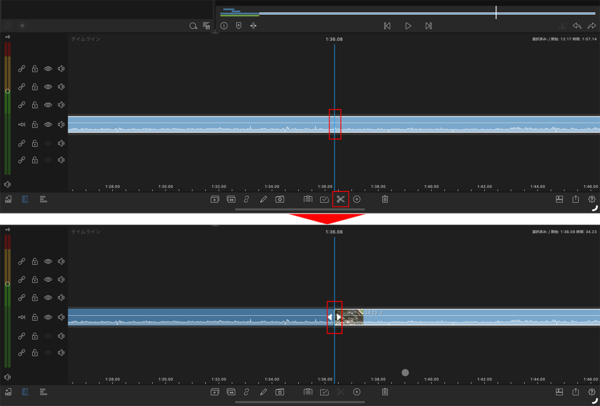
まず、カットする開始地点に再生バーを合わせてハサミアイコンをタップする。すると、クリップが分割される(前後で色が変わる)
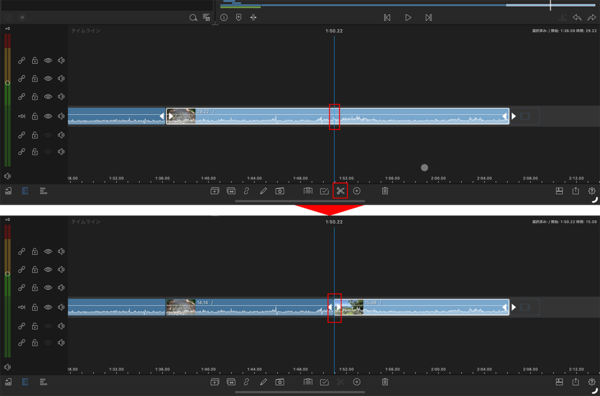
次に、カットする終了地点に再生バーを合わせてハサミアイコンをタップする。クリップが分割され、カットする部分だけ分割された状態になる
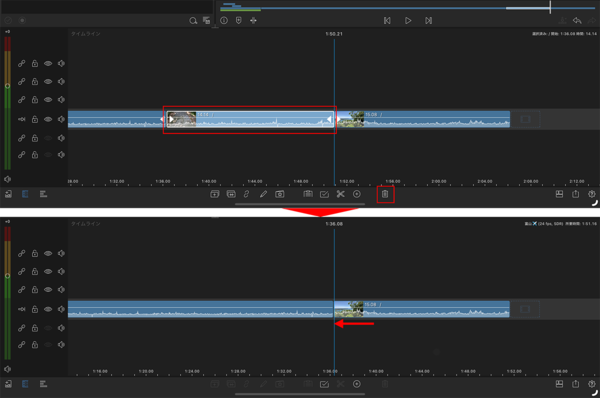
続いて、削除するクリップをタップする。選択されたらごみ箱アイコンをタップ。これで不要な部分の削除ができた
人がしゃべっている動画では、無言になった部分や、「えー」や「あー」などで間延びした部分、噛んだり詰まったりした部分、同じ言葉を続けているような部分をカットしていくことになる。この中で、無言の部分については、音の波形を確認しながらカットしていくと効率的だ。
同時録音したクリップには、音の波形が表示されている。この波形が小さい部分(音がなくなっている部分)は無言なので、これを目安にしてカットしていけば効率よくカットできる。ただし、しゃべっている途中をカットすると、ノイズのように聞こえてしまうので、この場合も、ギリギリではなく、余裕を持ってカットして、徐々に詰めていくようにしよう。

クリップの下部には音の波形が表示されている。波形が小さい部分を再生して音声を確認し、そこが無言であれば、その波形の部分はカットしても問題のない箇所だと判断できる

同じ波形の前後を分割し、不要な部分を削除していく。このようにすれば効率よく作業を進められる
【トリミング】
動画の流れを自然なものにするには、クリップのつながりが重要となる。そのため、クリップの開始点と終了点を調整し、動画の流れを随時確認していくことになる。この際に使うのが「トリミング」だ。
クリップの開始点と終了点を調整するには、クリップを選択すると開始点と終了点に表示される「◀ ▶」をドラッグすればいい。トリミングは元々の素材全体が対象となるので、カットしすぎてしまった場合でもトリミングで元の長さに戻せば問題ない。
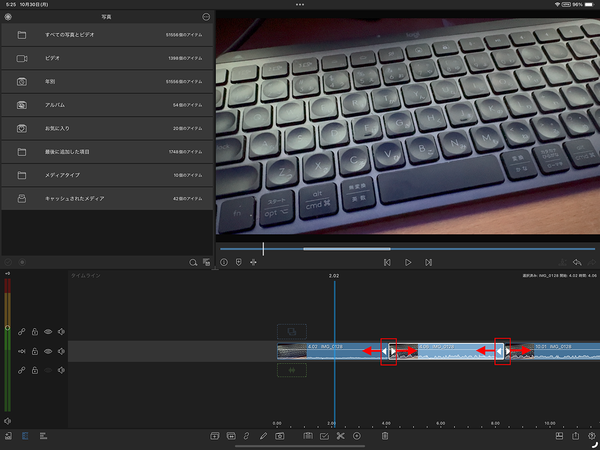
選択したクリップの前後に表示される「◀ ▶」をドラッグすると、クリップをトリミングできる
【並べ替え】
シーンの流れを確認していると、クリップの順番を入れ替えたくなることは多い。この場合は、クリップを並べ替えよう。並べ替えの操作は非常に簡単で、対象のクリップを目的の場所へドラッグ&ドロップするだけだ。
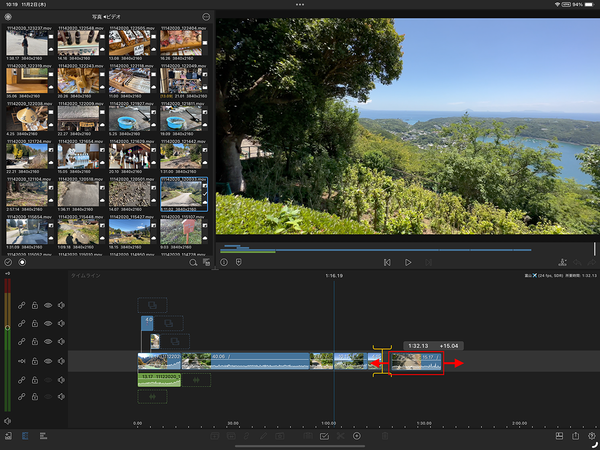
クリップを並べ替える場合は、移動させたいクリップを選択した状態で任意の位置に移動させ、指を放す(ドラッグ&ドロップ)。モードによって挙動が異なるので注意しよう
【元に戻す・やり直す】
カットやトリミングをしていて、もしミスをしてしまった場合も、慌てずに元に戻せばいい。プレビュー画面の右下には、「元に戻す」と「やり直す」アイコンが並んでいる。いま行った操作を取り消すには「元に戻す」アイコンをタップ、元に戻した操作を戻す前の状態にする場合は「やり直す」アイコンをタップする。
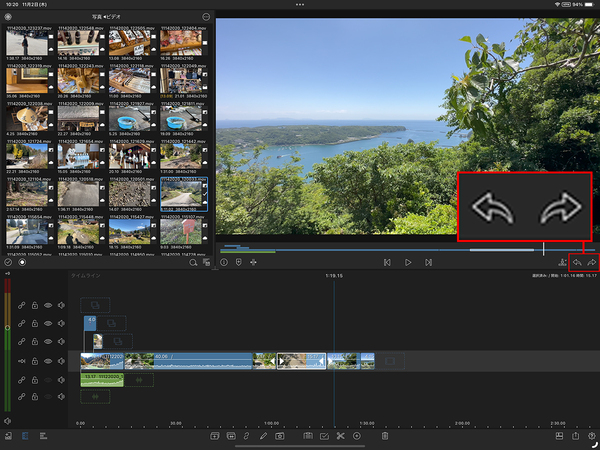
プレビュー画面の右下にある矢印アイコンで「元に戻す」と「やり直す」の操作ができる。左側が「元に戻す」、右側が「やり直す」だ
本記事はアフィリエイトプログラムによる収益を得ている場合があります

この連載の記事
-
最終回
iPhone/Mac
不自然さはないか、文字は見やすいか。動画制作は最終チェックが重要だ -
第16回
iPhone/Mac
「LumaFusion」で映像の明るさや色味を補正して動画全体の質を高めよう -
第15回
iPhone/Mac
余計なノイズは除去! BGMや効果音を追加して、見やすい動画を作ろう -
第14回
iPhone/Mac
「LumaFusion」のクリップ編集やトランジションを活用してiPadでプロ並みの動画を目指そう -
第13回
iPhone/Mac
「LumaFusion」で動画のテロップやタイトルなどのテキストを見やすく挿入しよう -
第11回
iPhone/Mac
定番の動画編集アプリ「LumaFusion」の基本操作をマスターしよう -
第10回
iPhone/Mac
機能が足りない!? 思わぬリスクも…無料のiPad動画編集アプリを選ぶならここに注意すべし -
第9回
iPhone/Mac
動画では「音」が重要! iPhoneでいい音を録って視聴者に快適な音を提供する方法 -
第8回
iPhone/Mac
iPhone動画のバリエーションを広げるカメラワークとユニークなショットの撮り方を覚えよう -
第7回
iPhone/Mac
iPhoneで動画を撮るときの構図の決め方と撮影のセオリーを知っておこう - この連載の一覧へ



