


iPadを仕事で活用するなら覚えておきたいファイル管理術②
【活用提案】ファイルの移動やコピーもタッチ操作で簡単! iPad「ファイル」アプリの基本操作を覚えよう!
2023年01月16日 14時00分更新


ファイルやフォルダを移動/コピーする
ファイルを管理する際によく使う操作といえば「移動」だろう。「ファイル」アプリでファイルを移動させるには、メニューから操作する方法とドラッグ&ドロップで操作する方法の2つがあるが、冒頭で述べたようにメニューから操作するのが基本と考えよう。
というのも、タッチ操作でのドラッグ&ドロップは動作に若干の癖があるので、ドロップ時に誤操作をして、間違った場所に移動してしまう心配があるからだ。誤操作したことに気づいていないと、ファイルが行方不明になってしまう。特にこだわりがなければ、メニューからの操作がおすすめだ。
移動する操作は、目的のファイルやフォルダを長押しして「移動」を選択。続いて、移動先のフォルダを選択して「移動」を選択すればいい。なお、「移動」は同一ストレージ内では可能だが、ほかのストレージを選んだ場合は「コピー」となる。
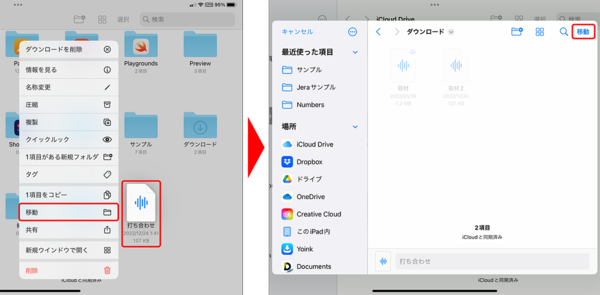
ファイルを長押しし、「移動」をタップ。フォルダの選択画面が表示されるので、移動先のフォルダを開いたら右上の「移動」をタップ。なお、移動できない場所のときは「移動」がグレーアウトしてタップできない。
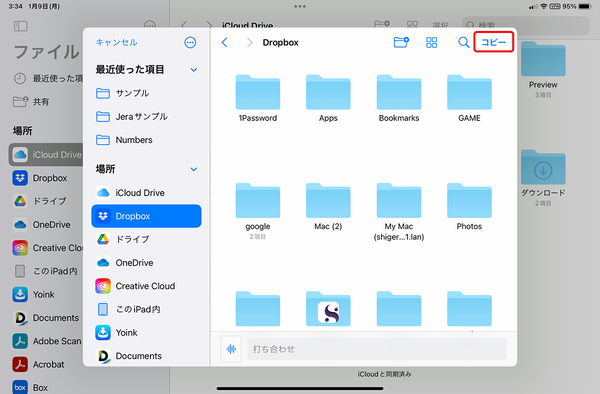
移動先をほかのストレージにした場合は移動ができないので、右上の表示が「コピー」に変わる。
複数のファイルを移動したい場合は、画面上部の「選択」をタップしてからファイルを選択。あとは同様の手順で移動することができる。
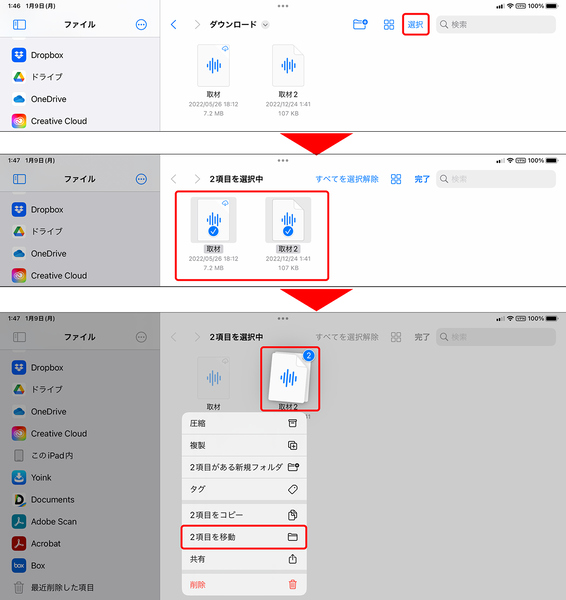
画面上部の「選択」をタップし、移動するファイルを選択する。選択した状態でファイルを長押しし、「○項目を移動」をタップする。
ちなみに、「コピー」は同一ストレージ内でも可能だ。この場合は、対象のファイルやフォルダを長押しして「○項目をコピー」を選択し、コピー先のフォルダを開いて貼り付ければいい。
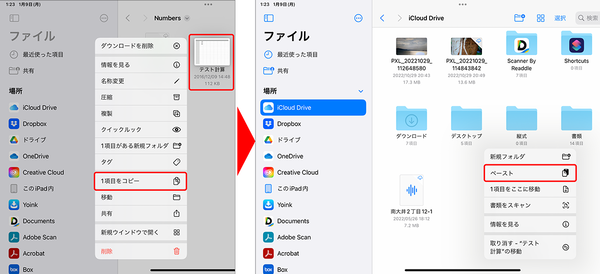
コピーをするには、ファイルを長押しし、「○項目をコピー」をタップ。次にコピー先のフォルダを開き、何もないところを長押しして「ペースト」をタップする。
本記事はアフィリエイトプログラムによる収益を得ている場合があります

この連載の記事
-
第52回
Apple
【活用提案】「ライブ変換」は使い慣れればかなり便利! コツを覚えてiPadでサクサク入力しよう -
第51回
Apple
【活用提案】iPadのキーボード入力は初期設定では使いにくい! スムーズな文字入力環境を整えよう -
第50回
Apple
【活用提案】iPadで快適に文字入力をするなら外付けキーボードが必須! 正しい選び方はこれ -
第49回
Apple
【活用提案】AIを使ってラクラク完成! 話題の「Canva」でプレゼン資料を作るコツ -
第48回
Apple
【活用提案】プレゼン資料の作成に必須の「Keynote」アプリをもっと便利に使うワザ -
第47回
Apple
【活用提案】iPadならすぐに使える! 「Keynote」を活用してプレゼンテーションを作成しよう -
第46回
Apple
【活用提案】「Goodnotes」のあまり知られていない便利機能を利用してもっと自在にノート作りをしよう! -
第45回
Apple
【活用提案】「Goodnotes」の基本操作と便利なカスタマイズ法を覚えて効率よくノートを作成しよう! -
第44回
Apple
【活用提案】定番の「Goodnotes」を快適に使うために最初に見直しておきたい設定はコレ! -
第43回
Apple
【活用提案】iPadの「ショートカット」や「集中モード」を使ってさらに効率的なホーム画面を実現しよう! -
第42回
Apple
【活用提案】アプリのウィジェットをホーム画面に使いやすく配置してiPad作業をもっと快適にしよう! - この連載の一覧へ



