


大きな画面のiPadで動画制作にチャレンジ②
【活用提案】「iCloud」「AirDrop」「ファイル転送」など、iPadに動画を取り込む手軽な方法とは
2022年11月28日 14時00分更新


⑤USBケーブルを使って取り込む
ここまで説明してきた方法は、すべて無線転送なので、速度は遅めになる。少しでも速く取り込みたいなら、USBケーブルを使うのがおすすめ。iPhoneとiPad(USB-C端子搭載モデル)を接続する場合は「USB-C to Lightiningケーブル」を使う。最近のiPhoneは、このケーブルが同梱されているので、それを使えば問題ない。
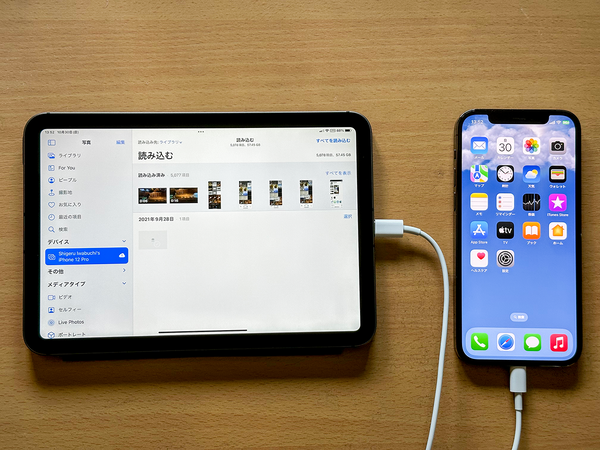
iPadとiPhoneをケーブルで接続するには、データ転送用の「USB-C to Lightiningケーブル」が必要。最近のiPhoneなら付属のケーブルがそのまま利用できる。
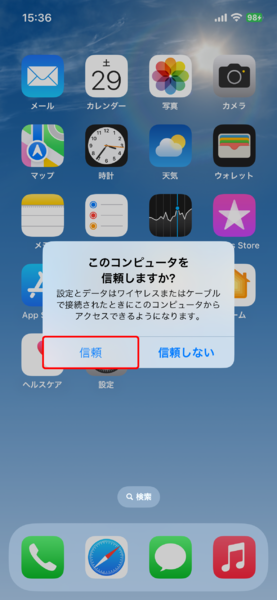
iPadとiPhoneを接続すると、iPhone側に「このコンピュータを信頼しますか?」のメッセージが表示されるので、「信頼」をタップ。これでファイルを転送できるようになる。
Androidスマホでは、多くの場合、USB-C端子を搭載しているので、「USB-C to USB-Cケーブル」で接続すれば動画を転送できる。なお、転送するには、Androidスマホ側で転送モードを「ファイル転送」にしておくこと。
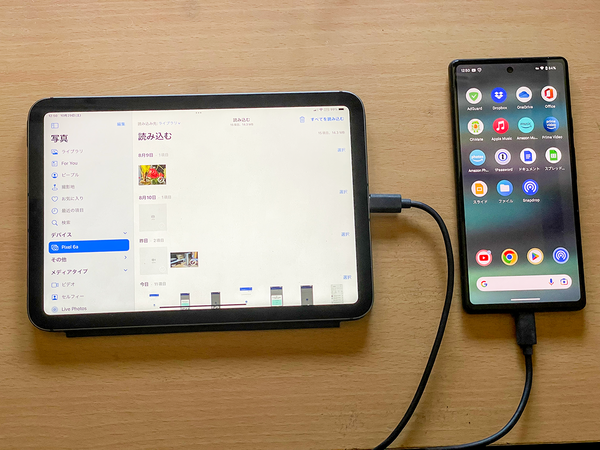
Androidスマホの場合、ほとんどのモデルでUSB-C端子を搭載している。そのため、iPad(USB-C端子搭載モデル)とは、一般的なデータ転送用のUSB-C to USB-Cケーブルで接続できる。
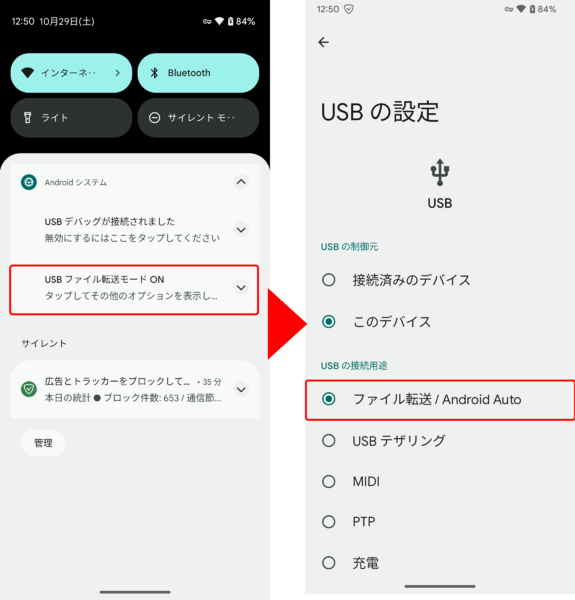
USBケーブルで接続したら、通知に表示された「ファイル転送モード」をタップし、「ファイル転送」を選択する。なお、使っている端末によって画面や操作は異なる(画面はAndroid 13)。
USBケーブルで接続した場合は、「写真」アプリを使って動画を取り込む。サイドバーの「デバイス」で接続している端末名を開き、取り込みたい動画を選択して読み込めばいい。
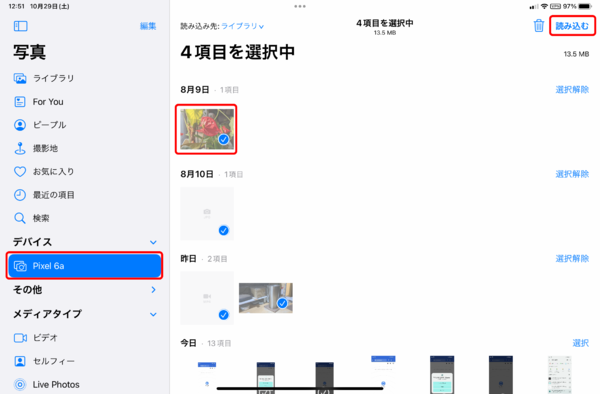
「写真」アプリを開き、サイドバーの「デバイス」で端末名をタップ。取り込む写真や動画を選択して「読み込む」をタップする。
⑥USBメモリーを使って取り込む
USBケーブルよりも高速にデータを転送したい場合は、USBメモリーを使う方法もある。USBメモリーは、本体の内蔵ストレージ容量が逼迫したときのデータ退避にも使えるので、一つ持っておくと便利だ。
iPhoneの場合、LightningとUSB-Cの両方に対応したUSBメモリーが必要で、USBメモリーを扱うための専用アプリも必須だ。USBメモリーによって、利用するアプリが異なるので、必要なアプリをインストールして使おう。
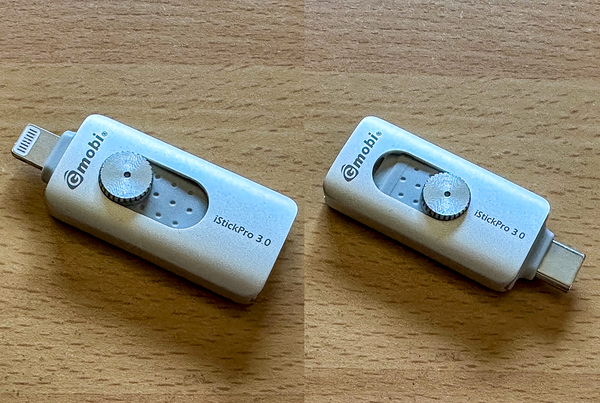
iPhoneでUSBメモリーを使う場合、写真のようなLightningとUSB-Cの両方に対応したUSBメモリーが必要となる。
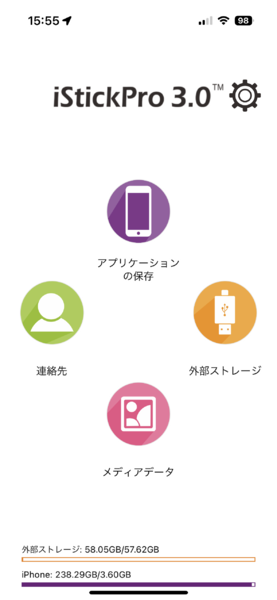
iPhoneでファイル管理をするには、製品それぞれで専用アプリが必要となる。動画のコピーなどの操作方法はアプリによって異なる。
Androidスマホの場合は、一般的なUSB-C対応のUSBメモリーを使えばいい。なお、Google純正のファイル管理アプリ「Files by Google」は、USBメモリーを正しく認識できないバグがあるため、「Files」などのアプリを利用しよう。
★アプリ情報★
「Files」
入手先:https://play.google.com/store/apps/details?id=com.marc.files
作者:Marc apps & software
価格:無料
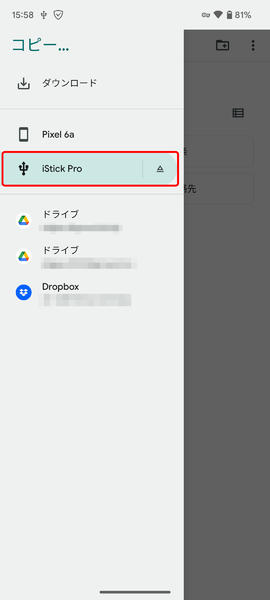
画面は「Files」を使った場合の例。USB-C対応のUSBメモリーを接続すると、写真のように認識されるので、保存されている動画をUSBメモリーにコピーすればいい。
iPadでは、USBメモリーは「写真」アプリから開くことができないため、「ファイル」アプリを使ってiPad本体にデータを保存する。
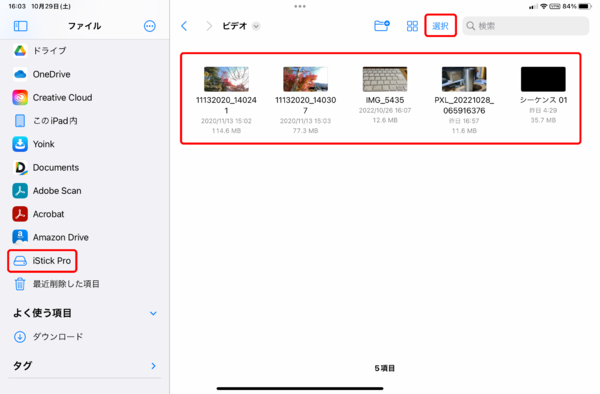
iPadにUSBメモリーを接続したら、「ファイル」アプリのサイドバーでUSBメモリー名を選び、「選択」をタップ。一覧から取り込むファイルを選択する。
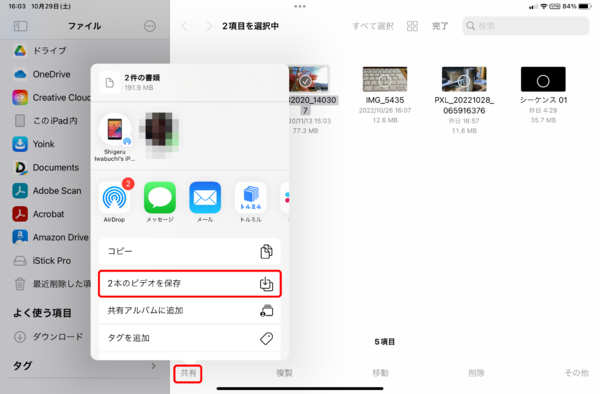
「共有」をタップしたら、「○本のビデオを保存」をタップ。選択したファイルがiPadに保存される。
本記事はアフィリエイトプログラムによる収益を得ている場合があります

この連載の記事
-
第52回
Apple
【活用提案】「ライブ変換」は使い慣れればかなり便利! コツを覚えてiPadでサクサク入力しよう -
第51回
Apple
【活用提案】iPadのキーボード入力は初期設定では使いにくい! スムーズな文字入力環境を整えよう -
第50回
Apple
【活用提案】iPadで快適に文字入力をするなら外付けキーボードが必須! 正しい選び方はこれ -
第49回
Apple
【活用提案】AIを使ってラクラク完成! 話題の「Canva」でプレゼン資料を作るコツ -
第48回
Apple
【活用提案】プレゼン資料の作成に必須の「Keynote」アプリをもっと便利に使うワザ -
第47回
Apple
【活用提案】iPadならすぐに使える! 「Keynote」を活用してプレゼンテーションを作成しよう -
第46回
Apple
【活用提案】「Goodnotes」のあまり知られていない便利機能を利用してもっと自在にノート作りをしよう! -
第45回
Apple
【活用提案】「Goodnotes」の基本操作と便利なカスタマイズ法を覚えて効率よくノートを作成しよう! -
第44回
Apple
【活用提案】定番の「Goodnotes」を快適に使うために最初に見直しておきたい設定はコレ! -
第43回
Apple
【活用提案】iPadの「ショートカット」や「集中モード」を使ってさらに効率的なホーム画面を実現しよう! -
第42回
Apple
【活用提案】アプリのウィジェットをホーム画面に使いやすく配置してiPad作業をもっと快適にしよう! - この連載の一覧へ



