


本記事はソラコムが提供する「SORACOM公式ブログ」に掲載された「Wisoraの回答は業務で使える?資料を学習させて確かめる」を再編集したものです。
こんにちは。ソラコム矢崎(ニックネーム: makoto)です。Wisoraの開発を担当しています。
以前、松下(ニックネーム: Max)が「AI チャットボットとは?機能の整理と導入の検討ポイント」で、AIチャットボットの活用方法と、導入時に考えたいポイントを紹介しました。
では、自分たちの業務にAIチャットボットが使えるかどうかは、何から確かめればよいでしょうか。
一つの始め方は、普段受けている質問と、その回答に使っている資料を用意して、AIチャットボットに答えてもらうことです。自分たちがよく知る資料と質問なら、普段の案内とAIチャットボットの回答を比べながら、業務でどのように活用できそうか、回答を改善するループを回せるかを具体的に考えられます。
自社の資料を使ってAIチャットボットを作れるサービス「Wisora(ウィソラ)」では、質問への回答に加えて、回答に使われた資料も確認できます。今回は「Wisoraの使い方を案内するAIチャットボット」を例に、資料を学習させて質問し、回答と参考資料を確かめる様子を紹介します。
まずは、答えの分かる質問を一つ選ぶ
最初からAIチャットボットに幅広い質問へ答えてもらおうとすると、学習に使う資料も、回答を確かめる範囲も広くなります。まずは、よく受ける質問の中から、自分たちで回答の正しさを判断できるものを一つ選んでみましょう。
たとえば、社内システムの操作方法についての質問を選んだとします。その質問に答えるとき、普段どのマニュアルやWebページを確認しているかを考え、その資料を使ってAIチャットボットを作ってみましょう。
この記事を書くにあたって選んだのは、Wisoraを使い始めた人が、PDFを使ってAIチャットボットを学習させる方法を知りたい、という場面です。質問は「PDFを登録するには、どうすればよいですか?」にしました。
回答の元になる資料を学習させる
Wisoraでは、管理画面をWebブラウザーで操作して、AIチャットボットを作成できます。ご自身の資料で試してみたい方は、無料トライアルをご利用ください。ここから紹介する内容を参考に、資料を学習させて、普段受けている質問を試してみましょう。
Webサイトやファイルを取り込み、回答の根拠として使えるようにすることを、Wisora では「学習」と呼びます。今回は、Wisoraのサービス紹介サイトとドキュメントサイトのトップページのURLを指定して、学習させました。次の画面は、取り込んだWebサイトの一覧です。画面にはありませんが、Wisoraの操作マニュアルもファイルとしてアップロードし、学習させています。
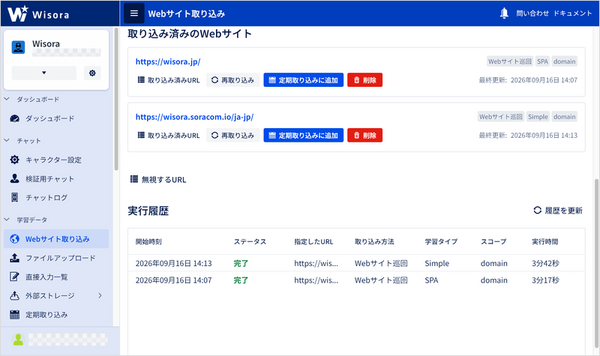
Webサイトのほか、PDF、Word、Excelなどのファイルでも学習させられます。ご自身の業務で試す場合も、選んだ質問に答えるために、正しいと思われる資料を学習させてみてください。具体的な操作は、リファレンスのWeb サイトを取り込むとファイルをアップロードするを参照してください。
回答は返ってきた。でも、その内容は正しい?
学習が完了したら、Wisoraの「検証用チャット」で質問を試しましょう。検証用チャットは、公開前にボットの回答を確認するページです。返ってきた回答を、サービスや業務をよく知る担当者に確認してもらいましょう。現在の操作方法に合っているか、案内に必要な説明が含まれているかを確かめます。期待した回答と違う場合は、回答に使われた参考資料を確認し、見直す情報を検討します。
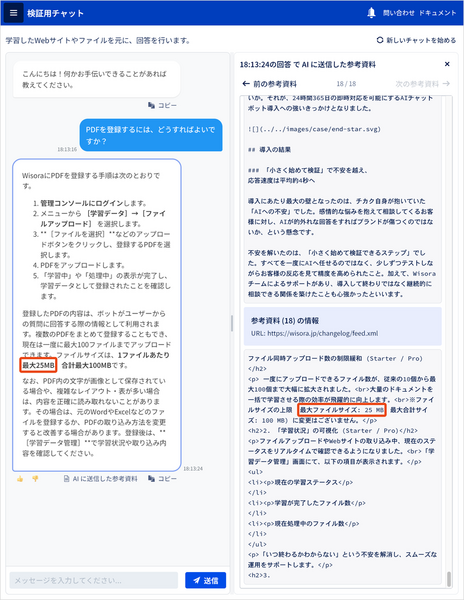
今回、「PDFを登録するには、どうすればよいですか?」と質問すると、登録手順に加えて「1ファイルあたり最大25MB」という回答が返ってきました。
ところが、同じ環境のファイルアップロード画面を確認すると、最大ファイルサイズは「100 MB」と表示されています。
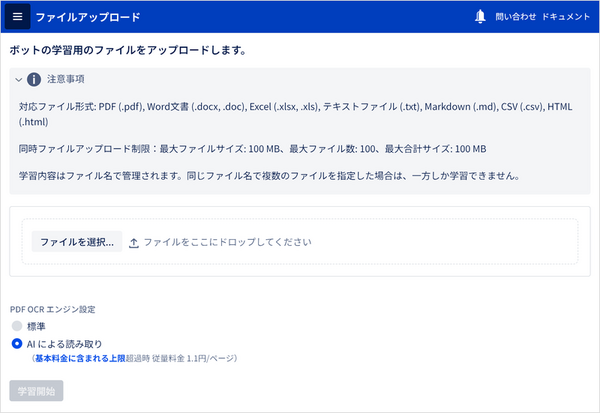
この回答では、アップロードできるファイルの上限を誤って案内しています。自然な文章で説明されていても、内容の確認は欠かせません。
回答だけでなく、参考資料も確認する
Wisoraの「検証用チャット」では、回答を生成するときに参照した情報を、参考資料として確認できます。
そこで参考資料を見てみると、過去の更新情報に「最大ファイルサイズ: 25 MB」という記載が見つかりました。これが、資料を見直す手がかりになります。
ただし、今回のケースで問題になった情報は「過去の更新情報」です。現在の仕様に合わせて書き換えるわけにはいきません。この場合は、現在の仕様を説明する情報を追加したり、過去の更新情報を学習の対象に含めるかを見直したりすることが考えられます。
追加で学習させたい場合は、Wisoraの「直接入力」も使えます。具体的な操作は、リファレンスのテキストを直接入力するを参照してください。そして、資料を見直したあとには同じ質問を送り、回答が現在の仕様に合っているかを再び確認しましょう。
自分たちの資料と質問で、試してみませんか
Wisoraでは、回答に使われた資料を手がかりに、担当者と回答を確かめながら改善のループを回していけます。
改善が必要な回答だけでなく、正しく答えられた質問にも目を向けましょう。一部の難しい質問への対応に時間をかけすぎると、すでに役立てられる範囲を見失いがちです。誤った回答が業務に与える影響も考慮しながら、AIチャットボットに任せられる質問と、人が対応する必要のある質問を分けて考えてみてください。
回答を確かめたうえで利用者に使ってもらう際には、専用のチャットページやWebサイトに埋め込むウィジェット、SlackやMicrosoft Teamsとの連携などを選べます。また、Wisoraが提供するAPIを利用すると、既存の業務システムからAIチャットボットに問い合わせ、回答を利用できます。利用できる機能はプランによって異なります。
Wisoraを試してみたい方は、無料トライアルの案内をご覧ください。詳しい機能や利用条件は、Wisoraの公式サイトで確認できます。
― ソラコム 矢崎 (makoto)
投稿 Wisoraの回答は業務で使える?資料を学習させて確かめる は SORACOM公式ブログ に最初に表示されました。
本記事はアフィリエイトプログラムによる収益を得ている場合があります
この連載の記事
-
第652回
デジタル
ソラカメ Pro 販売開始、Flux とイベントハンドラー連携、他 ほぼ週刊ソラコム 10/17-11/06 -
第651回
デジタル
スマートファクトリーJapan 2026 協賛社紹介 -
第650回
デジタル
AI エージェントの VM から IoT デバイスは見えるか:Meta Muse と SORACOM Arc の検証記録 -
第649回
デジタル
Query MCP サーバー提供開始、上り/下り通信量の監視ルール、他 ほぼ週刊ソラコム 09/26-10/16 -
第648回
デジタル
漏水をメールでお知らせ。「漏水みはり番」がIoTストアに登場 -
第647回
デジタル
10/31開催「SORACOM UG Explorer 2026」全国10会場+オンライン参加をご紹介 -
第646回
デジタル
SORACOM Query 無料クエリ提供、RTK補正情報サービス単体提供、他 ほぼ週刊ソラコム 09/05-09/25 -
第645回
デジタル
“現場で作る”カメラ× AI!ソラカメAPIとClaude Codeで定期巡回を自動化してみよう!! -
第644回
デジタル
【SORACOM Napter】SIM グループ単位でリモートアクセスの作業者を分ける方法 -
第643回
デジタル
クラウド型カメラ×生成AIの可能性がもっと広がる!ソラカメ&SORACOM Fluxの新たな活用方法のご紹介