AI議事録はもう「Zoom」1つでいい “やりっぱなしの会議”を次のアクションへ変える
Zoomを使ってMicrosoft Teams/Google Meet会議の文字起こし、議事録を作成する方法
提供: ZVC JAPAN


Teams/Meetの議事録を作成するためのZoomの設定方法
Microsoft TeamsやGoogle Meetで行うWeb会議も、Zoomを使って文字起こしや議事録作成ができます。
自社ではZoomを契約していても、取引先などからWeb会議に招待される場合、TeamsやMeetを使って参加することもあるでしょう。このときも、Zoomで議事録をとってしまえば、社内の議事録とまとめて管理できて便利です。
TeamsやMeetの会議をZoomで記録する場合は、AI Companionが“Web会議の参加者”となって音声を録音し、文字起こしを行います。その後の流れは、Zoom会議や対面会議の場合と同じです。
TeamsやMeetにAI Companionを参加させるには、事前に自分のZoomアカウントで設定を行います。Webブラウザで設定画面を開き、「AI Companion」タブ>「ミーティング」にある「サードパーティのミーティングでもAI Companionを使用できるようにする」という設定を有効にするだけです。
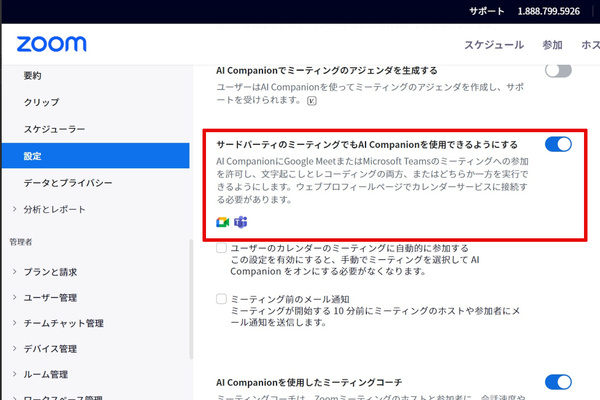
設定画面(https://zoom.us/profile/setting)で、TeamsやMeetでもAI Companionを使えるよう設定
Zoom AI CompanionをTeams/Meet会議に招待して記録させる方法
議事録を作成したいTeams/Meet会議があれば、Zoomのデスクトップアプリ(Zoom Workplace)でカレンダーを開き、AI Companionを会議の参加者として招待します。
具体的には、Zoom Workplace ※注を起動し、カレンダーに表示されるWeb会議のスケジュールをクリックして、「AI Companion」ボタンから「AI Companionを招待する」を有効にします。なお、カレンダーの予定にTeamsやMeetへの参加URLが書き込まれていないと、招待はできないようです。
※注:Zoom Workplaceアプリは、Microsoft 365やGoogle Workspaceのカレンダーと連携させることができます(詳しくはこちらの記事を参照)。
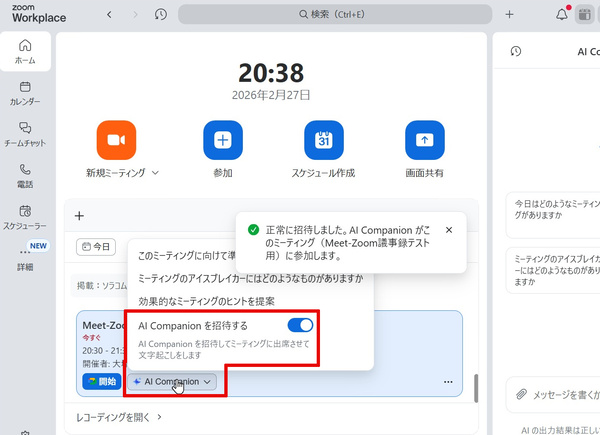
Zoom Workplaceのデスクトップアプリ。議事録を作成させたいWeb会議にAI Companionを招待する
AI Companionを招待すると、Web会議のスタート時に「Zoom AI Companion for[ユーザー名]」という参加者(ボット)が入室(参加)の許可を求めます。Web会議のホストが許可すれば、あとは会議が終わるまで自動的に会議の内容を記録します。取引先などとのWeb会議の場合は、あらかじめ入室を許可してもらうよう依頼しておきましょう。
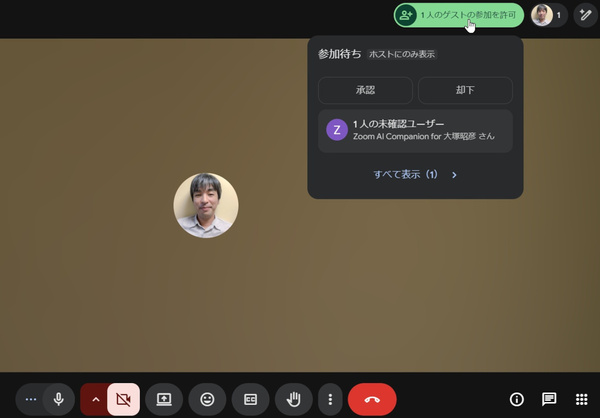
Web会議が始まると、AI Companionがホストに入室を求めるので許可する
実際にMeetの会議で試してみたところ、最初に会議のホストが入室を許可すれば、会議中に特別な操作をすることもなく、自動的に文字起こしと議事録への要約が行われました。
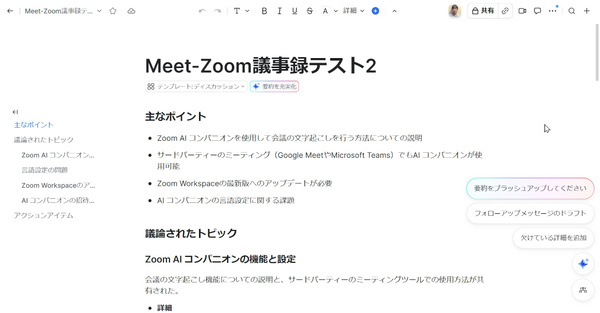
AI CompanionがMeetのWeb会議を文字起こしし、議事録を生成した
本記事はアフィリエイトプログラムによる収益を得ている場合があります
この特集の記事
-
sponsored
中小規模のコンタクトセンターでも、AIをフル活用できる「Zoom Contact Center」 -
sponsored
ウェビナー運営のバタバタを解消したい その悩みにZoomソリューションが応えます -
sponsored
「気がつけばそこにある」を目指すZoom AI時代に変わるもの、変わらないもの -
sponsored
Zoomを極めたプロは「Zoomは単なるビデオ会議ツールではない、収益向上ツール」と語る -
sponsored
「仕事が楽しいと人生も楽しい」 Zoom愛の伝道師が波及させる“ワークハッピー”の熱 -
sponsored
“Zoom×HubSpot×AI”で営業組織は強くなる? 急成長のスタートアップ企業が実践してみた -
sponsored
Zoomが生成AIで“超進化”していた! 仕事のスピードと質が劇的に高まる予感 -
sponsored
AI・データ活用もはかどるクラウドPBX 「Zoom Phone」ユーザー4社が語るビフォー・アフター