対面会議もTeams/Google MeetもZoomに集約。AIがすべての会話を「活きた情報資産」に変える
AI議事録はもう「Zoom」1つでいい “やりっぱなしの会議”を次のアクションへ変える
提供: ZVC JAPAN


議事録作成でAI Companionが活躍、会議内容のAI検索(RAG)もできる
まずは、Zoomが備えるAI議事録ツールとしての基本機能について、簡単におさらいしておきます。
ZoomのWeb会議ツール「Zoom Meetings」に組み込まれたAI議事録機能は、すでに使っている方も多いのではないでしょうか。会議内容をAI Companionが自動的に文字起こしし、ミーティングの終了とともに、内容を要約した議事録ドキュメントを自動生成してくれます。
議事録の生成では、AI Companionが内容に適したテンプレートを自動的に選択してくれます。別のテンプレートを指定して生成させ直したり、出来上がった議事録に修正を加えたりすることもできます。また会議の終了後、参加者に議事録を自動で共有し、Zoomのドキュメントツール上で共同編集(内容の確認と修正)をすることも可能です。これにより、議事録作成にかかる時間が大幅に短縮されます。
この議事録のドキュメントや文字起こしテキスト、録音データなどは、すべてZoom上にまとめて保存/管理されます。文字起こしや音声データ、議事録があちこちに分散して、業務効率が悪くなるのも防げるわけです。
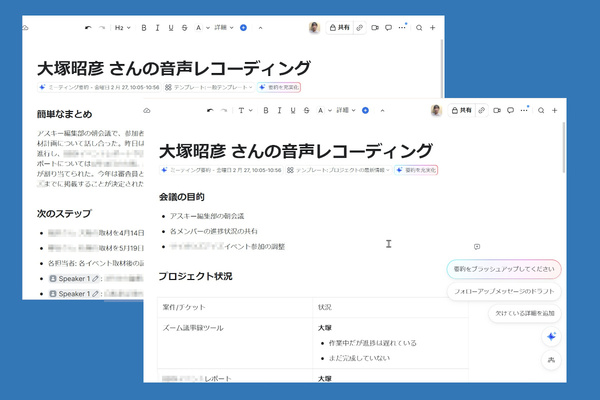
AI Companionは指定されたテンプレートに沿って議事録を作成する(画像は同じ会議内容でテンプレートを切り替えたもの)
さらに、Zoomに保存した議事録は、AI Companionのチャットを使って質問(検索)できます。たとえば「先週のミーティングで決まったToDo項目を教えて」「ミーティングで聞いた○○イベントの開催日はいつだった?」などと質問すれば、AI Companionがすぐに答えてくれます。わざわざ議事録を読み返す必要がないので、手間が省けてとても便利です。
■Zoomの議事録作成機能の詳細
・AI Companionによるミーティング要約を活用する
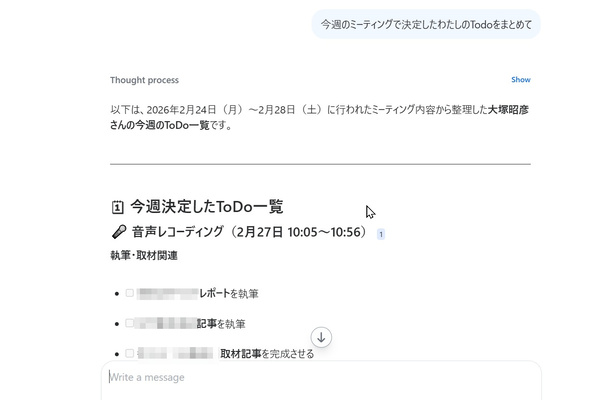
議事録を読み返さなくても、AI Companionに質問すれば簡単に答えが得られる
対面の会議をZoomで文字起こしし、議事録を作成する方法
ここまで紹介してきたZoomの議事録作成機能は、対面形式の会議でも同じことができます。
対面会議の場合は、Zoomのスマートフォンアプリで会議の音声を録音することで、リアルタイムに文字起こしが行われ、最後にAI Companionが要約して議事録を生成します。出来上がった議事録はZoom上に保存され、AI検索もできますから、Zoom会議との大きな違いは「音声を取り込む方法」だけです。
Zoomアプリを起動すると、有料プランを契約していれば、右上に「レコーディング」ボタンが表示されます。これを押すと録音が始まり、スマートフォンのマイクから音声を拾って、会話がリアルタイムに文字起こしされていきます ※注。
※注:会議や商談を無断で録音するのは“ビジネスマナー違反”と捉えられる可能性があります。事前に相手の承諾を得てから使うようにしてください。
対面会議でも、話す声に基づいて自動的に話者識別が行われます。Zoom会議の場合は話者のアカウント名が記録されますが、対面会議ではSperker 1、2、3……と記録されます(話者名は後からまとめて手作業で変更できます)。
日本語と英語など、複数の言語が入り混じる会議でも、AI Companionは文字起こし言語を自動的に切り替えて対応します。ただし、ある程度の会話を聞かないとAIは言語判定ができませんから、会議の中心となる言語はあらかじめ設定しておきましょう。録音開始後、画面上部に表示される赤い●ボタンを押せば設定できます。
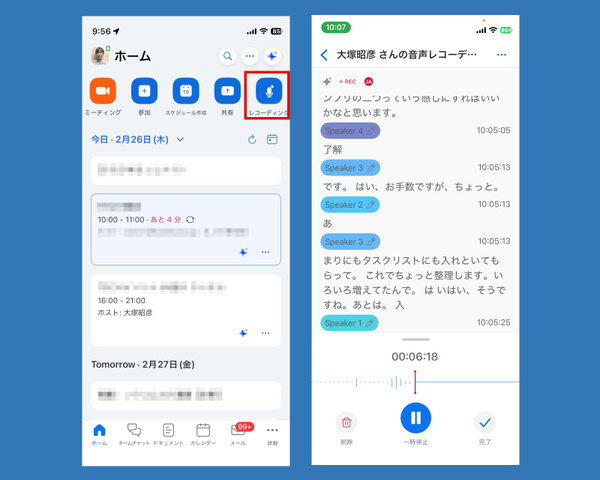
(左)スマートフォンZoomアプリの「レコーディング」ボタン (右)リアルタイム文字起こし/録音中の画面
会議を終えて録音を完了すると、文字起こしテキストや録音データが自動的にZoomのクラウドへアップロードされ、クラウド側のAI Companionが議事録の作成処理を行います。この後の流れは、ZoomのWeb会議記録とまったく同じです。
本記事はアフィリエイトプログラムによる収益を得ている場合があります
この特集の記事
-
sponsored
中小規模のコンタクトセンターでも、AIをフル活用できる「Zoom Contact Center」 -
sponsored
ウェビナー運営のバタバタを解消したい その悩みにZoomソリューションが応えます -
sponsored
「気がつけばそこにある」を目指すZoom AI時代に変わるもの、変わらないもの -
sponsored
Zoomを極めたプロは「Zoomは単なるビデオ会議ツールではない、収益向上ツール」と語る -
sponsored
「仕事が楽しいと人生も楽しい」 Zoom愛の伝道師が波及させる“ワークハッピー”の熱 -
sponsored
“Zoom×HubSpot×AI”で営業組織は強くなる? 急成長のスタートアップ企業が実践してみた -
sponsored
Zoomが生成AIで“超進化”していた! 仕事のスピードと質が劇的に高まる予感 -
sponsored
AI・データ活用もはかどるクラウドPBX 「Zoom Phone」ユーザー4社が語るビフォー・アフター