一度導入すると、なかなか買い替えることがないのがWi-Fiルーターだ。最近のPCやタブレット、スマホは高速なWi-Fi 7への対応が進んでいるが、いくら端末側のWi-Fiが高速化しようと、Wi-Fiルーターが古ければ宝の持ち腐れだ。
とくに最近は動画やゲームなどの通信量が増えているほか、OSなどのアップデートファイルも巨大になりがち。少しでも速くなれば待ち時間が短くなるだけに、Wi-Fiの速度は重要となっている。
また、今年の10月にはWindows 10のサポートが終了し、これ以降、セキュリティ更新プログラムが提供されなくなったが、同様にWi-Fiルーターにもサポート終了はある。ファームウェアのアップデートが行なわれなくなり、時間が経つにつれセキュリティのリスクが高くなってしまうわけだ。
サポートが終了しても製品としては故障していないため、使い続ける人も多いだろう。しかし、Wi-Fiルーターは家庭内におけるインターネットの出入口だ。つまり、セキュリティに問題を抱えたまま使い続けてしまうと、そこに接続しているPCやスマホといった機器すべてが危険にさらされてしまうことになる。
こういった理由から、速度面の改善とセキュリティの向上のため、最新のWi-Fi 7ルーターへと買い替えることをおすすめしたい。とはいえ、多くのWi-Fi 7ルーターが登場しているため、どれを選んでいいか迷ってしまうという人も多いだろう。
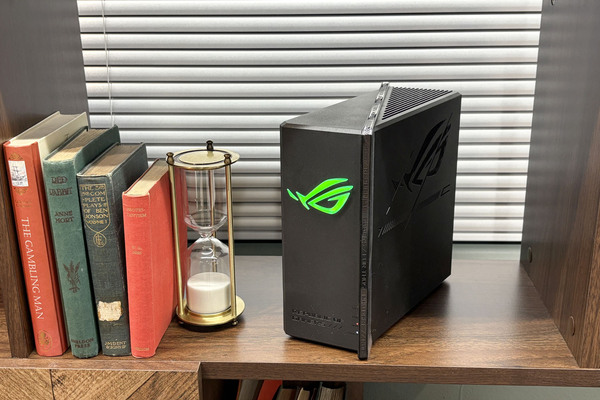
そこでおすすめなのが、ASUSの「ROG Strix GS-BE7200X」だ。“ROG”とあることからもわかる通り、ゲーミング機能を多数搭載しているのが最大の特徴。さらに、高度なセキュリティ機能やネットワーク管理機能を備えているため、ゲームをしない人にとっても非常に魅力的な1台となっている。
高性能モデルというと、詳しい上級者向けと思ってしまうが、実はそうでもない。とくにこの「ROG Strix GS-BE7200X」はセットアップが簡単で、誰でも設定可能。それでいてセキュリティを高められるとなれば、むしろ、詳しくない初心者にこそ使ってもらいたいモデルとなる。そんな魅力の詰まった「ROG Strix GS-BE7200X」について、詳しく見ていこう。
画面を進めていくだけでいつの間にか終わっている!? 簡単セットアップ
セットアップがどのくらい簡単かは、実際に手順を確認した方が理解しやすい。PCを使ってブラウザーからアクセスしてセットアップを行なうこともできるが、より手軽なのはスマホアプリを使う方法。PCに慣れていない人でも安心だ。
画面の指示通りに選んでいくだけでセットアップが完了するのだが、ステップ数は結構多い。といっても、そのほとんどが確認事項に近いので、迷わず設定が終わるはずだ。どのくらい簡単なのか、実際の画面で確認してみよう。
まずは「ASUS Router」アプリをインストールして起動。すると「セットアップ」と「管理」のどちらを行なうかを選べるので、「セットアップ」をタップして進めよう。するとルーターの種類の選択画面となるので、ここでは「ASUS WiFi ルーター」を選ぶ。
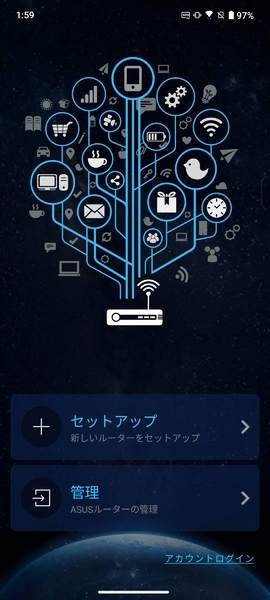
最初の設定を行なうので、「セットアップ」を選択
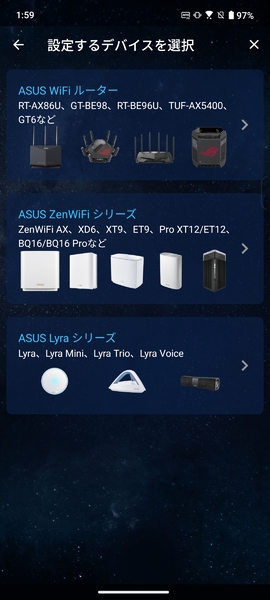
ルーターの型番そのものではなく、ザックリとしたシリーズを選ぶ
ここで、スマホとGS-BE7200XをWi-Fiで接続。手動でSSIDを選んでパスワードを入力してもいいが、付属のセットアップカードにあるQRコードを読み込む方が早い。「カメラを有効にし、スキャン」をタップし、QRコードから接続してやろう。
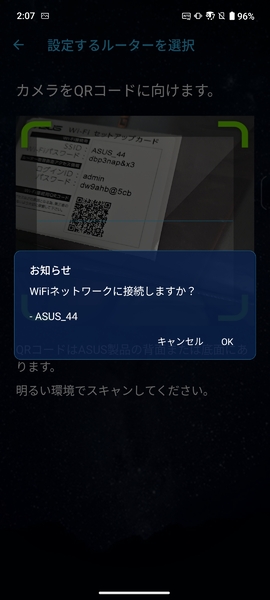
「接続しますか?」と出たら「OK」を押そう。これだけで接続できる
無事に接続できると、Wi-Fiルーターの型番となる「GS-BE7200X」の文字と本体画像が表示される。ここからが設定の本番だ。「開始」をタップすると、インターネット接続状態や方法を自動で検出し、設定してくれる。
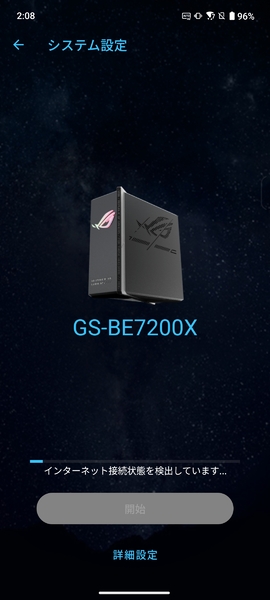
インターネット接続の検出は自動。しばらく待つと完了する
続いて、Wi-Fiネットワークの作成だ。といっても、デフォルトのまま使うのであれば変更は不要。自分好みにSSIDとパスワードを設定したいという場合だけ変更すればOKだ。
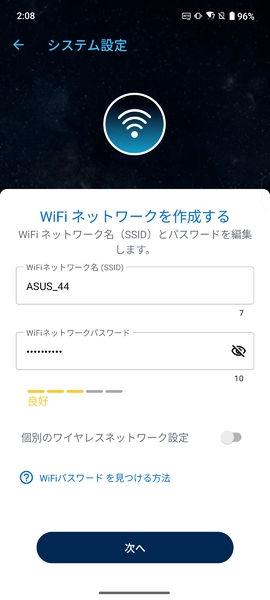
メインで使用するSSIDとパスワードを入力。デフォルトのままでいい場合は、変更する必要はない
IoT機器や家電などは、古いWi-Fi規格を使っている場合が多い。PCやスマホなどと同じSSIDへと接続してしまうと、古い規格の機器が足を引っ張り、速度低下や遅延増加の原因となってしまうこともある。そこで、こういった古い機器用に別途SSIDを作っておこう。このSSIDの作成もセットアップの手順に含まれているので、迷うことはない。
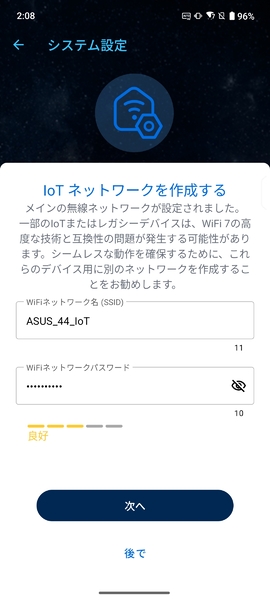
古いWi-Fi規格の機器を接続するためのSSIDを作成する
最後に、ルーター管理者のユーザー名とパスワードを入力すれば、セットアップは完了だ。この後は設定の適用、再起動、ネットワークの最適化が行なわれるので、終わるまで待つだけ。とくに操作することはない。
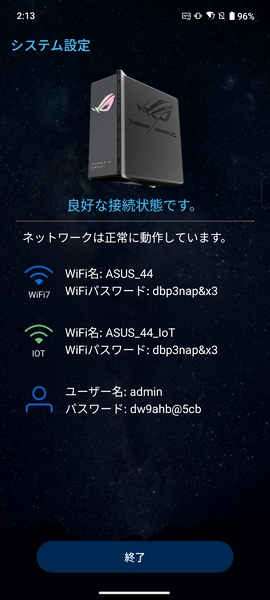
最適化まで終わると、設定したSSIDやパスワードなどが表示され、セットアップが完了する
基本的にデフォルトのままでいいため、一番難しいのはスマホとGS-BE7200XをWi-Fi接続するところだろうか。これもQRコードを読み取るだけでいいため、かなりハードルが低い。
なお、PCからブラウザーを使って設定する場合は、最初にGS-BE7200XとWi-Fi接続、もしくは有線LANで接続した後、「www.asusrouter.com」にアクセス。後の手順は、ほぼスマホアプリと同じとなるため、こちらも難しいことはない。設定のためだけにスマホアプリを入れたくないというのであれば、PCから設定する方がいいだろう。
GS-BE7200Xが便利なのは、1つのSSIDで2.4GHzと5GHzの両バンドを扱えること。Wi-Fiルーターから遠い場所で使うときは2.4GHzのSSID、近い場合は高速な5GHzのSSIDといったように自動で切り替わるため、同じSSIDへの接続でどこでも快適に使えるようになるのだ。
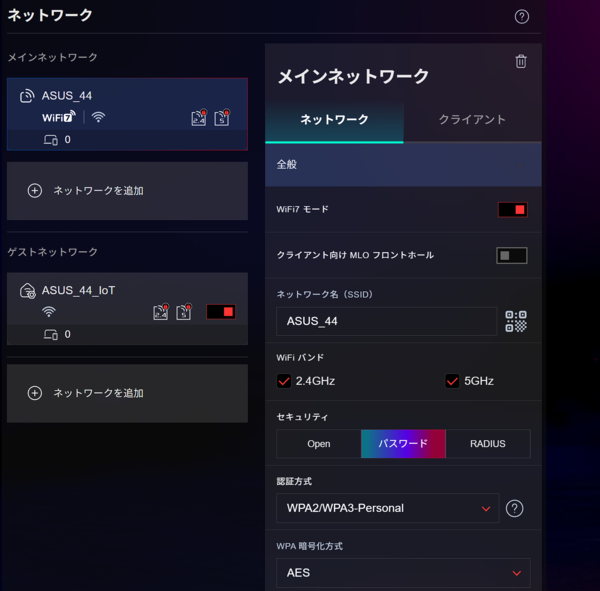
設定を見るとわかる通り、2.4GHzと5GHzの両バンドが有効となっている
もちろん、個別に設定して明確にバンドを使い分けるのもアリ。こういった設定を柔軟に行なえるのが強みだ。