ファーウェイ通信 第250回
登山アプリで作成したルートをスマートウォッチで活用する方法を詳しく解説!
【徹底解説】登山の楽しさ大幅UP! ファーウェイ製スマートウォッチのルートナビ機能使いこなし術
2025年09月24日 11時00分更新


というわけで、実際に山に出ました
ルートが示されるので、これがあると不安にならない!
今回は、近場の山ではあるのですが、ルートナビ機能を実際に使ってみました。
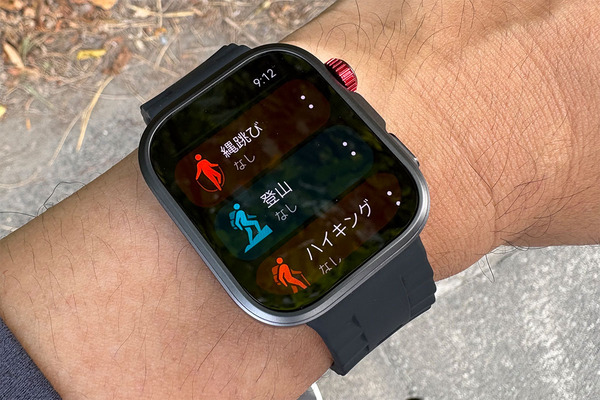
山に到着。HUAWEI WATCH FIT 4 Proの「ワークアウト」から「登山」を選びます
出発前に準備ができていれば、現地での操作は簡単。スタート地点に到着したら、HUAWEI WATCH FIT 4 Proの「ワークアウト」を起動し、「登山」の項目の右側に表示された「:」をタップ。ルートを読み込んで「運動に進む」と「GO」をタップすると、ルートナビがスタートします。
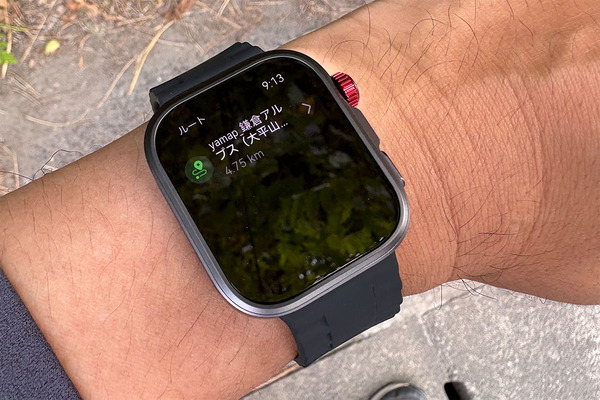
前ページの操作でHUAWEI HealthでGPXデータを読み込んでおくと、このようにスマートウォッチでも表示されます
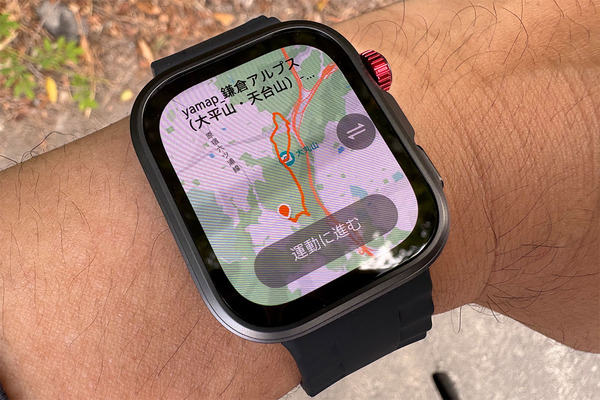
実際にスタートすると、このとおり。カラーのマップが表示されます
ルートナビ機能を使ってみてすぐに感じたのは、スマートウォッチの画面で自分の現在地や進むべき方向がパッと把握できるので、とにかく手軽だということ。
わざわざスマホをポケットやバッグから取り出す手間がなく、ルートどおりに進めているかをすぐに確認できます。また、特に筆者のような初心者の場合、ルートが合っているかどうしても不安を感じるのですが、それが大きく軽減されるので疲労度の面でもメリットがあると感じました。
初心者にとってうれしいという意味では、ルートを外れたらアラートで知らせてくれる機能も挙げられます。今回は試しにわざと外れてみましたが、異なる道を100メートルほど進んだところで、振動と音声、画面表示で知らせてくれました。これなら道迷いの可能性を相当に防げるように思います。
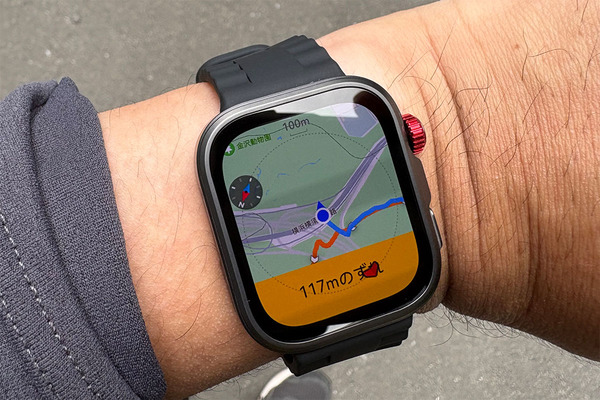
あえて違う道に進みましたが、GPSで正確に現在地を測定しているので、100mほどルートから外れたところで警告されました
万が一迷ったら、まずは立ち止まった上で、現在地の確認、そして来た道を戻るのが、登山における基本のキですが、自分が今どちらの方向を向いているかも「▲」マークで正確に表示されているので、正しいルートに復帰するのは難しくないと思います。
もちろん、上級者にとっても有益な機能も数多くあります。たとえば、カラーで見やすいオフライン等高線マップ、現在地の座標や標高の正確な数値、心拍数や消費カロリーのリアルタイム表示などは、経験値の高い人でも効率的かつ安全な登山に役立つはずです。

登山中の心拍数や消費カロリーなどがわかります
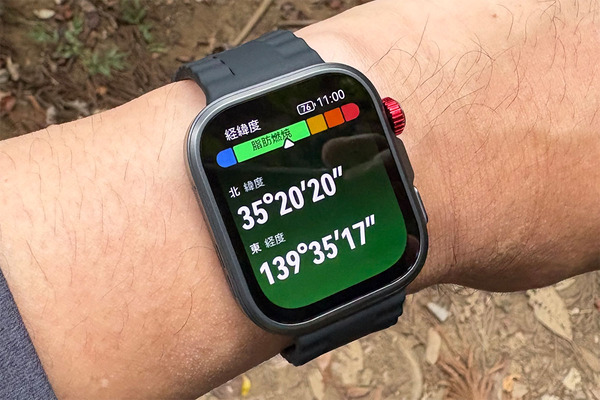
高精度な座標情報もわかります
★
HUAWEI WATCH FIT 4 Proは、ファーウェイ公式オンラインストアや家電量販店、ECサイトなどで発売中です。
市場想定価格は、フルオロエラストマーベルトのブラックとブルーが3万7180円、ナイロンベルトのグリーンが3万9380円。2025年9月30日まで、ファーウェイの対象スマートウォッチを下取りに出すことで、HUAWEI WATCH FIT 4 Proを30%オフで購入できるキャンペーンも実施中です。

家族で安心して低山登りを楽しめました
本記事はアフィリエイトプログラムによる収益を得ている場合があります

この連載の記事
-
第262回
sponsored
本気度MAXなランナー向け高級スマートウォッチ「HUAWEI WATCH GT Runner 2」レビュー -
第261回
sponsored
こんな“魅せまくる”Wi-Fiルーターってあった? ファーウェイの「HUAWEI WiFi Mesh X3 Pro」が美しすぎる -
第260回
sponsored
約1万円でこれはもう本格スマートウォッチ!「HUAWEI Band 11 Pro」レビュー -
第259回
sponsored
オープンイヤー型イヤホンのヒット商品に新モデル! 「HUAWEI FreeClip 2」の魅力に迫る! -
第258回
sponsored
今こそ始めるジョギングやランニング! そんな貴方をガッチリサポートしてくれるスマートウォッチ「HUAWEI WATCH GT 6」 -
第257回
sponsored
年末年始はスマートウォッチを始める大チャンス! バッテリー長持ちが魅力のファーウェイ製品、どれが買いか教えます -
第256回
sponsored
着け心地良すぎ!な耳たぶに挟むイヤーカフ型イヤホンがさらに進化 「HUAWEI FreeClip 2」をいち早く詳細レビュー! -
第255回
sponsored
これぞファーウェイ製スマートウォッチの最高峰! 「HUAWEI WATCH Ultimate 2」レビュー -
第254回
sponsored
ファーウェイのスマートウォッチ最新機種が30%オフは安過ぎ! 旧機種下取りキャンペーンを実際に利用する -
第253回
sponsored
スマートウォッチとゴルフブランドの強力タッグ!?「HONMA✕HUAWEI WATCH GT 6 Pro」のゴルフ機能を実際のラウンドで試す -
第252回
sponsored
1万円台前半で強力ノイキャンな高コスパイヤホン「HUAWEI FreeBuds 7i」レビュー - この連載の一覧へ