ファーウェイ通信 第250回
登山アプリで作成したルートをスマートウォッチで活用する方法を詳しく解説!
【徹底解説】登山の楽しさ大幅UP! ファーウェイ製スマートウォッチのルートナビ機能使いこなし術
2025年09月24日 11時00分更新


ファーウェイのスマートウォッチで
ルートナビ機能を使うための準備の手順を詳しく紹介!
HUAWEI WATCH FIT 4 Proでルートナビ機能を使うための準備ですが、まずは人気の登山アプリ/サービスで、登山ルート(登山計画)の作成をします。登山愛好者の方なら、いずれかのサービスを使っておられる方が多いのではないでしょうか。
代表的な登山アプリとしては「YAMAP」や「ヤマレコ」「ヤマタイム(山と渓谷オンライン)」などがありますが、いずれもユーザーが作成したルートのデータを、最終的に「GPXデータ」と呼ばれるファイルにしてくれる機能があるので、あとはそのファイルをファーウェイのスマートウォッチで読み込んで利用するというわけです。
YAMAPのiOSアプリを例に実践してみる Androidでも基本は同じ
登山計画の基本的な作成手順ですが、まずはYAMAPのiOSアプリを例に見ていきましょう。アプリを起動したら画面下部の「のぼる」タブをタップします。続いて、画面上部の「登山計画」タブをタップし、「登山計画を作成」ボタンをタップ。目的地周辺の地図を検索して(または、表示された候補の中から探して)選択し、ルートの入力画面に進みます。

まずは登山愛好者にはおなじみのYAMAPで試します!
ルート入力画面では、まずスタートしたい地点のランドマークをタップし「スタート地点に設定」ボタンをタップ。続いて、次に行きたいランドマークか赤く表示されているルートをタップし「行程に追加」をタップ。これを繰り返して、ゴール地点までの行程を追加し終えたら、「保存して終了」ボタンをタップします。
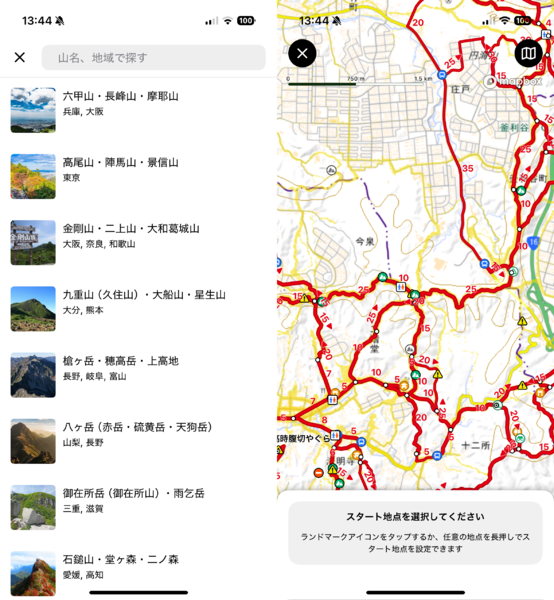
エリアを選択して、スタート地点を選択。他のユーザーが作成したルートも利用できます
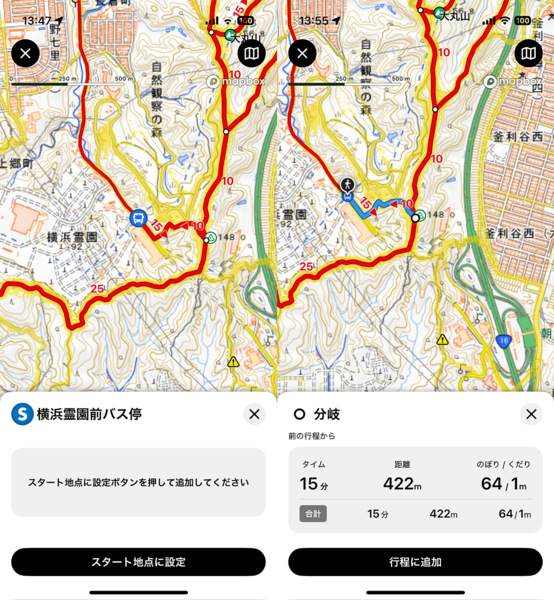
行程を追加していきます
その後、登山計画のタイトルやメモ、入山予定日や日数、予定人数のほか、氏名や住所、電話番号、加入保険や山岳団体など自分自身の情報を入力すれば、登山計画の作成は完了です。
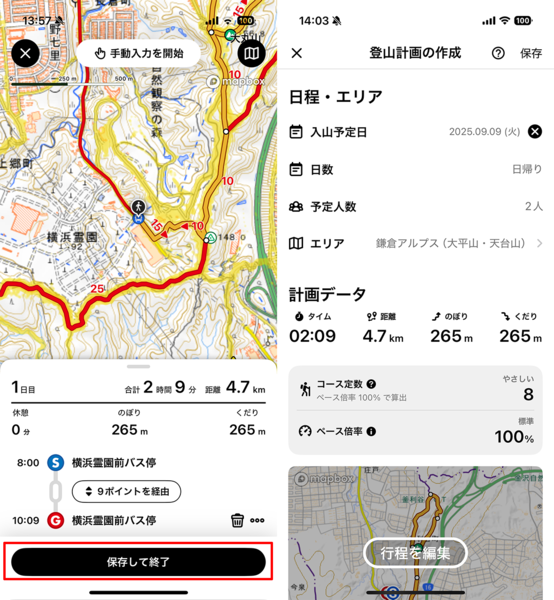
ルートが作成できたら保存して終了です
次に、作成した登山計画のGPXデータを自分のスマホにダウンロードします。このGPXデータには、スタート/ゴール地点や分岐地点などの位置情報(緯度・経度など)や移動の経路情報などが記録されていて、このデータをスマートウォッチに取り込むことで、ルートナビ機能が利用できるようになります。
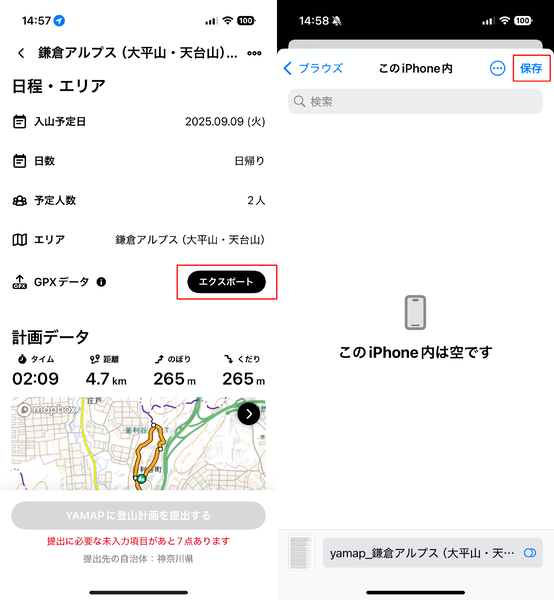
続いては作成したルートをGPXデータに変換して、iPhoneに保存します。保存した場所は記憶しておきましょう
YAMAPで作成した登山計画のGPXデータをiPhoneにダウンロードするには、登山計画の詳細画面の中にある「GPXデータ」の「エクスポート」ボタンをタップ(※)。メニューに「HUAWEI Health」が表示される場合はこれを選べばすぐに読み込めますし、もしくは「“ファイル”に保存」を選択し、「このiPhone内」などのフォルダを指定して、画面右上の「保存」をタップしてもOKです。
※GPXデータのエクスポートは、YAMAPのプレミアム会員限定の機能です。
Androidスマホのユーザーの場合も、基本は同様の操作です。登山計画の詳細画面の中にある「GPXデータ」の「エクスポート」ボタンをタップし、「ダウンロード」などのフォルダを指定して保存すれば完了。iPhoneでもAndroidスマホでも、ダウンロードした場所を覚えてさえいれば、自分の好きなフォルダで大丈夫です。
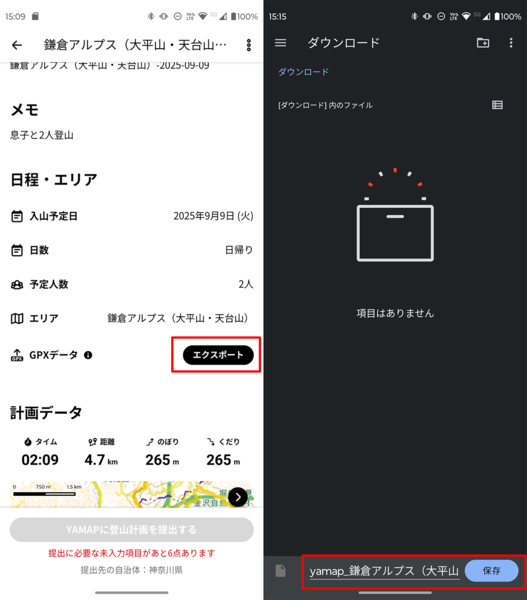
Androidスマホでも基本は同じ。GPXデータをダウンロードした場所を覚えておきましょう
「ヤマタイム」や「ヤマレコ」も手順はほぼ同じ
GPXデータをダウンロードした場所を覚えておく
一方の「ヤマタイム」は専用アプリではなく、ウェブブラウザーでサービスにアクセスします。登山計画を作成(手順はYAMAPと基本同じ)したら、その詳細画面の中にある「コース」タブからGPXデータをダウンロードできます。使用するブラウザーによって操作手順に多少の違いがありますが、ダウンロードした場所を覚えておきましょう。
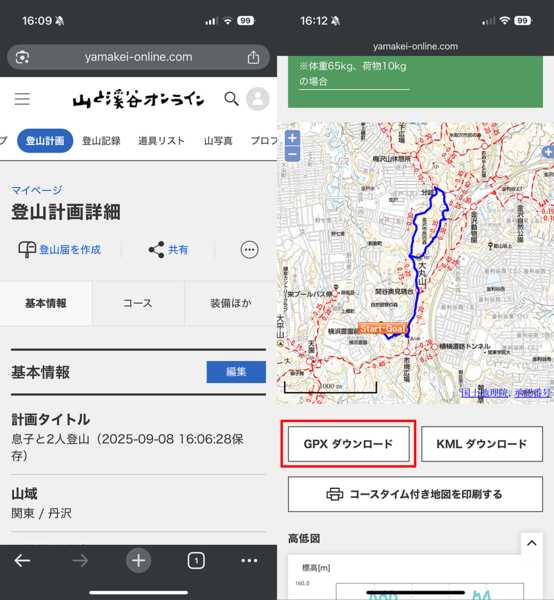
ヤマタイムやヤマレコでも基本的な操作は同じです。ルート作成後、GPXデータとして出力してスマホにダウンロードします
人気サービスの「ヤマレコ」についても、ここまでの手順はほぼ同じです。専用アプリから、登山ルート(ヤマレコでは「山行計画」と表記)を作成・保存。「マイページ」の「山行計画」から詳細画面を開いて「この地図とルートをダウンロード」ボタンをタップすれば、GPXデータをスマホにダウンロードできます。
用意したGPXデータをスマホアプリで読み込めば準備完了!
GPXデータをダウンロードしたら、次はスマホ用アプリ「HUAWEI Health」の出番です。これは、ファーウェイのスマートウォッチを利用する際に必要となるアプリで、iOS用とAndroid用の両方が用意されています。
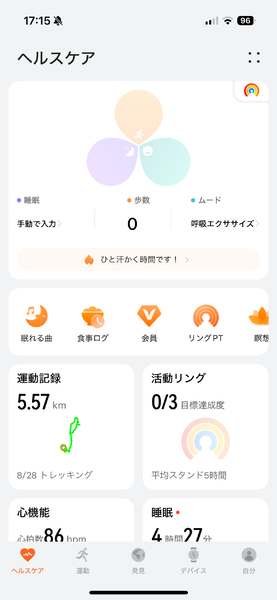
HUAWEI Healthはファーウェイのスマートウォッチとスマホを連携するために必要なアプリです。iOSとAndroidの両方に対応しています
HUAWEI Healthでの準備では、まずはオフラインマップのダウンロードしておきます。
アプリを起動して画面下部の「デバイス」タブを選び、デバイスの一覧から自分が使っているスマートウォッチを選択。画面をスクロールして「オフラインマップ」をタップし、画面上部の「地域」を選択。「日本」で検索して、登山目的地となる都道府県の地図の「ダウンロード」ボタンをタップすれば完了です。
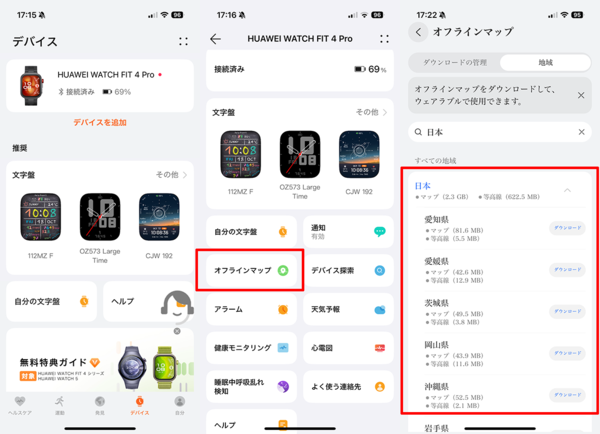
まずはマップデータのダウンロード。左画面の一番下にある「自分」をタップ。その中にある「オフラインマップ」に進んで、行く予定がある都道府県のマップデータをスマートウォッチに転送します
次に、GPXデータをHUAWEI Healthアプリで読み込みます。画面下部の「自分」タブを選び、画面をスクロールして「マイルート」をタップ。画面下部にある「ルートをインポート」ボタンをタップして、あらかじめダウンロードしてあるGPXデータをマイルートに保存すればOKです。
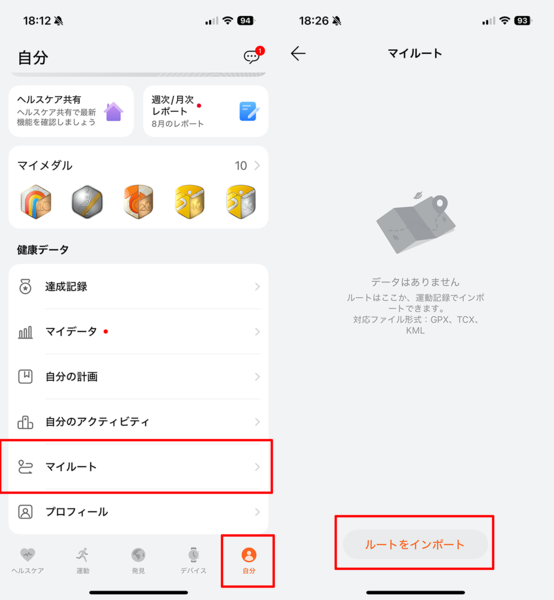
続いては作成したルートのGPXデータをHUAWEI Healthに読み込みます
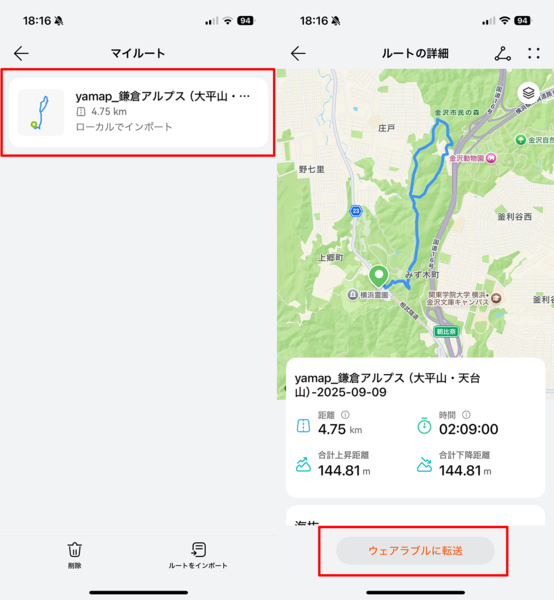
「自分」をタップして、「マイルート」に進み、先ほどダウンロードしたGPXデータを読み込みます
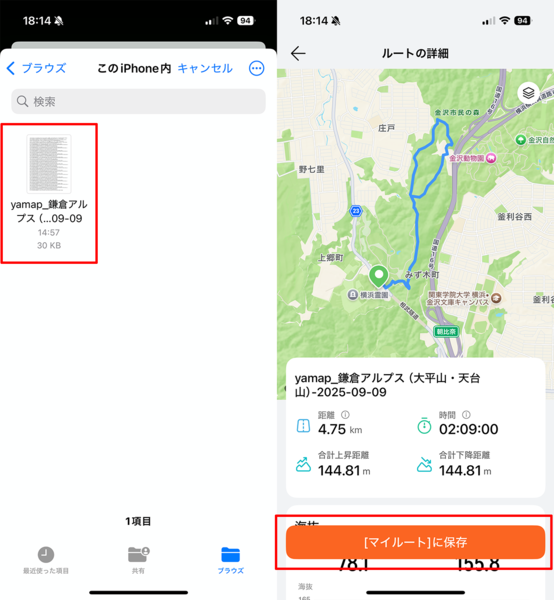
こちらはAndroidスマホでの例。基本的にはiOSと同じ操作です
最後に、読み込んだルートをHUAWEI WATCH FIT 4 Proに転送します。マイルートの一覧にあるルート(GPXデータ)をタップし、画面下部の「ウェアラブルに転送」ボタンをタップすれば、準備は完了。
あとは山に出かけるだけです! ここまでの手順は、iPhoneでもAndroidスマホでもほぼ同じで、GPXデータの保存先をしっかり覚えておけば、操作に迷うことはほとんどないはずです。
本記事はアフィリエイトプログラムによる収益を得ている場合があります

この連載の記事
-
第262回
sponsored
本気度MAXなランナー向け高級スマートウォッチ「HUAWEI WATCH GT Runner 2」レビュー -
第261回
sponsored
こんな“魅せまくる”Wi-Fiルーターってあった? ファーウェイの「HUAWEI WiFi Mesh X3 Pro」が美しすぎる -
第260回
sponsored
約1万円でこれはもう本格スマートウォッチ!「HUAWEI Band 11 Pro」レビュー -
第259回
sponsored
オープンイヤー型イヤホンのヒット商品に新モデル! 「HUAWEI FreeClip 2」の魅力に迫る! -
第258回
sponsored
今こそ始めるジョギングやランニング! そんな貴方をガッチリサポートしてくれるスマートウォッチ「HUAWEI WATCH GT 6」 -
第257回
sponsored
年末年始はスマートウォッチを始める大チャンス! バッテリー長持ちが魅力のファーウェイ製品、どれが買いか教えます -
第256回
sponsored
着け心地良すぎ!な耳たぶに挟むイヤーカフ型イヤホンがさらに進化 「HUAWEI FreeClip 2」をいち早く詳細レビュー! -
第255回
sponsored
これぞファーウェイ製スマートウォッチの最高峰! 「HUAWEI WATCH Ultimate 2」レビュー -
第254回
sponsored
ファーウェイのスマートウォッチ最新機種が30%オフは安過ぎ! 旧機種下取りキャンペーンを実際に利用する -
第253回
sponsored
スマートウォッチとゴルフブランドの強力タッグ!?「HONMA✕HUAWEI WATCH GT 6 Pro」のゴルフ機能を実際のラウンドで試す -
第252回
sponsored
1万円台前半で強力ノイキャンな高コスパイヤホン「HUAWEI FreeBuds 7i」レビュー - この連載の一覧へ