


本記事はソラコムが提供する「SORACOM公式ブログ」に掲載された「Wi-FiでもSORACOMが使える!産業用LTEルーター活用術」を再編集したものです。
こんにちは。ソラコム事業開発の堀尾(ニックネーム:hori)です。
SORACOM IoT ストア では、様々なユースケースを想定し、異なるルーター・ゲートウェイ製品を取り扱っています( https://soracom.jp/store/s_category/iot-gateway-router/ )その中でも、産業用 LTE Wi-Fi ルーター R1510-4L ( https://soracom.jp/store/30395/ )は、コンパクトな筐体に各種インターフェースと機能を備えており、コストパフォーマンスに優れた商品の一つです。
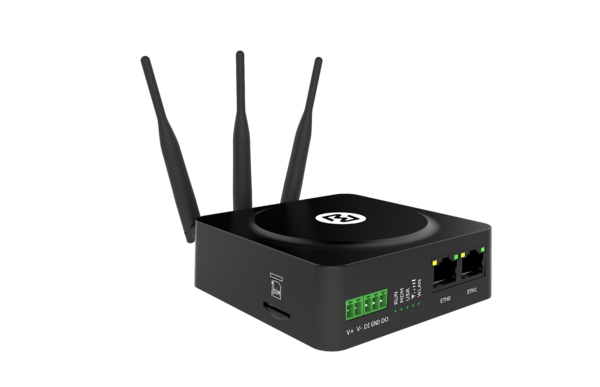
R1510-4L には以下のような特徴があります。
- デュアルイーサネットポート(LAN + WAN)
- LTE Cat.4(セルラー)/Ethernet/WiFiによるネットワーク接続に対応し、優先順位や自動フェールオーバーが設定可能
- 汎用入出力(DI×1、DO×1)のインタフェースを搭載
- WireGuard による VPN 接続に対応
本製品は WireGuard による VPN 接続に対応しているため、SORACOM Arc を利用して、セルラー以外の接続環境でも SORACOM Harvest を始めとした SORACOM サービスを利用できます。このブログでは、この特徴に注目して、本製品の使い方を提案+利用手順をガイドします。
セルラーでも、セルラー以外でも SORACOM 利用
本製品を始めとしたセルラールーターは、製品に SIM を挿して、セルラー経由でネットワーク接続するのが基本的な使い方です。通信手段のない現場に本製品を導入すれば、現場の機器が本製品を通して通信可能になります。このように、一つの現場でネットワーク環境が構築されると、同じ構成を他の現場にも展開したい、という要求が生じます。
その際、Wi-Fi や有線 LAN のような、セルラーより安価で安定したネットワーク環境が存在する現場もあるかもしれません。もしくは、セルラーの電波が入らない現場もあるでしょう。すると、システムの中にセルラーとそれ以外の接続手段が混在するケースが生じます。
SORACOM IoT SIM によるセルラー接続は、ソラコムの各種サービス(ネットワークサービスやアプリケーションサービス)が利用できるため、それらをシステムに組み込んで、様々な恩恵を受けることができます。一方で、Wi-Fi や有線 LAN などセルラー以外の手段で(SORACOM IoT SIMを挿さずに)ネットワーク接続される場合、同じ恩恵を受けるためには SORACOM Arc を利用する必要があります。
SORACOM Arc を利用するための要件は、デバイスが WireGuard(オープンソースの VPN 実装)のクライアントであることです。R1510-4L は WireGuard がプリインストールされているため、SORACOM Arc を利用することができます。R1510-4L であれば、セルラー接続が必須の現場では SORACOM IoT SIM を挿し、セルラー接続が不要ないし利用不可の現場では SORACOM Arc を利用することで、現場のネットワーク環境に依らず、ソラコムの各種サービスを組み込んだシステムを構築することができます。
システム構成
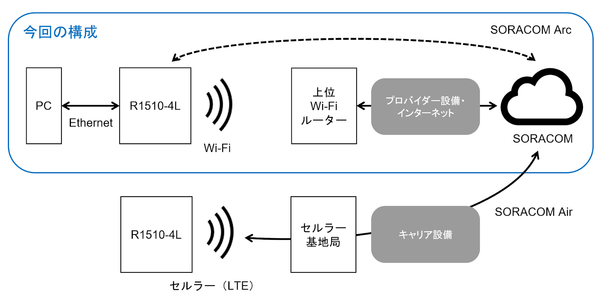
今回構築するシステムの構成は以下のようになります。R1510-4L は他の Wi-Fi ルーターを通してインターネットに接続し、SORACOM Arc(WireGuard)を用いて SORACOM に接続します。現場のシステム(今回はPCのみ)は R1510-4L の LAN ポートに有線接続され、R1510-4L 経由で SORACOM にアクセスできるようになります。
利用手順
バーチャル SIM の登録
SORACOM Arc の利用手順については、こちらもぜひご確認ください ⇒ SORACOM Arc | ドキュメント | ソラコムユーザーサイト
SORACOM Arc を利用するには、まずバーチャル SIM を登録する必要があります。SORACOM ユーザーコンソールにログインし、「SIM管理」画面を開きます。
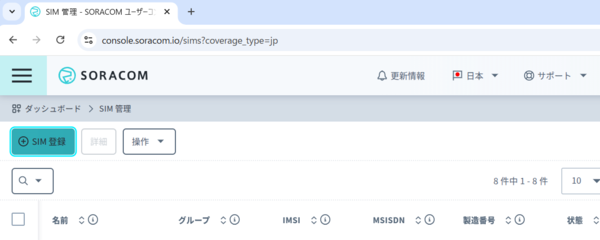
「SIM 登録」ボタンを押して、「バーチャル SIMを登録」を選択します。
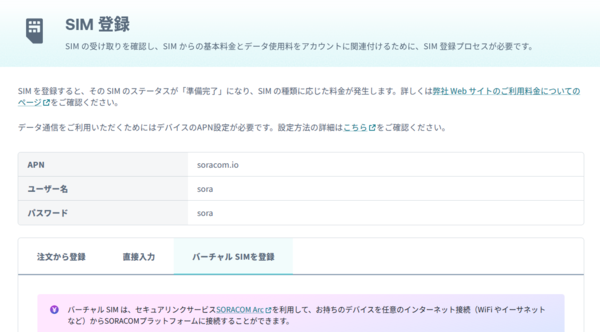
バーチャル SIMを登録すると、WireGuardの接続情報が表示されます。この情報は後ほどR1510-4Lの設定で使用するため、コピーして保存しておきます。
R1510-4L の設定
本製品のセットアップ手順については、こちらもぜひご確認ください ⇒ LTE ルーター R1510-4L をセットアップする | さまざまなデバイスと SORACOM | ソラコムユーザーサイト
今回、R1510-4LのLAN側の接続にEthernetを利用するため、R1510-4LとPCの間はLANケーブルで接続します。ETH0、ETH1 のどちらに挿しても大丈夫です。
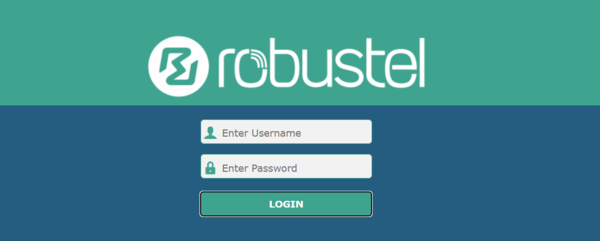
R1510-4L の通電後、PC上でブラウザを立ち上げ、Web UI( http://192.168.0.1/ )にアクセスします。ユーザー名およびパスワードの初期設定は、R1510-4L の背面ラベルを参照してください。IP アドレスの隣に記載されている文字列がユーザー名とパスワードです。
Wi-Fi 接続の設定
Interface → Link Manager → General Settings で、Primary Linkを WLAN(Wi-Fi)に設定します。
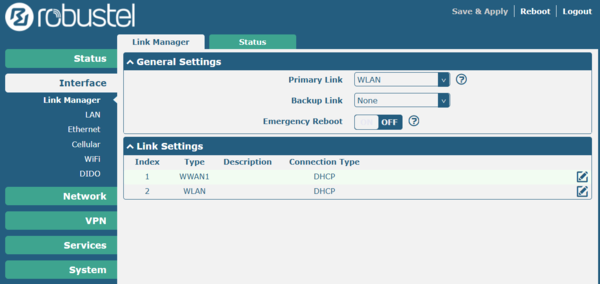
次に、Link Settings で WLAN の詳細設定を行います。右端の編集アイコンをクリックして、接続先となる Wi-Fi の SSID とパスワードを設定します。

設定完了後、右下の「Submit」を押して設定を保存し、右上の「Save & Apply」を押して設定を反映させます。
これで R1510-4L が Wi-Fi 接続されるのですが、この時点でPCからインターネットにアクセスできない場合、
- 上位ルーターと R1510-4L の使用するIPアドレスレンジが重複
- 上位ルーターと R1510-4L が二重NATの状態
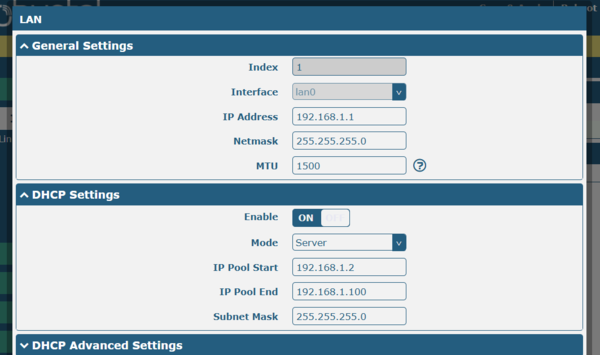
といった可能性があります。これは各々のネットワーク環境に依存するため、適切に設定を行って問題を解消する必要があります。IPアドレスレンジについては、R1510-4L のLAN側のIPアドレスはデフォルトで 192.168.0.x が割り当てられるようになっているため、これが上位の Wi-Fi ルーターと重複する場合、重複しないレンジを割り当てるようにしてください。
重複を解消するため、Interface → LAN → Network Settings で lan0 のIPアドレスレンジを設定します。ここでは 192.168.1.x を割り当てています。
WireGuard の設定
VPN → WireGuard → General Settings の Private Key に、ソラコムのコンソールからコピーしたクライアント側の Private Key を設定します。同様に IP Address に、ソラコムのコンソールからコピーしたクライアント側の IP Address を設定します。
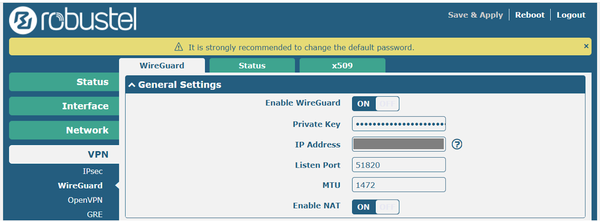
さらに Peer Settings を追加し、サーバー(ソラコム)側の Public Key、Endpoint の URL、ポート番号を設定します。これらの設定は、ソラコムのコンソールに表示されている情報をコピーするだけです。ただし、Allowed IPs の設定には注意が必要です。R1510-4L は Allowed IPs に設定できるサブネットの数に制限があり、ソラコムのコンソールに表示されている Allowed IPs の設定をそのままコピーすることができません。このようにクライアントの制約によってAllowed IPsのサブネットを細かく設定できない場合、以下のような設定が可能です。
100.64.0.0/10,54.250.252.67/32
ただし、この設定では一部 SORACOM Napter が利用するIPアドレスを除外できないため、SORACOM Napter との併用ができません。これは R1510-4L で SORACOM Arc を利用する場合の制約となります。
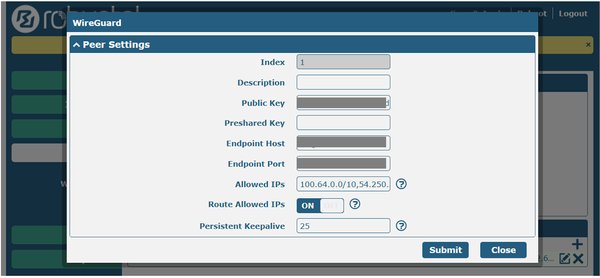
Allowed IPs の設定に制約がある場合の SORACOM Arc の設定については、こちらもぜひご確認ください ⇒ https://users.soracom.io/ja-jp/docs/arc/activate-wireguard-interface-with-wireguard/
最後に、右下の「Submit」を押して設定を保存し、右上の「Save & Apply」を押して設定を反映させます。
接続確認
設定が正しく行われていれば、VPNトンネルが確立されます。 VPN → WireGuard → Status で接続状況を確認してください。VPNトンネルが確立されると、以下のような表示になります。
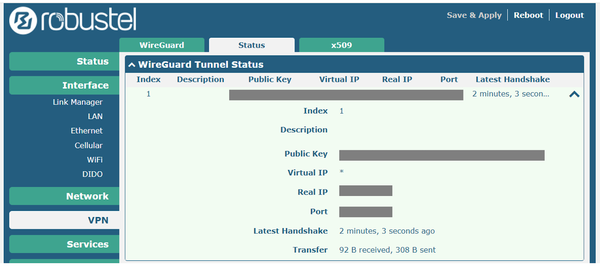
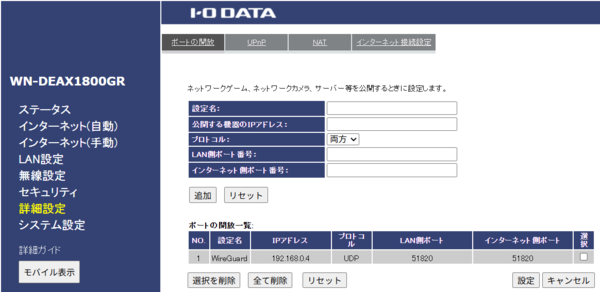
接続が確認できない場合、上位ルーターのファイアウォールでUDPの51820ポートが止められている可能性があります。各々のネットワーク環境に応じて、WireGuard が利用するUDPの51820ポートを開放してください。以下は設定例です。
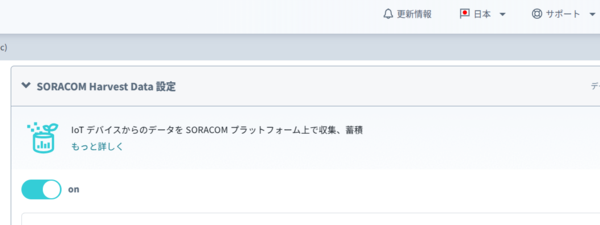
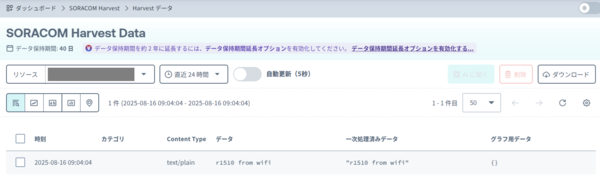
この状態で、SORACOM Harvest Data にデータを保存できるか試してみます。 まずはバーチャル SIMが所属するSIMグループの Harvest Data の設定を ON にします。
PCから、Harvest DataのURLに対してリクエストを送信します。今回は、Windows Powershell から curl コマンドを使って、HTTP リクエストを送信しています。
curl.exe -v http://harvest.soracom.io -H "content-type: text/plain" -d "r1510 from wifi"
正常に設定されていれば、Harvest Dataにデータが保存されます。
まとめ
産業用ルーター R1510-4L と SORACOM Arc を組み合わせて、Wi-Fi 環境で SORACOM サービスを利用する手順について紹介しました。このブログでは SORACOM Harvest にデータを保存するところまで確認しましたが、これに留まらず、SORACOM IoT SIM を挿したかのようにソラコムのアプリケーションサービスやネットワークサービスを利用することができます。
R1510-4L を利用すれば、セルラー接続が必須の現場では SORACOM IoT SIM を挿し、セルラー接続が不要ないし利用不可の現場では SORACOM Arc を利用することで、現場のネットワーク環境に依らず、ソラコムの各種サービスを組み込んだシステムを構築することができます。R1510-4L と SORACOM Arcを、柔軟に使えるシステム構築のツールとして、ぜひお役立てください。
― ソラコム堀尾 (hori)
投稿 Wi-FiでもSORACOMが使える!産業用LTEルーター活用術 は SORACOM公式ブログ に最初に表示されました。
この連載の記事
-
第606回
デジタル
問い合わせ対応に追われる毎日、AIチャットボットでどう変わる?―4社の事例で解説 -
第605回
デジタル
見回り負担を9割削減、AIで熊も追い払う─IoTと鳥獣対策 -
第604回
デジタル
経済産業省出身の桑原智隆氏が戦略アドバイザーに就任、「JPXスタートアップ急成長100指数」の構成銘柄に選定、他 ほぼ週刊ソラコム 02/07-03/06 -
第603回
デジタル
MWC26レポート:AECC遠隔運転デモと会場トレンド -
第602回
デジタル
IoT リファレンスアーキテクチャ:多拠点とAWSのプライベート接続 -
第601回
デジタル
自分の仕事が、社会を支えている実感ー外資クラウド営業がIoTの会社を選んだ理由 -
第600回
デジタル
設定不要で始めるLTE Cat.1通信|SWD01が25%オフ! -
第599回
デジタル
パラマウントベッド「眠りCONNECT」にSORACOMを採用、「充レン」にSORACOMを採用、他 ほぼ週刊ソラコム 01/17-02/06 -
第598回
デジタル
契約回線数が900万を突破、アプリテンプレート「ソラカメ動画を Harvest Files 経由で解析・通知する」を公開、他 ほぼ週刊ソラコム 12/27-01/16 -
第597回
デジタル
複数IoTデバイスの通知を1通に集約!SORACOM Flux「メッセージ集約」機能が登場!