「Zoom Workplace」×「Zoom AI Companion 2.0」で、会議もメールも資料作成も一気にスマート化!
Zoomが生成AIで“超進化”していた! 仕事のスピードと質が劇的に高まる予感
提供: ZVC JAPAN(Zoom)


Zoom Meetings:ミーティングでもインタビュー取材でも活躍
さて、実際に使ってみて「これは絶対に使うべきだ!」と思ったイチオシの機能が、AI CompanionによるZoom Meetingsの支援機能です。
具体的にはさまざまな支援機能があります。たとえばミーティング前に、前回のミーティング内容を参照しながら今回のアジェンダを作成してくれたり、ミーティング中に分からない言葉が出てきたら、それについて質問することもできます。ミーティングに遅れて入ったり、少しの間離席したりしたときに「ここまでの会話の流れ」の要約をお願いできる機能(Catch Me Up機能)などもあり、とても充実しています。
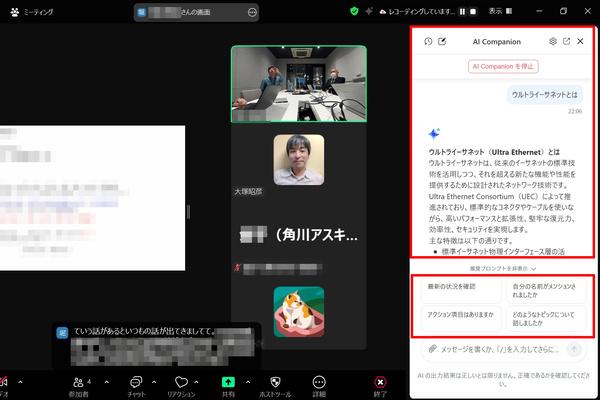
ミーティング中に出てきた分からない言葉をAI Companionに聞けば、すぐに答えてくれます。ほかにも「Catch Me Up(ここまでのトピックまとめ)」や、会話に自分の名前が出てきたかどうかなども聞くことができます
今回、わたしが特に気に入ったのが次の4つです。順に説明していきましょう。
(1)ミーティング後の自動要約
(2)ミーティング後のタスク抽出/登録
(3)録画のスマートチャプター
(4)Zoom Docsでの議事録作成
■(1)ミーティング後の自動要約:備忘録程度なら完全自動化できる
わたしのいる編集部チームでは平日毎朝、オンラインミーティングを開いています。ミーティングと言っても、各メンバーの業務進捗や予定の報告と共に、その日気になったニュースやトピック、取材で耳にした面白い話など、実態は“雑談会”だったりします。
わたしは当初、「生成AIでは、このミーティングはうまく要約できないだろうな……」と思い込んでいました。アジェンダがあって話の流れが整っている正式な会議ならばともかく、話があちこちに飛ぶ雑談ミーティングの要約なんて無理だろう、と。
ところがいざ実行してみると、AI Companionはミーティング中の話題を、意外なほどしっかり拾って要約してくれました。かなり驚きです。要約の生成にかかる所要時間も数十秒~数分程度です。
もちろん雑談的な内容のため、要約の品質は“100%完璧”とは言えませんが、後で「こんなニュースについて話し合った」「誰かがこんな小ネタを披露した」というメモとして見返すには十分です。実際、ミーティングを欠席した日も、後から要約を見て内容を把握することができました。
ふつうの会社では雑談会はないかもしれませんが、たとえば「ブレーンストーミング」などでは重宝しそうです(そのための要約テンプレートもあります)。記録係は全部AI Companionに任せてしまって、参加者(人間)はアイディアを考える役割に専念する――そんな使い方ができると思います。
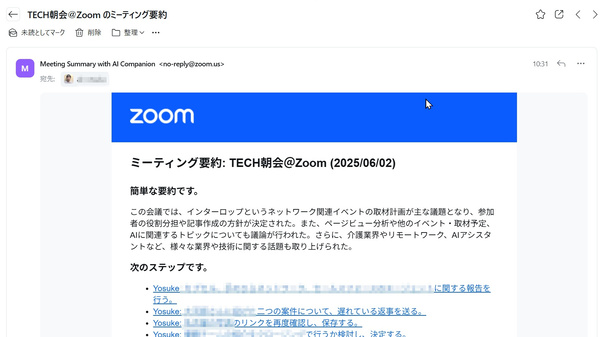
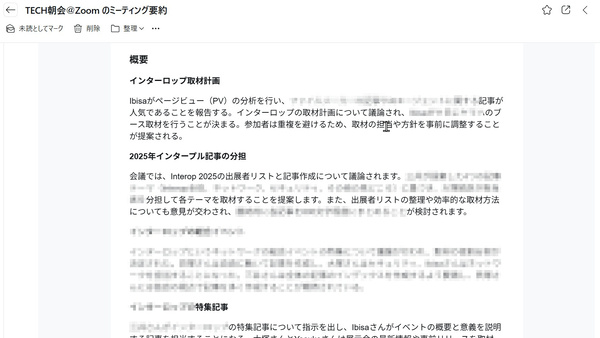
ミーティング終了後に自動生成され、メールで届いた要約の一部。ちなみに「今日は暑いですね~」といった“本物の雑談”もあったのですが、そこはちゃんと除外されていました。すごい
■(2)ミーティング後のタスク抽出/登録:“言いっぱなし”にならない、忘れない
上述した要約機能を使うと、ミーティングで各メンバーに割り当てられたタスク(やるべきアクション項目)も、Zoomでの発言者名にひも付ける形で自動的に抽出、リストアップされます。
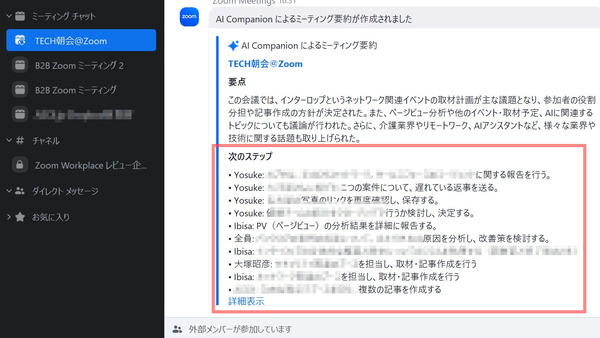
前出の要約はミーティングチャットにも届きます。各メンバーの「やるべきタスク」が明示されています
これだけでもかなり便利なのですが、抽出されたタスクが、Zoom Workplaceの「タスク」管理ツールにそのまま登録されるのがとても便利です。ミーティングの要約とは別に、タスクリスト(ToDoリスト)として書き出されるので、たくさんのタスクを抱えていても忘れずに済みます。
実際に使ってみると、タスクを割り当てるべき担当者に修正を加えなければならないこともありますが、編集や削除ができるので問題ありません。ひとまず、人間だとメモし忘れそうな細かなタスクまで拾ってくれる点が便利であり、そこは人間より信頼できると思います。
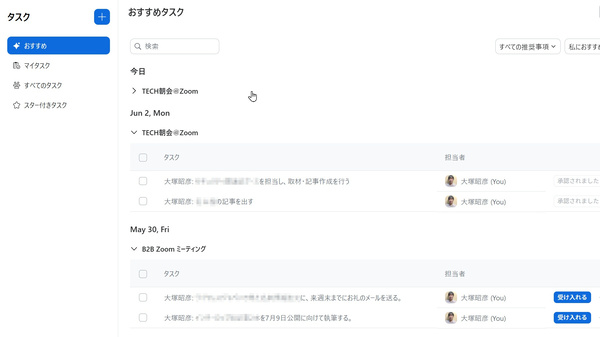
ミーティング内容から抽出された自分担当のタスクは、いったん「おすすめタスク」に自動登録されます。「受け入れる」をクリックすれば正式に登録されます
■(3)録画のスマートチャプター:長い録画が自動で章分けされ参照しやすく
オンラインのインタビュー取材でもAI Companionを使ってみました。こうした取材で大切なのが「正確な発言内容」のチェックです。そのチェックのために、後からインタビュー録画を見返すことはよくあります。
ここで役立ったのが、AI Companionによるスマートレコーディングの一機能である「スマートチャプター」です。これは、ミーティング内のトピックに応じて、動画をチャプター(章)で自動分割してくれる機能です。発言内容を確認するために長い録画を見返すのは大変ですが、話題ごとにチャプター分割されていれば、その手間がかなり軽減されます。
この機能は、一般的なミーティングでも便利に使えると思います。会議を欠席した人が後から録画を参照するときも、まずはAI Companionの要約を読んで全体を把握し、自分に関係する話題のチャプターだけを録画で詳しく見る、といった使い方ができるでしょう。
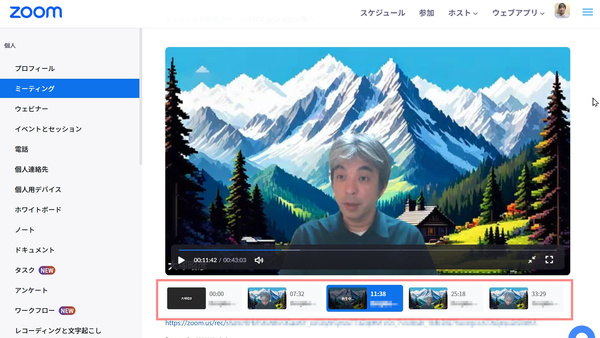
スマートレコーディング(スマートチャプター)を有効にしていると、内容に応じて自動的に録画がチャプター分割される
■(4)「Zoom Docs」での議事録作成:AI Companionで大幅な時間短縮を
正式な会議であれば、ミーティング開催後に「議事録」を作成し、出席者や関係者に共有する作業が発生します。
簡易的な記録(メモ)ならば前述した要約で十分かもしれませんが、議事録は組織の正式な記録として残るものであり、内容に正確さが求められます。そのため、必ず人間が確認しながら作成しなければなりませんが、一から人手で作成するのは大変で時間もかかります。
ここで役立つのが、Zoom Workplaceの「ドキュメント(Zoom Docs)」ツールとAI Companionです。AI Companionによる議事録のドラフト作成、担当者による編集、関係者への共有、共同編集やコメントなどが、すべて一カ所で完結します。
ドキュメントツールの画面で「ミーティングから作成」をクリックすると、過去に開催されたZoom Meetingsのリストが表示されます。選択すると、ドキュメントとしてミーティング内容のサマリが作成されます。これをベースに編集して、議事録を完成させればよいでしょう。
ミーティングの出席者とドキュメントを共有するメニューも用意されています。共有相手のロール(役割)を「編集者」に指定すれば、オンラインで共同編集もできますので、議事録作成がさらにはかどるでしょう。
わたしの場合は、前述したインタビュー録画から要約をこのドキュメントにして、話の内容をどう記事に入れていくかの検討に使いました。場合によってはインタビュー対象者にも共有し、発言内容が正確かという確認などにも使えますね。
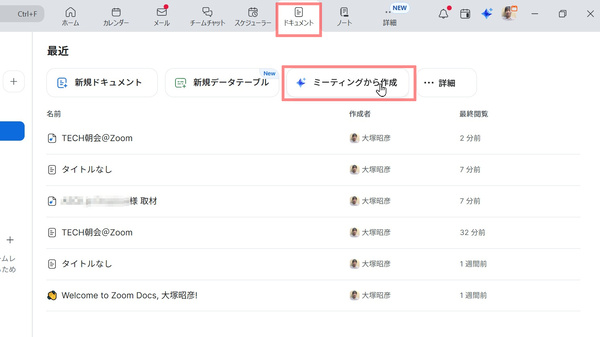
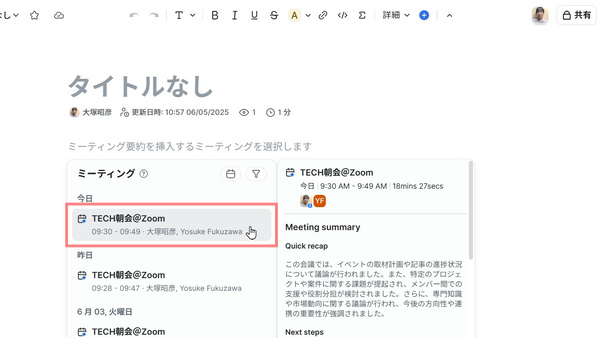
「ドキュメント」ツールで「ミーティングから作成」をクリックし、対象とするミーティングを選択
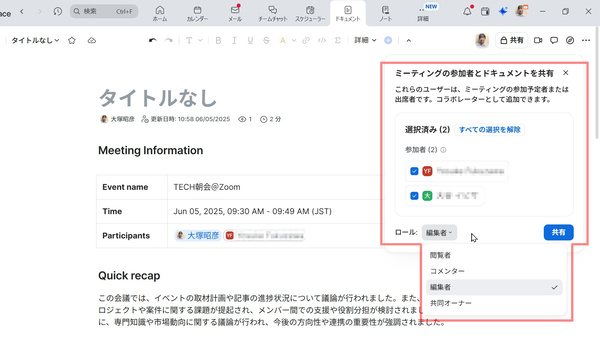
AI Companionが議事録のドラフトを生成しました(画面左)。ミーティングの出席者を招待して、共同編集を行うのも簡単です(画面右)
本記事はアフィリエイトプログラムによる収益を得ている場合があります
この特集の記事
-
sponsored
AI・データ活用もはかどるクラウドPBX 「Zoom Phone」ユーザー4社が語るビフォー・アフター -
sponsored
“Zoom×HubSpot×AI”で営業組織は強くなる? 急成長のスタートアップ企業が実践してみた -
sponsored
Zoomを極めたプロは「Zoomは単なるビデオ会議ツールではない、収益向上ツール」と語る -
sponsored
「仕事が楽しいと人生も楽しい」 Zoom愛の伝道師が波及させる“ワークハッピー”の熱 -
sponsored
「気がつけばそこにある」を目指すZoom AI時代に変わるもの、変わらないもの -
sponsored
ウェビナー運営のバタバタを解消したい その悩みにZoomソリューションが応えます -
sponsored
中小規模のコンタクトセンターでも、AIをフル活用できる「Zoom Contact Center」