【PC作業効率大幅上昇】「ノートPCでマルチディスプレイ環境」の基本のキを、マウスのDAIVノート+iiyamaディスプレイで学ぶ!


ノートPC+外付けディスプレイの基本スタイルはこれだ!
ノートPC+外付けディスプレイの組み合わせ方をさらに深く掘り下げたいと思います。左右か前後に置くだけでは? と思うかもしれませんが、これが実に奥深いのです!
【スタイルその1】ノートPC+1台のディスプレイ
まずは基本となるスタイル。
外付けディスプレイが1台の場合は、スペース次第ではありますが、比較的大きめの製品、今回の例であれば27インチの「ProLite XUB2797QSN-B1」がオススメです。
ここで若干悩んでしまうのが、ノートPCのディスプレイも同時に使うか、ノートPC側は閉じて使わないか。

ノートPCは閉じてしまうのも1つの手
デスクトップの広さを優先するなら、ノートPCの画面も併用が○ですが、視線を上下させずに使うことを優先するなら、閉じてしまうのも有力な選択肢です。それもあって、1台なら大きめのディスプレイがベターというわけですね。
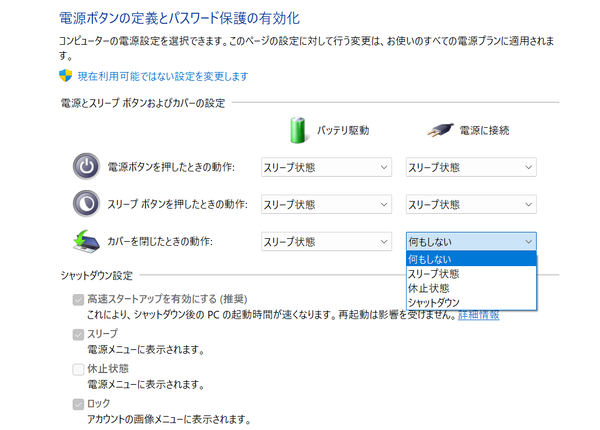
閉じるとスリープに入ってしまう場合は、「コントロールパネル」→「電源オプション」でカバーを閉じたときの動作を「何もしない」に変更します
【スタイル2】ノートPC+ダブル、さらにトリプル!
今回紹介した「DAIV R6-I7G50SR-A」は背面に2つの画面出力端子があるので、外付けディスプレイを2台接続して、内蔵含めての3画面同時出力が可能です(3つの画面出力端子があるノートPCなら、4画面出力も!)。
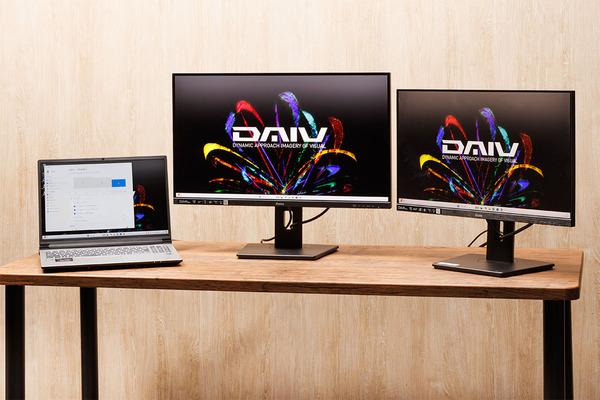
3画面同時利用ならさらにデスクトップが広くなります!
この場合は、当然ながらディスプレイを置くためのスペースがさらに求められます。写真の27インチ+24インチだとノートPCの位置にもよりますが、140~160cm幅の机は必要でしょう。
【スタイル3】横画面と縦画面のディスプレイを組み合わせる
外付けディスプレイ2台接続の応用型として、横画面+縦画面の組み合わせもユーザーによっては非常に適しています。
特に筆者のようなウェブサイトの記者の場合、縦画面でウェブブラウザーを全画面表示するという使い方をすることが多いのです。そうすればネットで情報を集めたり、制作途中の記事のプレビューに大変役立ちます。
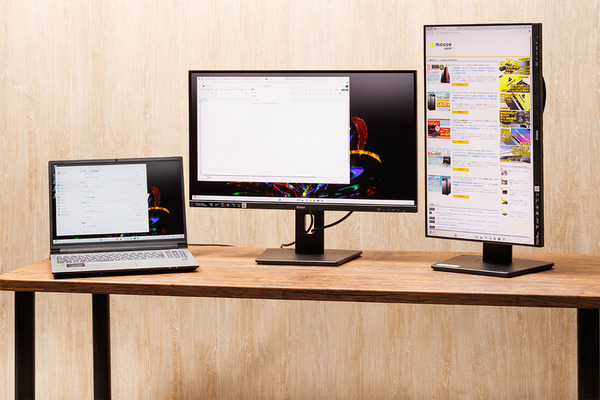
ディスプレイの1つを縦画面にするのは、かなりオススメの使い方! 縦画面はウェブブラウザ専用にすると表示できる情報量が大幅に拡大します
今回商品した「ProLite XUB2797QSN-B1」「ProLite XUB2497HSN-B1」とも、縦への回転に対応したスタンドが付属していますが、これは製品によって可能・不可能が異なるので、この使い方をしたい場合は、あらかじめディスプレイのスペックを確認しておきましょう。

スタンドの仕様で縦回転に対応するかどうかが決まります
【スタイル4】ノートPC+縦にディスプレイを2台設置
こちらも外付けディスプレイ2台接続の応用型。今度は縦方向に2台のディスプレイを設置するというものです。
この場合は別途固定用のアームが必要になりますが、ECサイトなどでは比較的安価に製品が用意されています。

市場価格で4000円程度のアームで縦2台設置にチャレンジしました

完成した様子はこのとおり。上側の画面は情報表示用などにいいでしょう
ディスプレイ背面にあるネジ穴は、VESAという業界団体が位置を規定しているので(今回紹介した2製品を含めて、大半のディスプレイが対応しています)、「VESA規格対応」「VESAマウント対応」などと書かれた汎用のアームが基本的に利用可能です。
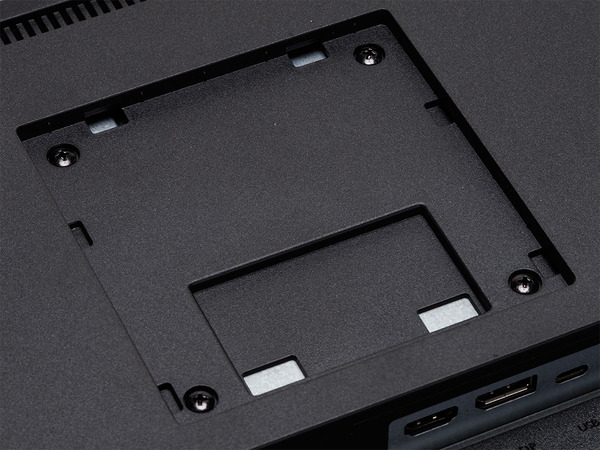
多くのディスプレイはVESA仕様のネジ穴を持っており、汎用のアームなどと組み合わせられます
マウスコンピューターのノートPCをデスクトップPC代わりに使うなら
バッテリー寿命が延びる「バッテリーマネージャー」を活用する!
ノートPCに外付けディスプレイを接続して、デスクトップPC代わりに使う場合、ACアダプタを接続した状態が続きますが、その際はバッテリーが課題になります。
というのも、現代のノートPCで用いられているリチウムイオン(リチウムイオンポリマー)バッテリーでは、フル充電の状態は化学的にはやや不安定。そして、ずっと100%のままになっているとバッテリーの劣化が早く進む(最大容量が減少する)ことがあるのです。
しかし、マウスコンピューターの「DAIV R6-I7G50SR-A」には、「バッテリーマネージャー プラス」と名付けられた機能が用意されており、推奨設定では80%で充電が停止します(70%以下で充電開始)。これによりバッテリーの劣化を防げます。
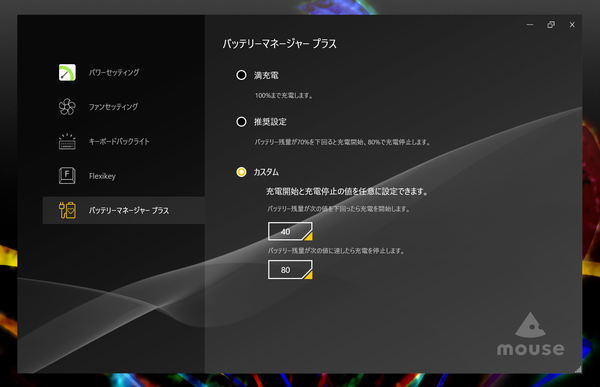
マウスコンピューターが提供するユーティリティを用いると、ACアダプタを繋ぎっぱなしでもフル充電にならないように設定できます
同種の機能は他のメーカー製ノートPCでも搭載されていることがあるので、チェックしてみるといいでしょう。
本記事はアフィリエイトプログラムによる収益を得ている場合があります