【PC作業効率大幅上昇】「ノートPCでマルチディスプレイ環境」の基本のキを、マウスのDAIVノート+iiyamaディスプレイで学ぶ!


【マルチディスプレイの基礎知識その1】
端子は主に3種類(HDMI、DisplayPort、USB Type-C)
続いては、マルチディスプレイ環境を実現するための基礎知識を解説。まずは接続に必要な端子とケーブル類。
ここ数年以内に販売されたノートPCには、外部ディスプレイを接続するための端子が最低1つ、多くのマシンには2~3つ用意されていることが大半です。今回例に用いた「DAIV R6-I7G50SR-A」の場合は、背面に2つ。HDMIとUSB Type-Cの2つです。
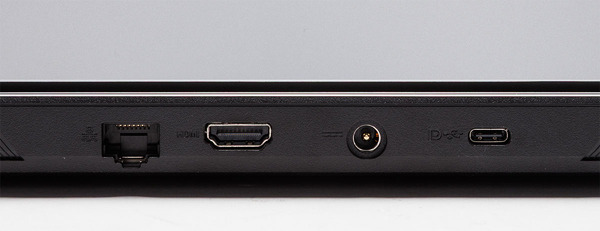
「DAIV R6-I7G50SR-A」の背面には画面出力用の端子が2つあります
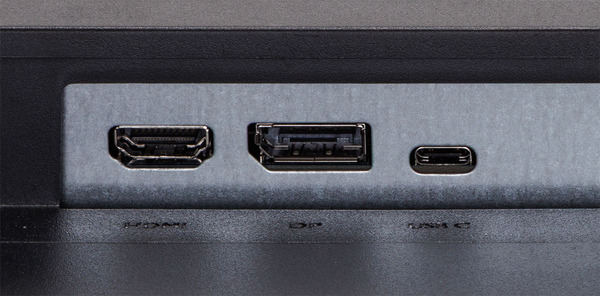
今回用いたiiyamaディスプレイはHDMI/DisplayPort/USB Type-Cの3つの端子があります
1つめのHDMIはおなじみのものでしょう。ディスプレイ側にも同じ形の端子があることがほとんどなので、HDMIーHDMIケーブルで接続すれば画面を出力できます。
もう1つのUSB Type-Cは少々複雑になります。スマホなどでもよく見かけるUSB Type-Cには、追加機能として画面出力に対応しているケースがあります。
各ノートPCのスペック表を見て、USB Type-C端子のところで「DisplayPort Alt Mode対応」「DP出力対応」などと書かれていれば、画面出力に対応。書かれていないと基本非対応です。1台のマシンに複数のUSB Type-C端子があって、対応する端子・対応しない端子が両方搭載というケースもあります。
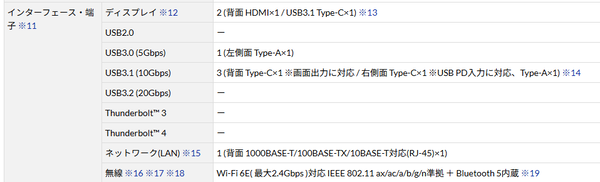
「DAIV R6-I7G50SR-A」のスペック表から。USB Type-Cは2つありますが、画面出力にも対応しているのは背面のもので、右側面はデータ通信とUSB PDの充電にのみ対応していることがわかります
ディスプレイ側にもUSB Type-C端子があるとUSB Type-CーUSB Type-Cケーブルで接続可能ですが、その場合も「画面出力対応」のケーブルが必要です。また、映像信号だけでなく、ノートPCに電源を供給したり、ディスプレイ内蔵のUSBハブを通じて、キーボードやマウスを接続できるなど、さらに高機能なディスプレイもあります。
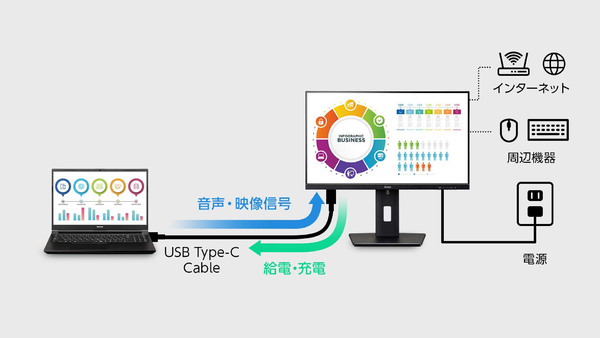
今回紹介するiiyamaディスプレイでは、USB Type-Cケーブル1本で、ディスプレイに内蔵されたUSBハブへの接続やUSB PDによる給電に対応しています
ディスプレイにUSB Type-C端子が無い場合も心配は不要です。USB Type-CからHDMIやDisplayPortに変換するケーブルやアダプタが存在するので、これらを別途購入すれば接続できます。

PCのUSB Type-C端子から、ディスプレイのHDMI端子に出力するケーブルも存在します。ただし、4K解像度で出力する場合は60Hz対応かを確認する必要があります
もう1種類。DisplayPort(mini DisplayPort)端子が用意されたノートPCも少数ながらあります。これはディスプレイのDisplayPort端子のほか、DisplayPort→HDMIの変換ケーブルも基本的に利用できます。
【マルチディスプレイの基礎知識その2】
ディスプレイを置くスペースを確認
外付けディスプレイを置くスペースは十分であるかを、購入前に確認しておく必要があります。
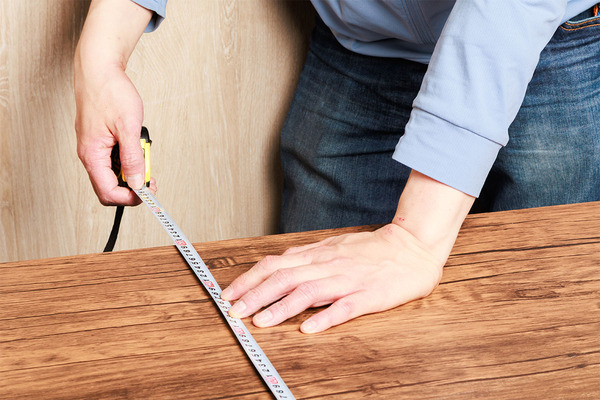
まずはメジャーで机上のスペースの確認から
今回用いた27インチの「ProLite XUB2797QSN-B1」と23.8インチの「ProLite XUB2497HSN-B1」の2製品では、単体での横幅はそれぞれ約61cmと約54cm。「DAIV R6-I7G50SR-A」を横に並べるような使い方だと、机の横幅が120cmだと比較的余裕を持って設置できます。

こんな感じでノートPCと24インチディスプレイを設置する場合も100cmではやや厳しめ。120cm程度は必要です
スペースが厳しい場合は手前にノートPC、奥に外付けディスプレイを設置するという使い方もありますが、いずれにせよ、まずはメジャーを使って、しっかりスペースの広さを確認しておきましょう。
【マルチディスプレイの基礎知識その3】
別にキーボード&マウスを用意するとさらに◎
ノートPCに外付けディスプレイを追加する場合は、別途キーボードとマウスを用意すると断然使いやすくなるのでオススメです。特に無線接続タイプだと、毎回ケーブルを繋ぐ必要がなくて便利です。

外付けキーボード&マウスがあると、ノートPC+マルチモニター環境はさらに使いやすくなります!
マルチディスプレイ環境だと、デスクトップが広い分、カーソルを移動する距離が長くなるので、マウスの方が移動が楽で、かつ細かな操作も容易です。絶対というわけではないですが、ぜひマウスで操作してみてください!
老眼でも大丈夫! 高解像度ディスプレイを使いこなす
フルHD(1920×1080)を超えるような解像度を持つディスプレイは、広いデスクトップが大きな魅力ですが、一方で「文字が小さくなる」というイメージが強く、老眼が進み始めた(筆者もそうです!)人の場合、画面が見にくいかもな……と考えるケースが多いようです。
でも、最近のWindowsなら安心。100%での表示(たとえば27型WQHDは老眼が進み出すとやや厳しくなってます)では文字が小さく感じる場合は、画面の表示倍率を「125%」に変えてみると、表示が拡大。またフォントもよりキレイに表示されるようになります。
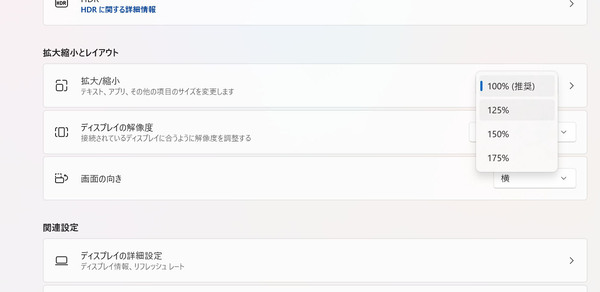
Windows 11の場合は「ディスプレイ設定」で倍率を変更できます
以前のWindowsではこの倍率の変更をすると、うまく動作しなくなるアプリもあったのですが、最近はそのような例も減っています。安心して高解像度なディスプレイを購入していいのではないでしょうか。
本記事はアフィリエイトプログラムによる収益を得ている場合があります