


ASCII.jp読者なら簡単!? 実は、操作はそう難しくない
個人向け3Dプリンターとはいえ、ほとんどの方には“初モノ”で、操作や設定が複雑・面倒そうな印象を受けるかもしれないが、MF-500の操作ステップは実は紙用プリンターに近い。もちろん、見た目や取り扱うデータの違いはあるものの、ASCII.jp読者であれば特に問題らしい問題にぶつかることなく、立体物の出力まで進められるだろう。
また「3Dデータをどうやって生成、あるいは入手するか?」という方が多そうだが、フリーで配布されているものもあれば、お手軽な3Dデータ作成アプリケーションもある。「3Dプリンターとはどういったものだろうか?」と気楽に手を出しやすい環境が用意されているといっていい。
実際にタッチしてみて、気になったのはマニュアル必読である点。IT製品やガジェット慣れてくると、蓄積された経験値からなんとなく操作が分かる人が多いと思うが、それでも3Dプリンターの場合は異なる部分がある。
MF-500購入以降にムトーエンジニアリングからダウロードできるマニュアルは必読で、設定パラメーターなどの基本値をまず覚えておきたい。
「MF-500」の組み立てやセッティング
MF-500の本体サイズは280mm×242mm×352mm。ギリギリ卓上に設置可能な平面面積で、置き場に困るほどの大きさではない。本体重量が8kgあるので、卓上に置く場合はしっかりした頑丈なデスクを用意したほうがいいだろう。
組み立てやセッティングとしてまず行なうのは、フィラメントホルダーとフィラメントの設置、そしてフィラメントガイドにフィラメントを通すことだ。それからPCと接続してドライバーや必要なアプリケーションのインストールになる。
ドライバーのインストールが完了すると、制御ソフト「日本語Pronterface」からMF-500を操作できるようになり、X軸Y軸Z軸に動作するかのテストやフィラメントのテスト出力などで、基本的なセッティングは完了する。ソフトウェア側のセッティングはマニュアルに基本値があるので、まずはそれからになるだろう。なお対応するフィラメント径は1.75mmだ。
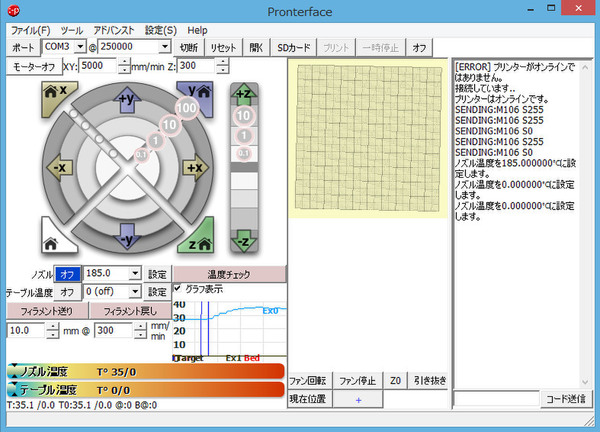
出力時に使用する制御ソフトの「日本語Pronterface」。基本値の設定はマニュアルに記載されている
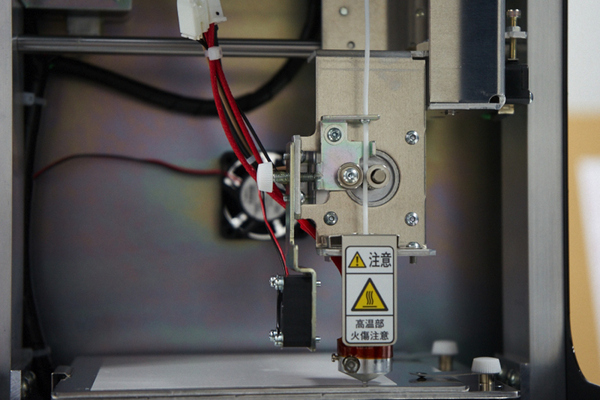
フィラメントをセットしたら、日本語Pronterface側でテストしてみて、しっかりとフィラメントが送られるかを確認しよう。思っている以上にガチっと固定する必要がある
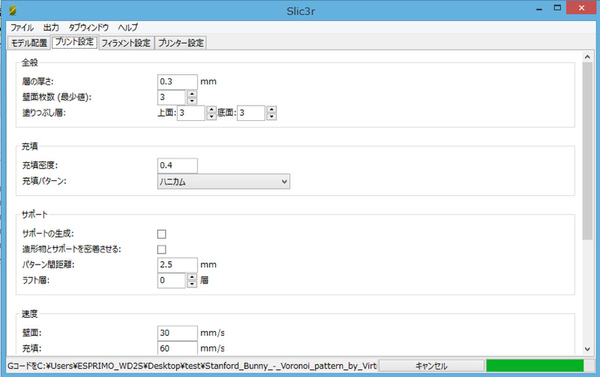
スライサーソフト「日本語Slic3r」は、日本語Pronterfaceが読めるデータにコンバートするもの
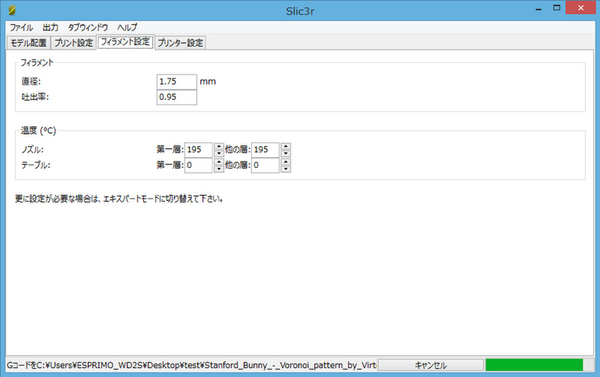
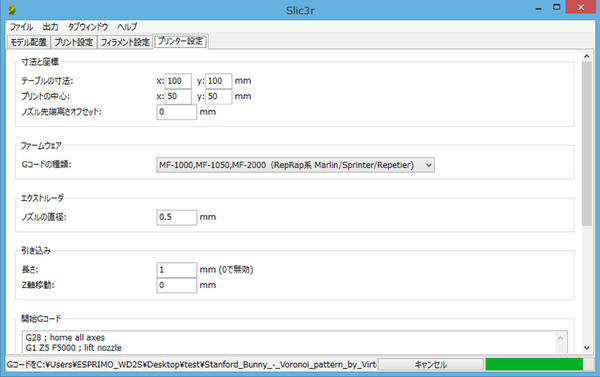
積層ピッチの値や出力サイズなどを決められる。これもマニュアルに値があるので、まずはそれを入力してみよう
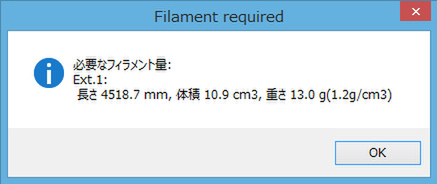
日本語Pronterface用にデータがコンバートされると、必要なフィラメント量が表示される。これが、なかなか便利なのだ

本記事はアフィリエイトプログラムによる収益を得ている場合があります