


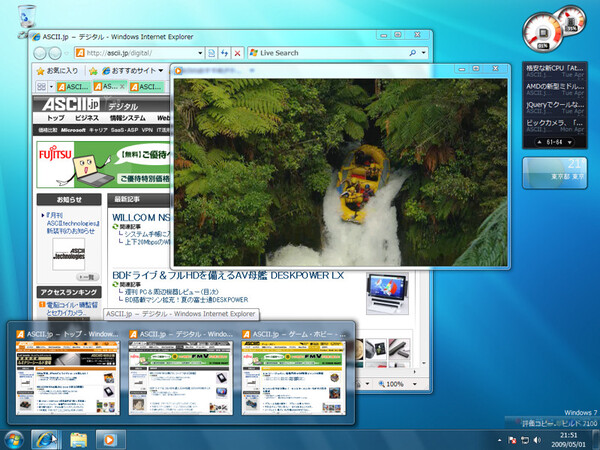
ついに公開されたWindows 7 RC版。デスクトップはより美しく、よりシンプルに進化した
4月30日、マイクロソフトは次世代WindowsクライアントOS「Windows 7」の製品候補版(RC版)を、MSDN、TechNet会員など開発者・テスター向けに公開した。RC版はその名のとおり、最終的な製品版の完成に向けて、多くの開発者やテスター、パートナー企業などに幅広くテストしてもらうためのバージョンだ。そのため、Windows 7のほとんどの機能が実装され、パフォーマンス面でも製品に近いものとなっている。いよいよWindows 7の完成が近づいたというわけだ。
日本では5月7日から一般ユーザー向けにもRC版の公開が予定されているが、ASCII.jpではそれに先立ち、Windows 7 RC版を画面で紹介する大ビジュアルツアーを作成した。Windows Vistaをすでに使っている人も、Windows XPを使い様子見を続けていた人も、期待の新Windowsの姿をとくとご覧あれ!
なお、この特集で使用しているWindows 7 RC版はUltimateエディションである。また、内容は製品版と異なる可能性があるので注意してほしい。
ログオン画面
Windows 7のログオン画面は、ユーザーインターフェース(以下UI)デザイン自体はVistaとほぼ同等だが、よりカラフルになっている。パスワード入力を間違えると、ヒントが表示されるのも同様だ。
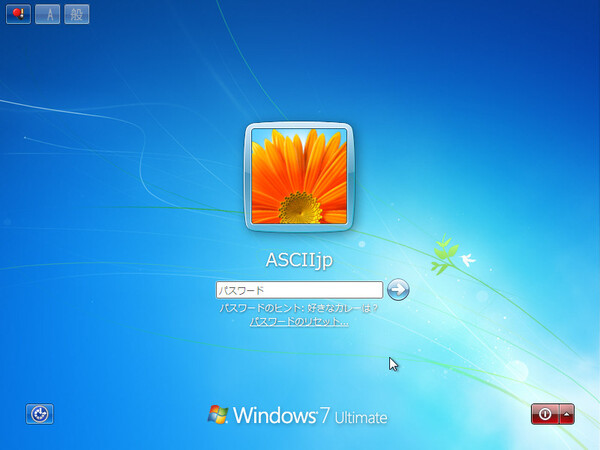
さわやかなイメージになったWindows 7のログオン画面。ユーザーアカウントが複数ある場合は、ユーザーのアイコン画像から選択するのはVistaやXPと同様。パスワードを設定していた場合、入力を間違えるとヒントが出るのも同じだ
インストール直後のデスクトップ
Windows XP以降、インストール直後のデスクトップは非常にシンプルになったが、Windows 7も同様だ。壁紙右下にはビルド番号が記されている。「7100」と書かれているが、Windows 7βが「7000」だったことを考えると、変更の度合いはあまり多くないのだろうか。
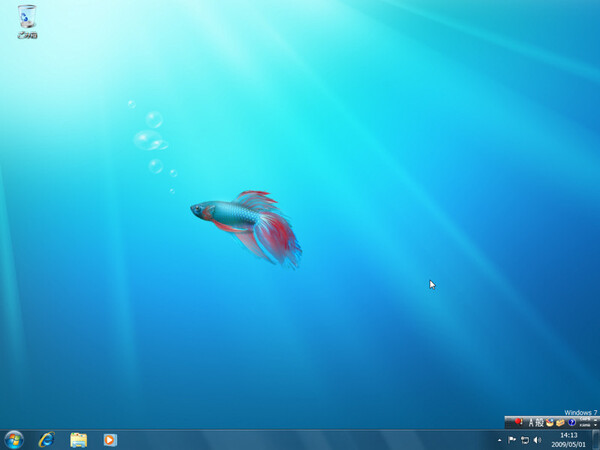
インストール直後のデスクトップ
タスクバー
Windows 7のデスクトップで、もっとも大きな変更点がタスクバーの変更である。従来どおりのアプリケーション一覧と簡易ランチャー「クイック起動」の機能を一体化し、シンプルなデザインとなっている。

スタートメニュー付近の拡大。ショートカットと実行中のアプリケーションが同じような見た目で表現され、区別があいまい。立体的なボタン状のものが実行中のアプリケーションで、さらに白く光るボタンがアクティブなアプリケーション
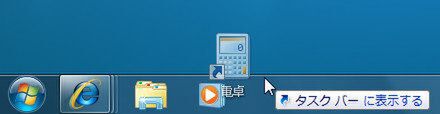
タスクバーにアプリケーションやショートカットをドロップすると、ショートカットがタスクバー上に登録される
ショートカットと実行中のアプリケーションの区別は、アイコンの周囲の縁取りで分かる。ショートカットは平坦で縁取りがないが、実行中のアプリケーションはガラスのボタンのように、立体的に表現される。さらに、同じアプリケーションやウインドウが起動している「グループ化」された状態では、ボタンが複数重なったようなデザインになる。
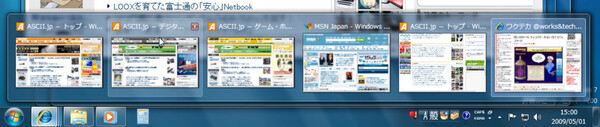
グループ化されているアプリケーションのアイコンにカーソルを合わせると、ウインドウのサムネイル表示「ウインドウプレビュー」が横に並ぶ。数が増えると、サムネイルのサイズが小さくなる
タスクバー上の実行中アイコンにマウスカーソルを置くと、そのアプリケーションのウインドウがサムネイル(ウインドウプレビュー)で表示される。このウインドウプレビューは単なる見た目だけではない。複数のウインドウがデスクトップ上で重なって、目当てのアプリケーションがすぐに見つからない場合、ウインドウプレビューにマウスカーソルを置くと、目当てのアプリケーション以外が枠だけ残して透明になり、目当てのものを探しやすくなる。
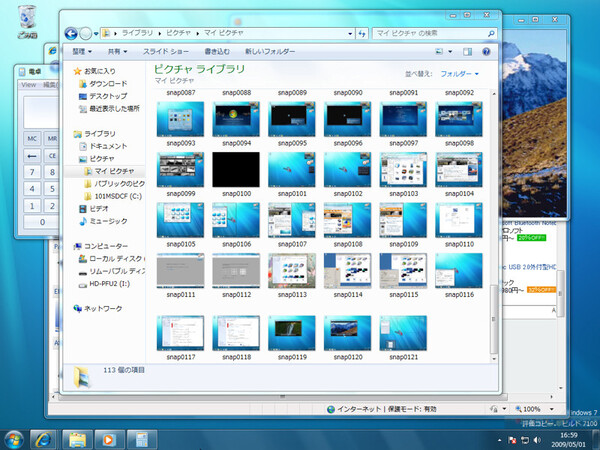
ウインドウがたくさん重なっていて、Windows Media Playerがどこにあるのか分からない……
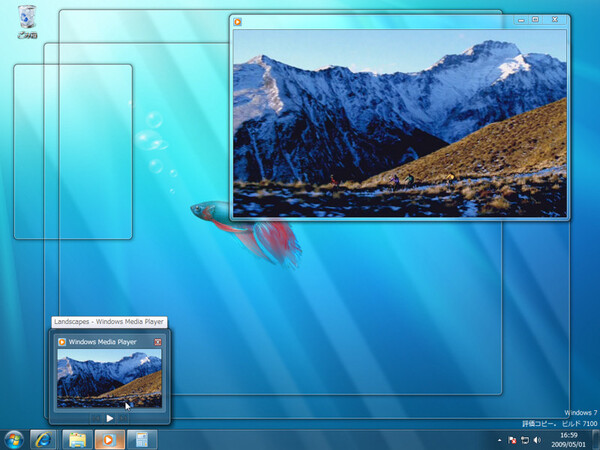
そこでウインドウプレビューにマウスカーソルを置くと、これこのとおり!
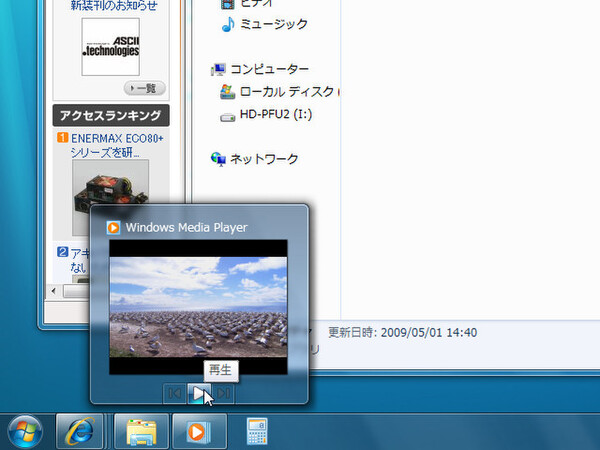
Windows Media Playerの場合、ウインドウプレビュー上でも簡単な再生操作ができる。プレイヤーのツールバー化をウインドウプレビューに置き換えたものと考えればいいい
一見するとデザイン優先で分かりにくくなったように感じるかもしれないが、ウインドウプレビューを駆使するとけっして分かりにくくなってはいないと感じる。クイック起動を使っていなかった人は、タスクバー上からショートカットを削除してしまえばいい。
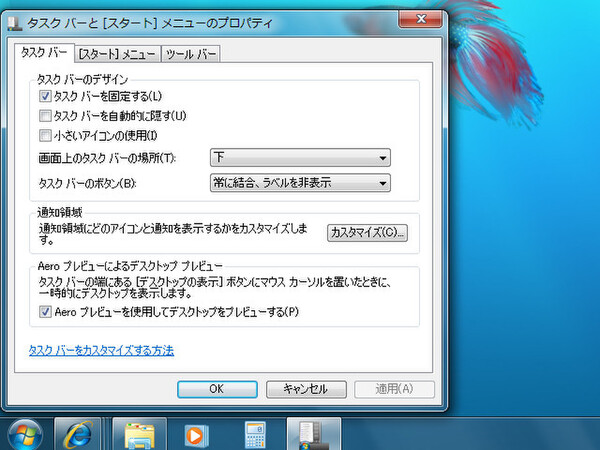
多機能になったゆえに、タスクバーの設定項目はかなり増えた。Vista風のボタン表示に変えることも可能だが、ショートカットと実行中を分離はできない
本記事はアフィリエイトプログラムによる収益を得ている場合があります

この連載の記事
-
第8回
PC
Vistaよりも軽い! Windows 7の性能をベンチで検証 -
第7回
PC
7の上でXPが動く? 噂の「Windows XPモード」とは -
第6回
PC
あのマシンでも動く? Windows 7インストール実験【後編】 -
第5回
PC
あのマシンでも動く? Windows 7インストール実験【前編】 -
第4回
PC
これだけは知っておきたいWindows 7の疑問【後編】 -
第3回
PC
これだけは知っておきたいWindows 7の疑問【前編】 -
第2回
PC
これで安心! Windows 7 インストール完全ガイド -
PC
XPと本気でさよならするための Windows 7特集 - この連載の一覧へ































































