


静止画を使ったロゴマークの作り方
iMovie '08は、iPhotoから写真を読み込んでデジカメ写真のスライドショームービーを作ったり、ビデオとビデオの間に写真を挟み込むなど、写真をビデオとして扱えるという特徴もある。しかし実は、ビデオクリップ上に重ねて配置することも可能なのだ。この機能を応用すれば、テレビで見かけるタイトル画像やロゴマークが入ったビデオを合成できる。
ロゴマークは「Adobe Photoshop」のようにレイヤーとアルファチャンネルに対応するソフトで作成する。クリップに合成したあとはサイズや位置を変更できないため、キャンバスサイズは、DVなら640×480ドット、HDVなら1920×1080ドットで作ろう。
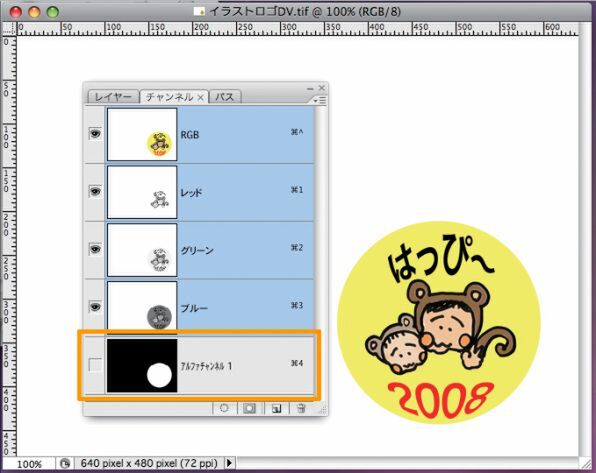
画像サイズは、DVでは640×480ドット、HDV/AVCHDでは1920×1080ドットで作成する。必ずレイヤーを統合し、画像のみをマスクしてアルファチャンネルを作成してからTIFFで保存しよう
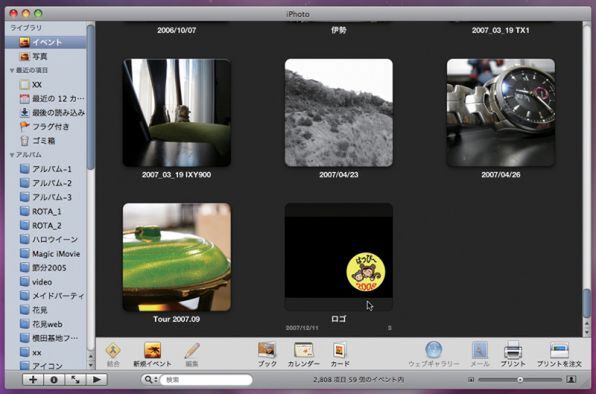
作成したTIFF画像をiPhotoに読み込む。なお、iPhoto自体はレイヤー付きのPSDも読み込めるが、iMovie '08では利用できない。読み込んだ画像はアルバムとしてまとめておくとインポート時に探しやすい
また、マーク以外の部分が画像のままだと画像がビデオ全体を覆ってしまうだけなので、ロゴマークにあたる部分だけをアルファチャンネルに保存すること。これでアルファチャンネルが黒になっている部分のみ透けて、背景にビデオが表示されるのだ。合成部分のアルファチャンネルを白にすればロゴのみが合成されるが、ここで50%くらいのグレーにしておくと、ウォーターマーク(透かし)のような透過した映像になる。
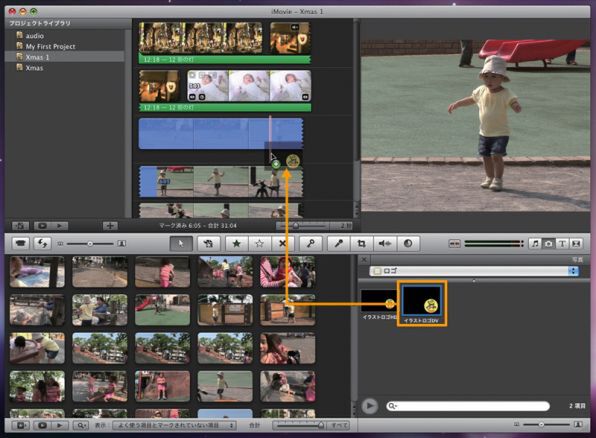
カメラマークのボタンを押して、iPhotoに登録した画像をドラッグ&ドロップで合成したいクリップに重ねる。このとき、クリップとクリップの間に置くと画像のみのカットになってしまうので注意しよう
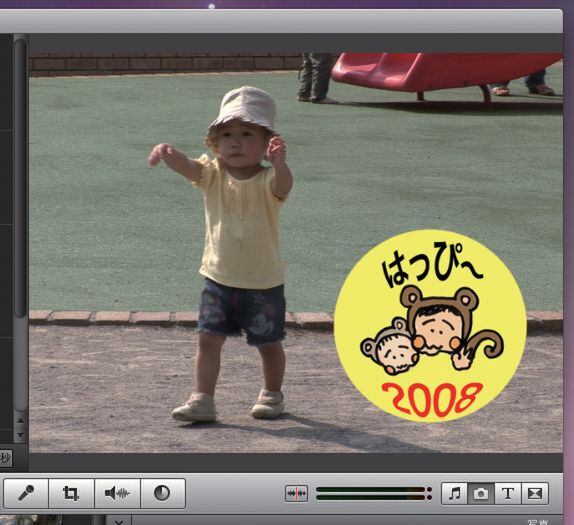
画像はオーディオなどと同様に、表示時間や表示のタイミングもズラせるが、画面上でのサイズやロゴの位置は変更できない。画像の表示/消失時はフェードイン/アウトする仕様だ
手書きの文字や子供のイラストなどをオリジナルタイトルとして載せれば、手作りのビデオがグッと引き立つだろう。
(MacPeople 2008年2月号より転載)
本記事はアフィリエイトプログラムによる収益を得ている場合があります

この連載の記事
-
最終回
iPhone/Mac
GarageBand '08【活用編】ループ作成の秘密 -
第24回
iPhone/Mac
GarageBand '08【編集編】オートメーションの秘密 -
第23回
iPhone/Mac
GarageBand '08【録音編】マルチテイクの秘密 -
第22回
iPhone/Mac
iDVD '08【画質編】エンコードの秘密 -
第21回
iPhone/Mac
iDVD '08【DVD作成編】オート機能の秘密 -
第20回
iPhone/Mac
iDVD '08【連携編】ワークフローの秘密 -
第19回
iPhone/Mac
iMovie '08【共有編】Final Cut XMLの秘密 -
第18回
iPhone/Mac
iMovie '08【共有編】ウェブギャラリーの秘密 -
第17回
iPhone/Mac
iMovie '08【共有編】共有メニューの秘密 -
第15回
iPhone/Mac
iMovie '08【編集編】ビデオ調整の秘密 - この連載の一覧へ



