


ホワイトバランスの調整や、セピア/モノクロ表現も可能
iMovie HDは、ユニークで遊び心あふれたビデオエフェクトを搭載していたが、コンセプトが一新されたiMovie '08ではビデオエフェクトのほとんどが廃止され、わずかに「ビデオ調整」という色補正(カラーコレクション)機能が搭載されるのみ。そのぶん、従来のものに比べて強力で、使い甲斐のあるものになっている。
基本的な機能やインターフェースはiPhotoの調整機能と同様のため、iPhotoに慣れた人なら戸惑わずに調整できるはずだ。異なる点としては、ホワイトバランスの調整が全方向に色をシフト可能な「カラーホイール」形式になっていること。とはいえ、マウスカーソルで本来白であるべき部分をクリックするだけで、自動調整してくれる。その際、白い部分よりややグレーな部分を選んだほうが一般的にいい結果が得られる。ただし、自動補正では明るさは変えてくれないので、アンダー気味の映像は暗い感じが残る。一度自動調整してから仕上げに微調整をかけよう。
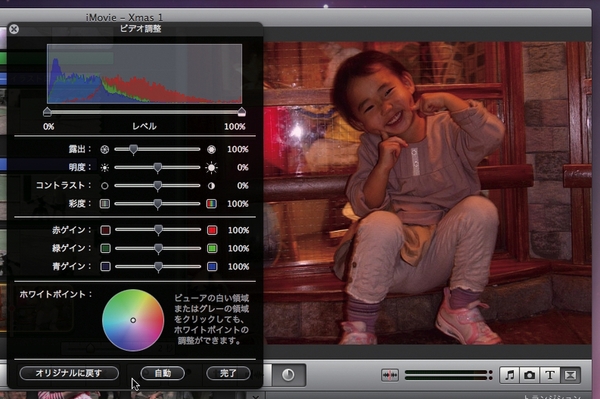

さまざまな光源の混じった屋内などは、色がきつめに付くことも少なくない。まず「自動」ボタンで基本的なレベル補正を行い、次にマウスで白であるべき部分をクリックしてホワイトバランスを調整しよう。作例では、襟元のグレーの部分でホワイトバランスを取ったあとに、カラーホイールを微調整して好みの色に近づけた
また、RGB各色のゲインを大胆に調整すれば、セピアトーンやブルートーンも比較的容易に作り出すことができる。タイトルバックなどで使うと効果的だ。
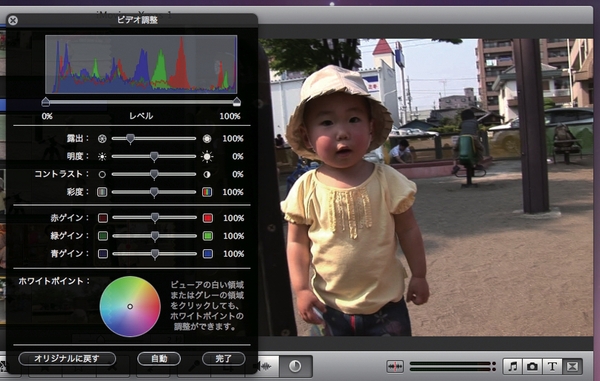
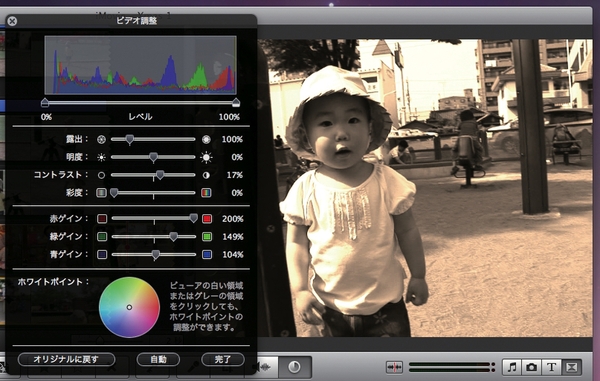
iMovie HDまで存在した「セピアエフェクト」はカットされたが、赤を200%、緑を150%くらいに上げればセピア調のカラーに変えられる。このとき、「コントラスト」を少しアップすると、古いフィルムのようなハイコントラスト感を出すことが可能。リアルタイムでプレビューが見られるので試行錯誤してみよう
(MacPeople 2008年2月号より転載)
本記事はアフィリエイトプログラムによる収益を得ている場合があります

この連載の記事
-
最終回
iPhone/Mac
GarageBand '08【活用編】ループ作成の秘密 -
第24回
iPhone/Mac
GarageBand '08【編集編】オートメーションの秘密 -
第23回
iPhone/Mac
GarageBand '08【録音編】マルチテイクの秘密 -
第22回
iPhone/Mac
iDVD '08【画質編】エンコードの秘密 -
第21回
iPhone/Mac
iDVD '08【DVD作成編】オート機能の秘密 -
第20回
iPhone/Mac
iDVD '08【連携編】ワークフローの秘密 -
第19回
iPhone/Mac
iMovie '08【共有編】Final Cut XMLの秘密 -
第18回
iPhone/Mac
iMovie '08【共有編】ウェブギャラリーの秘密 -
第17回
iPhone/Mac
iMovie '08【共有編】共有メニューの秘密 -
第16回
iPhone/Mac
iMovie '08【編集編】写真合成の秘密 - この連載の一覧へ



