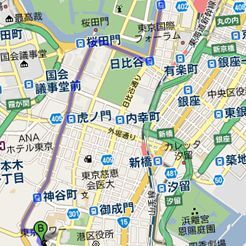
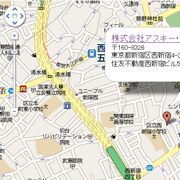
Web上で地図を表示するツールの定番といえば「Googleマップ」。独自の地図を簡単に作れる「Google Maps API」を使って、会社案内のページに地図を埋め込んだり、地図と連動するネットサービスを運営している方も多いでしょう。
このGoogle Maps APIの新バージョン「Version 3」(以下V3と略)が5月27日に公開されました。今回は、V3を使って地図を表示する基本的な手順を紹介しましょう。
Google Maps API V3の主な変更点
Google Maps API V3では、以下の点が新しくなりました。
- (1)API Keyが不要
- V2まででは、Google Maps APIを使うためにはAPI Keyを取得する必要がありましたが、V3では不要になりました。
- (2)iPhone/Androidへの対応
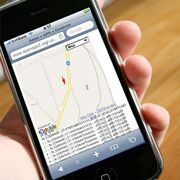
- iPhoneやAndroidで地図を高速に表示できるように機能が追加されました。
- (3)JavaScriptの書き方の変更
- V2とV3では、地図を表示するためのJavaScriptの書き方がかなり変わっています。
Webサイト制作者やサイト運営者にとってうれしいのは、(1)のAPI Keyが不要になった点でしょう。これまでURLごとにAPI Keyの発行を申請する必要がありましたが、それが不要になったことでより手軽にGoogle Maps APIを使えるようになりました。
基本的な地図を表示してみる
V3を使って基本的な地図を表示する手順を紹介しましょう。
●V3の組み込み
HTMLのヘッダー部分に以下の行を追加し、Google Maps API V3のライブラリを組み込みます。
<script type="text/javascript" src="http://maps.google.com/maps/api/js?sensor=trueまたはfalse">
最後の sensor= の部分には、位置検知センサー(GPSなど)がある機器では true、それ以外では falseを指定します。iPhone用の地図を表示するなら、sensor=true とすれば良いでしょう。一方、一般的なパソコン用の地図なら、sensor=false とします。
●div要素の追加
次に、ページのHTMLの中に、地図を表示するための div要素を追加します。div要素にはID属性を設定し、スタイルシートのwidthとheightで地図のサイズを指定します。
たとえば、ID属性を「map_canvas」にし、800×600ピクセルの地図を表示するなら以下のように書きます。
<div id="map_canvas" style="width : 800px; height : 600px;"></div>
本記事はアフィリエイトプログラムによる収益を得ている場合があります