


前編に引き続き、後編ではアプリケーションのインストール、データの整理、メインマシンとの同期方法を見て行こう。
【その4】アプリケーションとデータの置き場所を変える
いよいよ旧サブノートから環境を引き継ぐ。まずはアプリケーションのインストールだ。
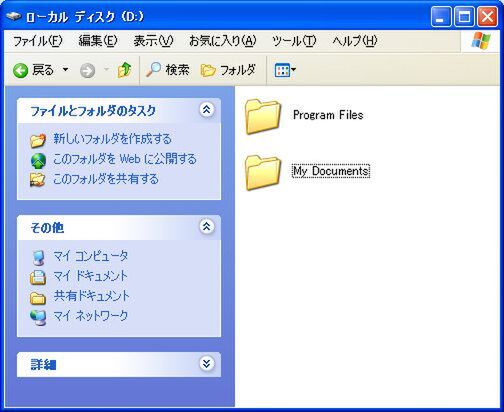
Eee PC 901-XのDドライブにあらかじめ用意されている「Program Files」フォルダーにアプリケーションを組み込んでいく
アプリケーションのインストールと言うと、普段、何も考えずに「次へ」ボタンを連打してCドライブに組み込んでいる人が多いはず。Cドライブの空き領域が少ないEee PCでは、アプリケーションはDドライブかSDHCカードに置いておくのが定石だ。
筆者の場合で言えば、SDHCカードはデジカメの写真を取り込む際に抜き差しする可能性があるため、アプリケーションはDドライブにまとめることにした。Eee PC 901-XのDドライブ内にはあらかじめ「プログラム」フォルダーが用意されているので、ソフトのインストール時にカスタマイズを指示して、このフォルダー内に組み込めばいい。
主にインストールしたのは以下のようなソフトだ(すべて無料で使える)。
- 表示速度が速いウェブブラウザー「Firefox 3」
- 通常版のThunderbirdより容量が少ないメールソフト「Thunderbird Portable 2」
- 音楽プレーヤー「iTunes 8」
- 軽量な画像ビューワー「IrfanView 4.20 日本語版」
- ウィルス対策ソフト「avast! 4 Home Edition」
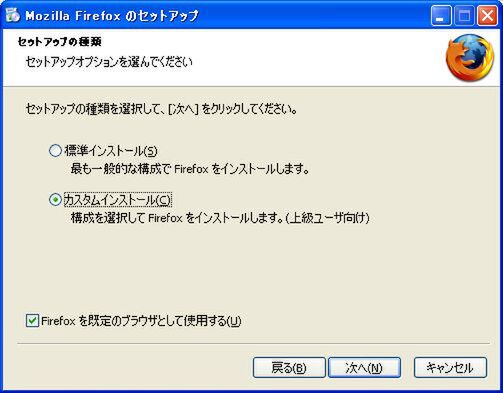
例えば、Firefoxの場合、インストールの途中で「カスタムインストール」を指定
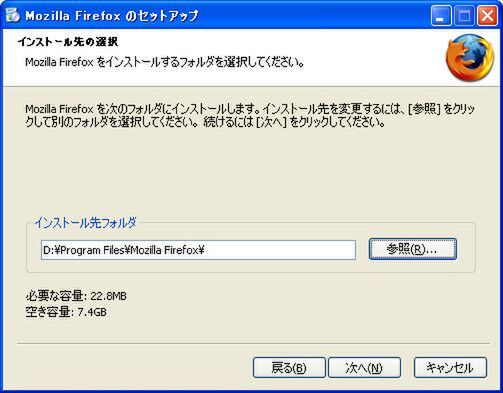
「インストール先フォルダ」項目で「参照」ボタンを押して「フォルダの参照」画面を開く
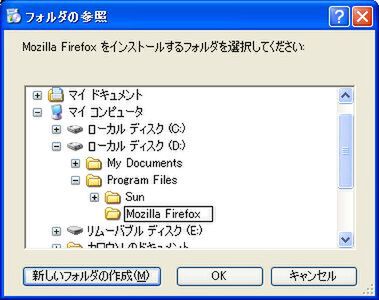
「新しいフォルダの作成」をクリックして、Dドライブの「Program Files」以下にFirefox用のフォルダー(画面では「Mozilla Firefox」)を作ってここにインストールしよう
そのほかエディタの「TeraPad」、圧縮解凍ツールの「Lhaplus」、スクリーンキャプチャーソフトの「Winshot」を追加した。
本記事はアフィリエイトプログラムによる収益を得ている場合があります

この連載の記事
-
第5回
PC
Netbook/UMPC 周辺機器をどどーんと紹介! -
第4回
PC
Netbookにピッタリ! 極選・無料アプリカタログ -
第3回
PC
100円PCってホントにお得?Netbookオススメ通信術 -
第1回
PC
容量不足を救え! Eee PCスタートアップ術(前編) -
PC
Netbook&UMPC 弱点克服・虎の巻〈目次〉 - この連載の一覧へ










































