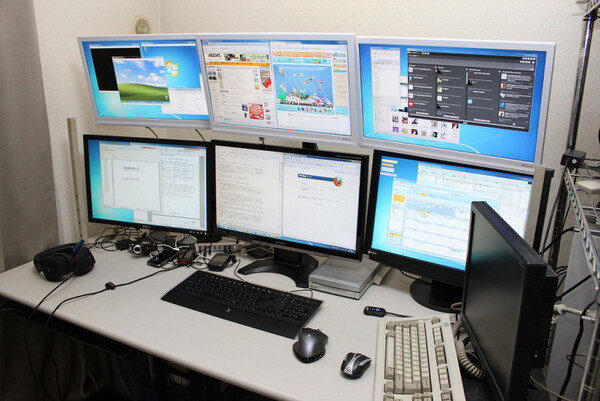
1台のパソコンから6台の液晶ディスプレーに映像を出力!
1台のパソコンから2台のディスプレーに表示するデュアルディスプレーは、作業効率が高まるので人気だ。今時のグラフィックスカードでは2画面出力は当たり前だし、ノートパソコンでも映像出力端子を備えている。
ところが、デュアルディスプレーを使っていると、今度は3つめの画面が欲しくなる。3画面を使っていると……。ということで、今回は液晶ディスプレーを6台を組み合わせて、合計1005万ドットのデスクトップを構築・活用する技を紹介する。
3画面以上のマルチディスプレーを
構築する方法は3種類
筆者は普通の作業時でも、多数のアプリケーションが起動している。そのためディスプレーが大きいほど、作業効率は高まる。本当は60型くらいで解像度が4K2K(4096×2048ドット)くらいのディスプレーがあるとうれしいのだが、高級車並みの価格になるし、そもそも1m以下の距離で見る作業用にはならないだろう。そこで、マルチディスプレーを構築している。
今時のグラフィックスカードなら、2系統出力は当たり前になっている。デュアルディスプレーなら、ただケーブルをつなぐだけで実現可能だ。3画面以上を望むなら、3つの方法がある。まず1枚のグラフィックスカードで3画面以上出力できる製品を使うこと。例えば最新の「ATI Radeon HD 5870 Eyefinity 6 Edition」なら、1枚のカードから最大6画面まで表示できる。ただし、この場合はDisplayPortを備えた液晶ディスプレーが6台必要になる(またはMini DisplayPort-DualLink DVI変換ケーブルを6個用意する)。


発売されたばかりの、6画面出力が可能な「SAPPHIRE HD5870 2G GDDR5 PCI-E HEXAD MINI DP」。価格は約6万9000円
高級なグラフィックスカードは高いので、一般的には複数枚の安価なグラフィックスカードを搭載することが多い。PCI Express x16スロットを複数備えているマザーボードなら、選択肢に困ることはない。その際は、できるだけ1枚目と同じGPUメーカーの製品を選ぼう。x16スロットがひとつしかない場合は、PCI Express x1やPCI接続のグラフィックスカードが必要になる。だが製品数が少ないうえ、性能面でもPCI Express x16より割高になる。相性問題も時々起きる。

エルザジャパンのPCIe x1対応グラフィックスカード「ELSA GLADIAC 210 LP x1」。搭載GPUはGeForce 210
もっとも手軽なのが、USBディスプレーアダプターを使う方法だ。パソコンにつないだアダプターにディスプレーケーブルをつなぎ、映像を出力できる。最近はDVI接続の製品も増え、フルHDを超える解像度の表示も可能だ。以前はUSBディスプレーアダプターからの表示が遅く使いにくかったが、こちらも改善され、ビジネスユースなら普通に利用できる。
グラフィックスカード×2
+USBディスプレーアダプターで6画面表示
筆者はPCI Express x16対応のGeForece 9800 GT搭載カードと、PCI Express x1対応のGeForce 210搭載カード「ELSA GLADIAC 210 LP x1」の2枚を、USBディスプレーアダプターには「USB-RGB/D2」と「REX-USBDVI2」を利用している。これで合計6画面だ。

アイ・オー・データ機器の「USB-RGB/D2」(実売価格8980円)

ラトックシステムの「REX-USBDVI2」(実売価格9980円)
液晶ディスプレーは時々購入しているので、メーカーやサイズが統一されていない。当初はたくさん余っている17型液晶ディスプレーでマルチディスプレーを組んでいたが、今では大型液晶ディスプレーに置き換えている。今回の構成では、うち3台にアイ・オー・データ機器のフルHD液晶ディスプレー「LCD-AD221EW」を使用している。これなら3台買っても6万円ちょっとで手に入る。

21.6型フルHDながら、実売では2万円を切る「LCD-AD221EW」

この連載の記事
-
第342回
トピックス
低解像度の古い写真を高画素化するAI「Topaz Gigapixel AI」で印刷品質にするワザ -
第341回
iPhone
iOS 16で変わった時計のフォントは変更可!? ロック画面を思いっきりカスタマイズしよう -
第340回
スマホ
バッテリー消耗問題が解決したiOS 15.4の新機能をチェックする -
第339回
スマホ
新顔のスマートリモコン「Nature Remo mini 2」で家中の家電をスマホでオンオフするワザ -
第338回
iPhone
格段に進化したiOS 15! イチオシの新機能10を一挙紹介 -
第337回
トピックス
標準機能が充実しているVivaldiブラウザーに乗り換えればウェブ閲覧が超快適になる -
第336回
トピックス
3000円以下で手に入る防水防塵ナイトビジョン対応の高性能監視カメラ活用術 -
第335回
iPhone
スマートトラッカーの決定版「AirTag」を活用して探し物を即見つけるワザ -
第334回
トピックス
今年ブレイクの予感!? ありとあらゆる情報を一元管理するサービス「Notion」がイチオシのワケ -
第333回
トピックス
もっと便利に活用しよう! Googleスプレッドシート使いこなしテクニック 7選 -
第332回
トピックス
Windows 10標準ブラウザー「Edge」がChromeの機能を使えるようになっているの知ってた? - この連載の一覧へ