PowerDVDで見慣れたDVD映像も立体に!
3D映像の視聴に対応するのは「PowerDVD 9」だ。3Dに対応したBlu-ray Discの映像はもちろん、通常の2D映像の3D化もしてくれる。利用のためには、まずコントロール部分の「3D」をクリックしてメニューを表示しよう。
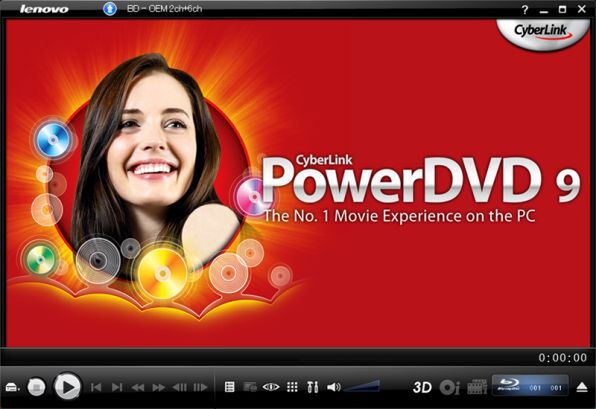
3D映像視聴に対応した「PowerDVD 9」
「3Dディスプレイの設定」画面で「動画ファイルおよびDVDに3Dを適用する」にチェックを入れると、BD 3D以外での3D視聴が有効になる。基本的には「3Dメディアファイル再生を使用」にチェックを入れて「自動検出」にしておけば問題ないが、ソースの作りによってはまれにうまく3D化しないこともある。元が3D映像のはずなのに3Dにならない時には「3D動画レイアウト」のメニューを切り替えてみたり「CyberLink TrueTheater 3Dを使う」にチェックを入れるとよいだろう。
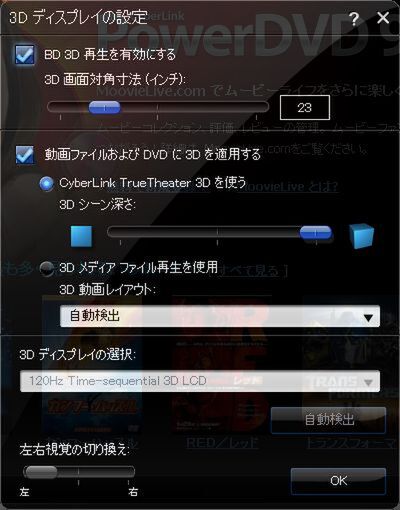
3Dの適用有無や動画レイアウトの設定をする
DVDや一般の動画ファイルなど、2Dソースを3D化してみるとアニメよりは実写の方が向いていることがわかる。アニメも3D化はされるのだが、背景と近景という2枚に分かれて見える程度で、あまり感動がないのだ。それに比べてスポーツなど実写は動きも大きく、3Dらしさを楽しむことができる。視聴途中で2D映像に切り替えたくなったら、IRエミッターのボタンを押せば簡単に3D機能をオフにすることができる。
また、ディスプレー上部には2つのカメラが埋め込まれており、これを利用して3Dソースを作ることもできる。3Dを存分に楽しみたいユーザーにぴったりなモデルだ。
本記事はアフィリエイトプログラムによる収益を得ている場合があります

この連載の記事
-
第88回
デジタル
「IdeaPad U260」のベンチマークで性能をチェック -
第87回
デジタル
「IdeaPad U260」標準付属のアプリケーション -
第86回
デジタル
IdeaPad U260のウリ! 英字キーボードのうち心地は? -
第85回
デジタル
18mmの薄さで決めたい、IdeaPad U260 -
第84回
デジタル
IdeaPad S100を快適に使うツボ -
第83回
デジタル
ネットブックの本領発揮! QuickStartを使いこなす -
第82回
デジタル
Atomでどこまで戦えるか? -
第81回
デジタル
進化を続けていたネットブックIdeaPad S100 -
第80回
デジタル
H330付属の「i-フィルター」を試す -
第79回
デジタル
Lenovo H330のプレインストールソフトをチェック! -
第78回
デジタル
コンパクトでも性能十分な、Lenovo H330 - この連載の一覧へ