7. ペアレンタルコントロール
インターネット上には、未成年に有害なサイトが数多くある。もちろん、暴力やポルノのサイトを遮断するフィルタリングソフトやプロバイダーのフィルタリング機能によって一部は遮断できる。Leopardでは従来の「ペアレンタルコントロール」が大幅に強化され、有害サイトの遮断のほか、使用履歴などを詳細にチェックできる。
ペアレンタルコントロールの設定
(1) 対象ユーザーを決める
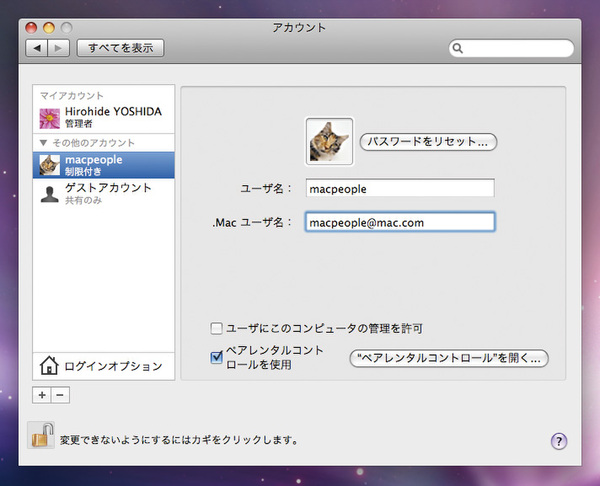
ペアレンタルコントロールを使うには、Mac OS X上に2つ以上のユーザーアカウントが必要だ。一方は管理者権限を持ったユーザーということになり、そちらが他方のMacの利用を制限するかたちだ
(2) 設定画面を開く
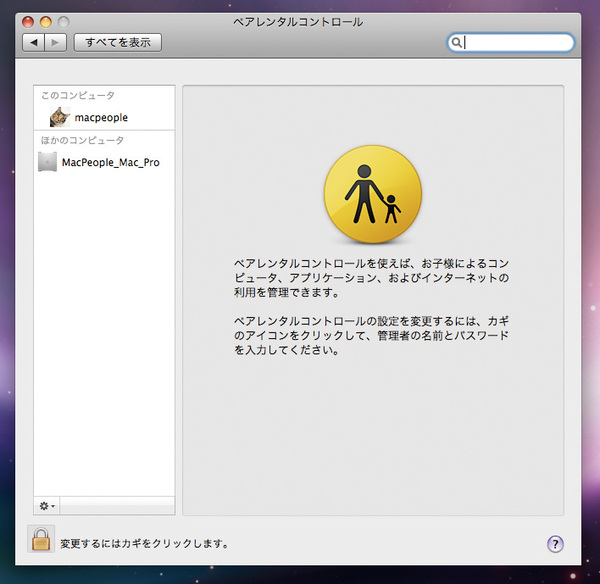
(1)で対象ユーザーにチェックを入れて「"ペアレンタルコントロール"を開く」をクリックすると図の画面が現れる
(3) 使用するソフトを制限
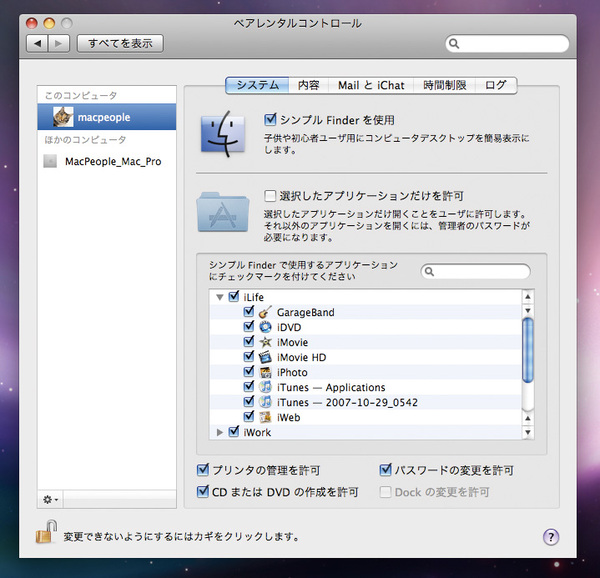
「システム」タブでは、必要最低限の操作しか行えない「シンプルFinder」の設定や、使用を許可するソフトを決められる
(4) 「辞書」とSafariの設定
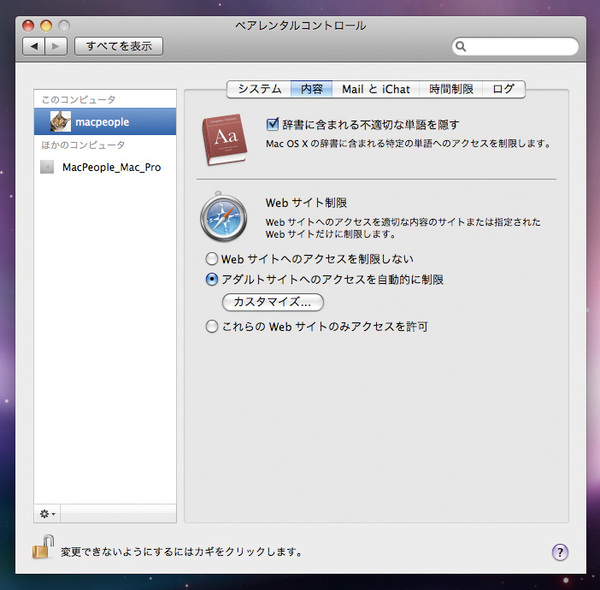
暴力やポルノなどに関連した単語やウェブサイトを非表示にできる。ただし、基準になるのは米国のルールだ
(5) MailとiChatの設定
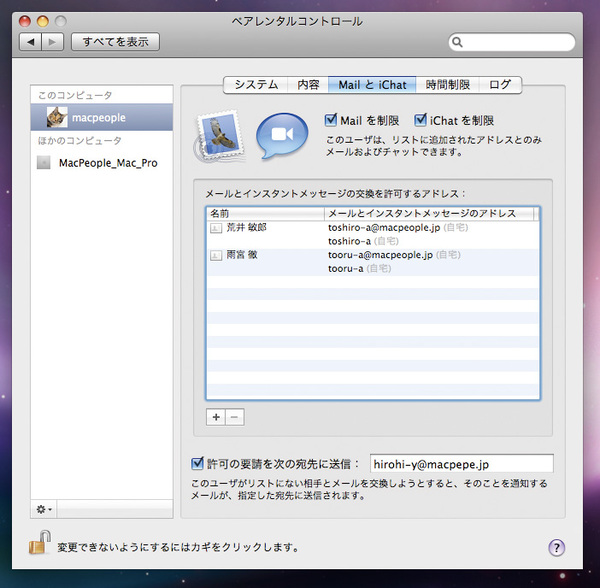
制限を有効にすると、下部に登録したメールアドレスやiChatアカウント以外とのやり取りができなくなる
(6) 使用時間を制限
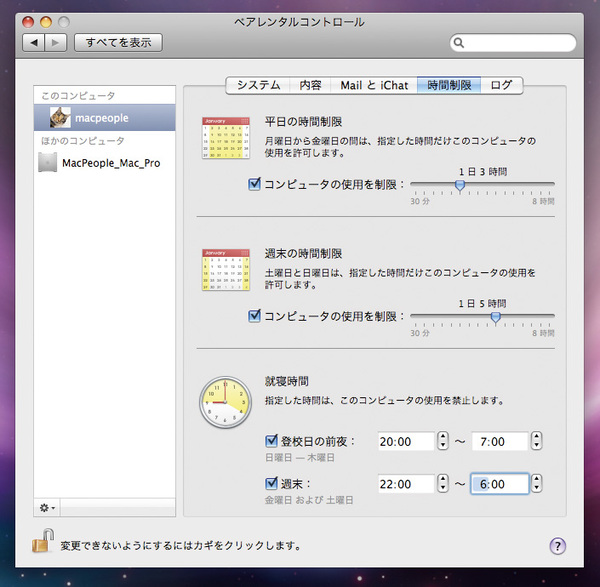
平日、週末の使用時間を使用を許可する時間帯を決められる
(7) 使用履歴を見る
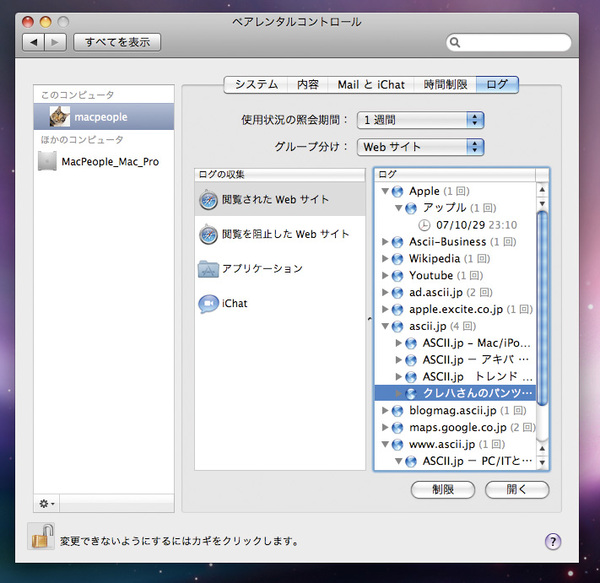
制御対象のユーザーが操作した履歴を参照できる。履歴から閲覧を禁止するウェブページなどを設定可能だ
制限されたユーザーでログイン
(1) シンプルFinderで操作する
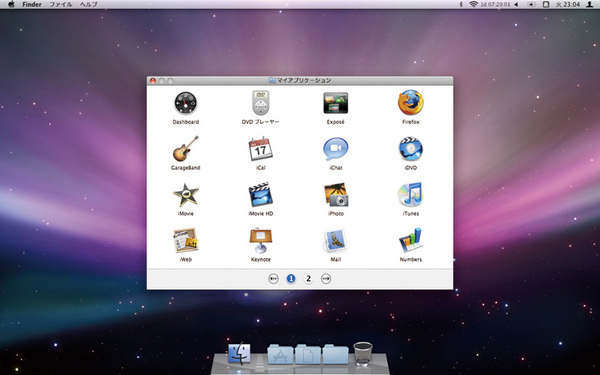
シンプルFinderではデスクトップにファイルを置けず、中央のウィンドウとDockで各種Finderの操作を行う。作成したファイルはDockに登録されている「書類」フォルダーに保存される
(2) 許可していないソフトを使う
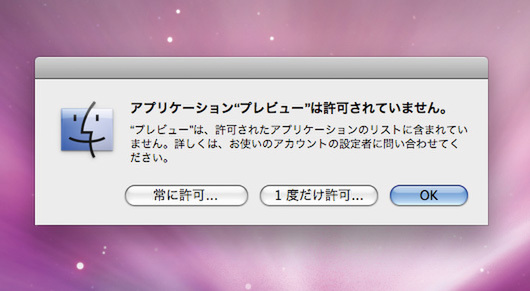
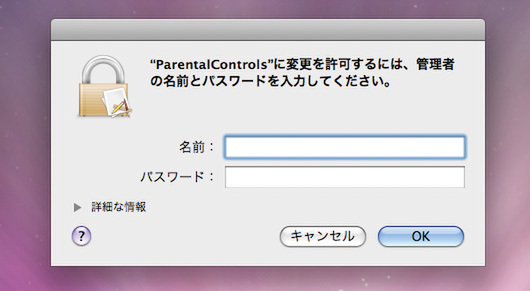
前項(3)で使用を許可しなかったソフトは、管理者のパスワードを入力することで利用可能に変更できる
(3) 設定時間帯以外のログイン

前項(6)で「就寝時間」に設定した時間帯のうちは、ユーザーを切り替えることすらできない
(次ページに続く)
本記事はアフィリエイトプログラムによる収益を得ている場合があります