ドラッグ&ドロップでファイルコピー
ゲストOSとホストOS間のドラッグ&ドロップによってファイルやフォルダをコピーする機能は、すでに『VMware』や『Virtual PC』でおなじみの機能だ。
しかし、ParallelsではウィンドウモードだけでなくCoherenceモード時にもこの機能が使えるため、よりシームレスにファイルコピーができる。
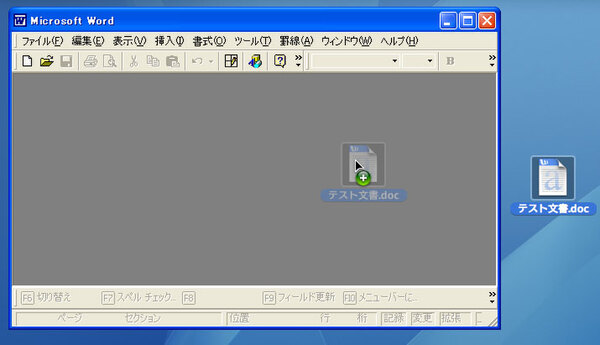
MacのファイルをWindowsにドラッグ&ドロップでコピーしようとすると……
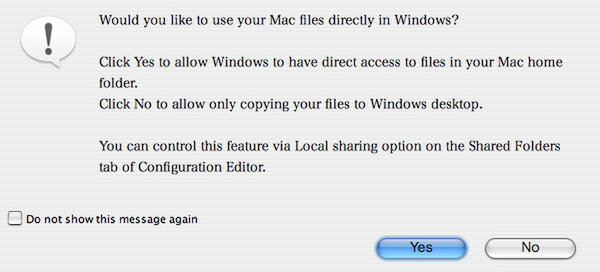
初回はこのダイアログが表示される。ここで“Yes”をクリックするとMac側のホームディレクトリが共有設定され、Windows側に公開される
少々分かりにくいのだが、ここで“No”を選んでもファイルのコピー自体は可能だ。この機能は“基本的なドラッグ&ドロップ”(Basic drag-and-drop)と呼ばれている。
“Yes”を選択すると“ドラッグ&ドロップのためのローカル共有”(Local sharing for Drag-and-drop) という機能が有効になる。Mac側のホームディレクトリが共有設定されてWindows側に公開され、Mac側のファイルを直接Windowsアプリケーションで開くことが可能になる。
例えばMac側のデスクトップに置かれたWord書類を、Windows側の『Microsoft Office Word』で開きたい場合、“No”を選んだときはファイルをWindows側にコピーして開く必要があるが、“Yes”ではWordの画面に直接ドラッグ&ドロップして開けるのだ。
なお、Parallelsの環境設定を使えば、先のローカル共有以外に、Mac側のHDD全体を共有する“グローバル共有”(Global sharing)も選べる。しかし、セキュリティー面からもあまりお勧めできないので、通常はローカル共有のみにとどめておこう。
また、ドラッグ&ドロップの機能とは別に、Mac側の任意のフォルダを共有フォルダ(shared folders) として指定する機能も従来通り使用できる。
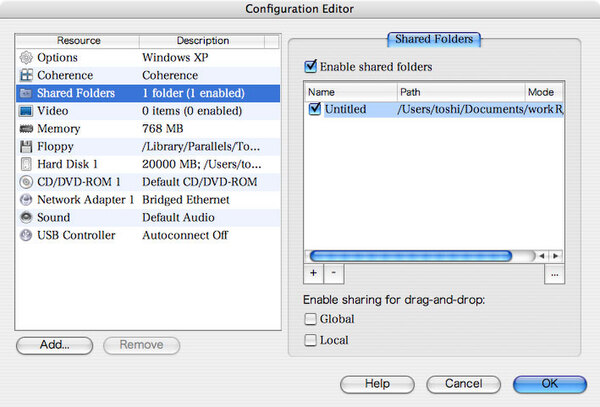
Parallelsの環境設定を使えば、Windows側からMac側のHDD全体にアクセスできるようになるが、万が一、Windows側でウィルスにかかったときなど、セキュリティーの観点からもお勧めできない
*後編に続く
本記事はアフィリエイトプログラムによる収益を得ている場合があります