このページの本文へ

前へ 1 2 次へ

Windows 7では設定も簡単に? UACを賢く使いこなせ

2009年01月20日 17時14分更新

文● 池田圭一

  • この記事をはてなブックマークに追加
  • 本文印刷
ユーザーアカウント制御

Vistaを操作していると頻繁に出るこの画面「UAC」の警告ダイアログ。細かく設定して使い勝手を向上してみよう

 Windows Vistaを使っている人が、最初に戸惑ったのは「ユーザーアカウント制御」(UAC、User Account Control、関連記事)ではないだろか?
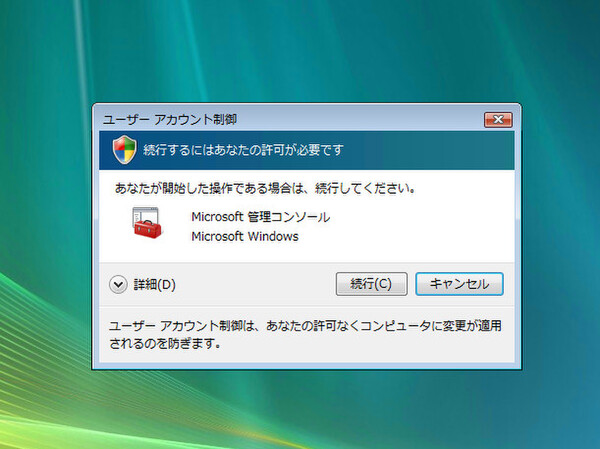
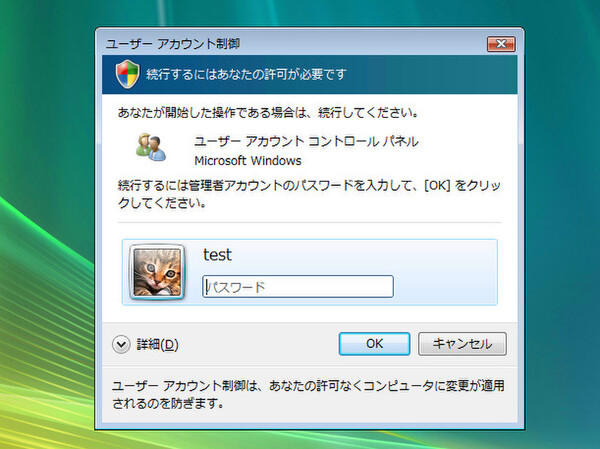
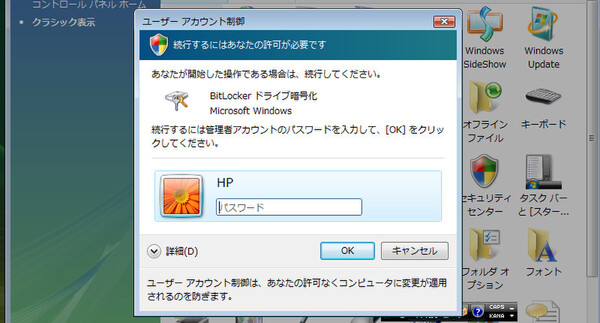
管理者アカウントでのUACダイアログ(左)と、標準ユーザーアカウントでの同表示。標準ユーザーでは、管理者アカウントのパスワード入力を求められる

 UACはシステム設定や管理者アカウントを必要とする操作を行なう際に、承認を要求する機能だ。ユーザーのアカウント(権利・権限)を制限して、不用意な設定変更によるトラブルや、マルウェアの感染などを防ぐことを目的としている。

 しかし、頻繁な承認画面の表示によるわずらわしさや、UACの存在を考慮していないソフトウェアでの不具合といった問題もあり、パソコンに習熟したユーザーでは、オフにされてしまう場合も少なくない。

 UACをオフにするのは簡単だが(関連記事参照)、実はUACの動作は、ユーザーが細かく設定できることをご存じだろうか? 今回はその方法を紹介しよう。


UACの詳細設定の手順

 まず下記の手順で、設定ツールである「ローカルセキュリティポリシー」を起動する。

ローカルセキュリティポリシー

Windows Vistaの各種セキュリティー設定を行なう「ローカルセキュリティポリシー」。UACの詳細な動作は、ここで設定できる

  • コントロールパネル
  •   ↓
  • 管理ツール
  •   ↓
  • ローカルセキュリティポリシー

 このツールは、ツリー形式で設定項目がまとめられている。UACの設定は下記にある。

  • ローカルポリシー
  •   ↓
  • セキュリティオプション
  •   ↓
  • 「ユーザーアカウント制御:~」で始まる項目

 ここには10項目がある。例えば、下から2番目の「昇格のプロンプト時にセキュリティで保護されたデスクトップに切り替える」(初期設定では有効)は、UACの警告ダイアログが表示されたときの挙動を指定するものだ。これを「無効」にすると、警告ダイアログ表示の際にデスクトップ画面表示が暗転せず、表示中もほかのアプリケーションやWindowsの操作が可能になる。
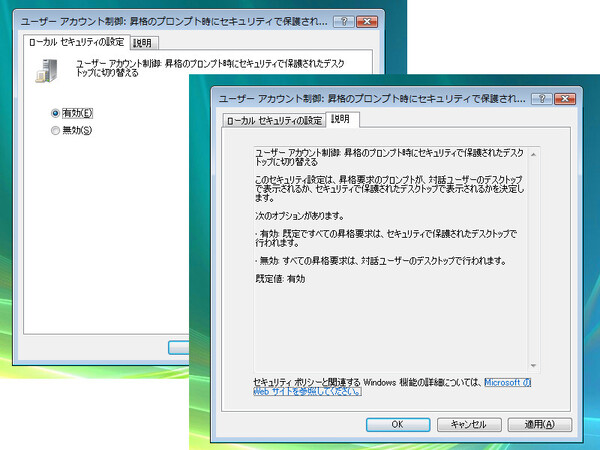
この項目を無効にするとロックされない

この項目を無効にすると、UAC動作時にデスクトップ画面が暗転・ロックされない
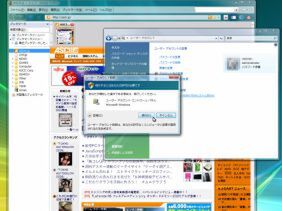
ほかのアプリケーションも自由に操作できる

無効にした状態の見本。中央にUACの警告ダイアログが表示されているが、画面は暗転しておらず、ほかのアプリケーションも自由に操作できる

 また、「管理者承認モードですべての管理者を実行する」(初期設定では有効)を無効にしてしまうと、管理者の操作は無条件に承認されるので、UACの警告ダイアログ自体が表示されなくなる。そのほかにも、「アプリケーションのインストールを検出し~」が有効の場合、インストール時の承認が1回で済むなど、ユーザーの手間が省ける(関連記事2)。
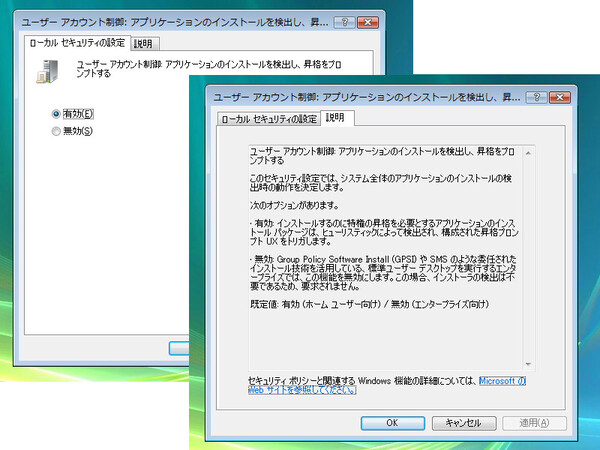
インストール時のUAC自動昇格

SP1で強化されたインストール時のUAC自動昇格。これが有効だとインストールが終了するまで、1回の承認で処理できる

前へ 1 2 次へ

カテゴリートップへ

本記事はアフィリエイトプログラムによる収益を得ている場合があります
ASCII倶楽部

注目ニュース

  • 角川アスキー総合研究所

プレミアム実機レビュー

ピックアップ
1
Anker PowerLine III Flow USB-C & USB-C ケーブル Anker絡まないケーブル 240W 結束バンド付き USB PD対応 シリコン素材採用 iPhone 17 / 16 / 15 / Galaxy iPad Pro MacBook Pro/Air 各種対応 (1.8m ミッドナイトブラック)
¥1,390
2
KIOXIA(キオクシア) 旧東芝メモリ microSD 128GB UHS-I Class10 (最大読出速度100MB/s) Nintendo Switch動作確認済 国内サポート正規品 メーカー保証5年 KLMEA128G
¥2,354
3
Anker USB Type C ケーブル PowerLine USB-C & USB-A 3.0 ケーブル iPhone 17 / 16 / 15 /Xperia/Galaxy/LG/iPad Pro/MacBook その他 Android 等 USB-C機器対応 テレワーク リモート 在宅勤務 0.9m ホワイト
¥660
4
KIOXIA(キオクシア)【日本製】USBフラッシュメモリ 32GB USB2.0 国内サポート正規品 KLU202A032GL
¥1,080
5
エレコム 電源タップ 6個口 3m 雷ガード 個別スイッチ ほこりシャッター付 耐熱 PSE技術基準適合 ブラック T-K6A-2630BK
¥1,590
6
Anker iPhone充電ケーブル PowerLine II ライトニングケーブル MFi認証 超高耐久 iPhone 14 / 14 Pro Max / 14 Plus / 13 / 13 Pro / 12 / 11 / X/XS/XR / 8 Plus 各種対応 (0.9m ホワイト)
¥990
7
【Amazon.co.jp限定】 ロジクール 静音 ワイヤレス トラックボール マウス M575SPd Bluetooth Logibolt 無線 windows mac iPad OS Chrome トラックボールマウス ブラック M575 M575SP 国内正規品 ※Amazon.co.jp限定 壁紙ダウンロード付き
¥5,680
8
KIOXIA(キオクシア)【日本製】SDカード 32GB SDHC UHS-I Class10 読出速度100MB/s 国内正規品 メーカー保証5年 KLNEA032G
¥1,061
9
NIMASO ガラスフィルム iPad 第11世代(A16) 2025用/iPad 10.9インチ 第10世代 2022用 衝撃吸収 強化 ガラス 保護フィルム 指紋防止 ガイド枠付き NTB22I574
¥1,359
10
【Amazon.co.jp限定】 ロジクール ワイヤレスマウス 無線 マウス M185CG 小型 電池寿命最大12ケ月 M185 グレー 国内正規品
¥999

Amazonのアソシエイトとして、ASCII.jpは適格販売により収入を得ています。

デジタル用語辞典

ASCII.jpメール デジタルMac/iPodマガジン