最近では「Nexus 7」などの7型タブレットが人気だ。スマートフォンよりも大きく見やすい画面でありながら持ち歩きしやすい。しかし、7型タブレットの中には無線LANのみで通信機能を持っていない機種もあり、そのためにモバイルルーターを用意したりスマートフォンのテザリングを利用している人も多いだろう。
モバイルルーターはいいとして、スマホでテザリングする場合、タブレットとスマホ、似たような端末を2つ持ち歩く必要があるのか? また、通話に関してはその形状やタッチパネルの操作感など、スマホは今ひとつである。
となれば、“ガラケー”ことフィーチャーフォンでテザリングができれば便利だと思ったことはないだろうか。実はドコモの携帯電話は、2009年から無線LAN機能を搭載する機種に「アクセスポイントモード」と称するテザリング機能を持たせている。
これを活用すれば、通話しやすい端末+ネット閲覧がしやすい7型タブレット、という理想の組合せが実現するのではないか。ということで、今回はガラケーのテザリングを試してみた。
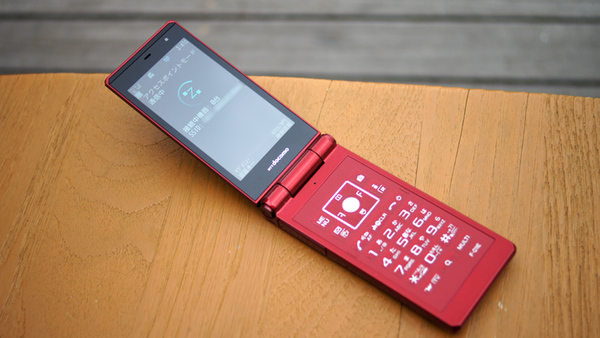
アクセスポイントモードに対応する携帯電話は過去のものを含めて18機種。今回は最新の「F-01E」を試してみる。
F-01Eでテザリングの設定をしてみよう!
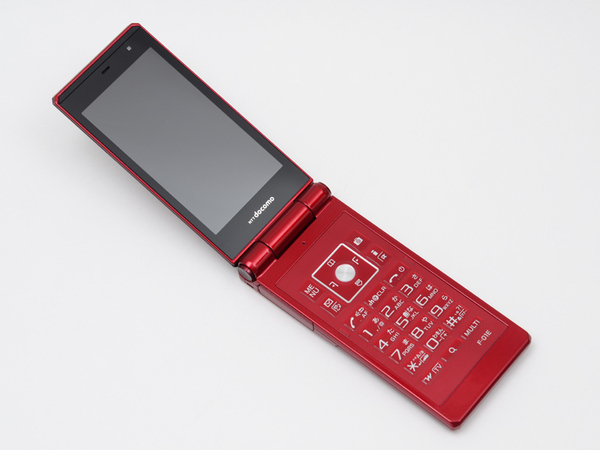
テザリングOKな携帯電話「F-01E」
F-01Eは2012年冬モデルとして登場したばかりの携帯電話で、テザリングに必須のIEEE 802.11b/gの無線LANはもちろん、おサイフケータイ、ワンセグ、防水、Bluetoothに対応し、スマートフォンと共通のUIである「docomo Palette UI」を搭載するというてんこ盛りの機種となる。
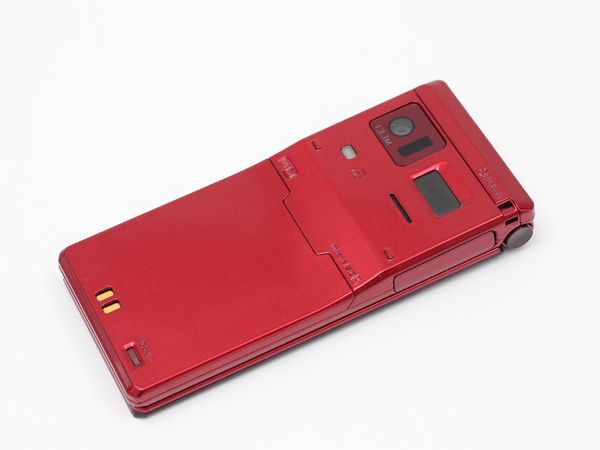
F-01Eのメインカメラは1300万画素
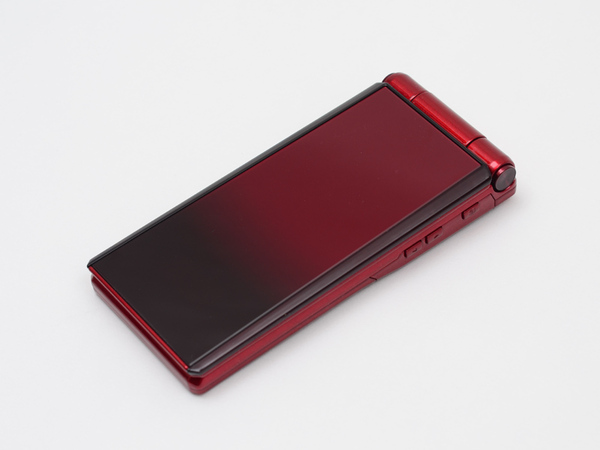
ボディーカラーはレッドとブラックから選べる
テザリングのやり方は、無線LANの設定メニューから[アクセスポイントモード(親機)]をオンにするだけなのだが、その前に、「接続先(APN)設定」、無線LANのセキュリティー設定と、パケット料金プランなどの確認をしておきたい。
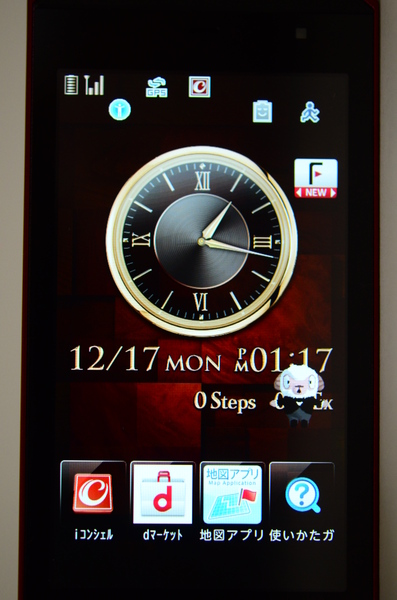
待受画面から下向きキーを押していくとアイコンから機能を選べる
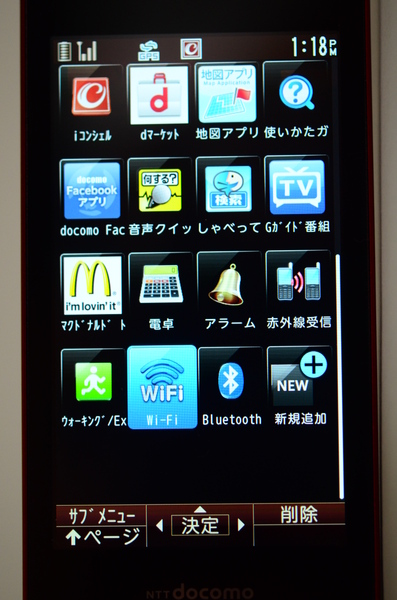
左下の「WiFi」というアイコンからテザリングの利用が可能。このアイコンはもっと上にすることもできる
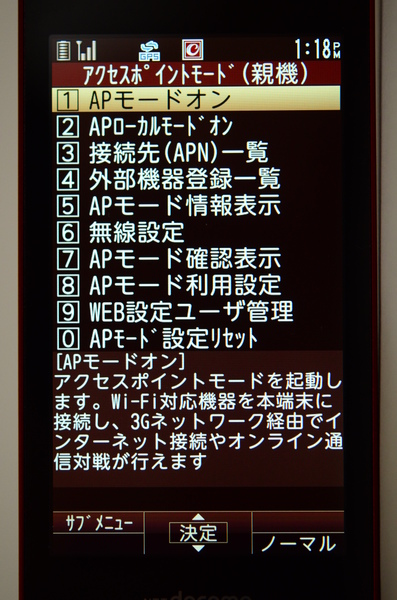
APモードオンでテザリング開始。と、その前に……
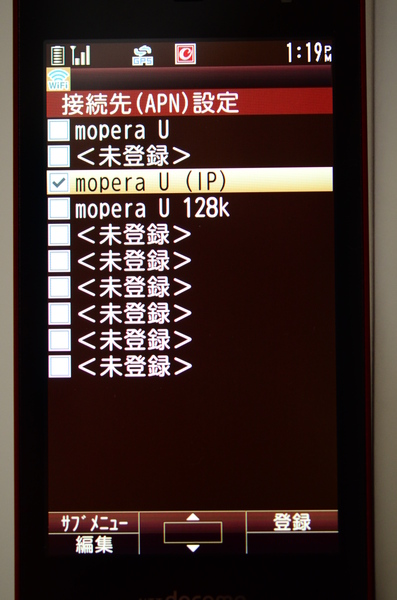
最初にAPNを選択する必要がある。mopera U、mopera U(IP)のどちらでも可能
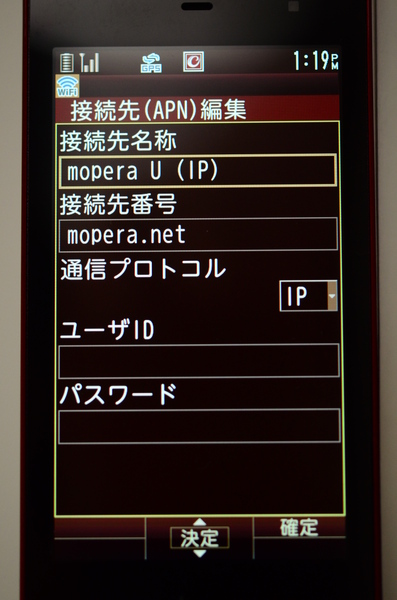
APNは自分で設定も可能
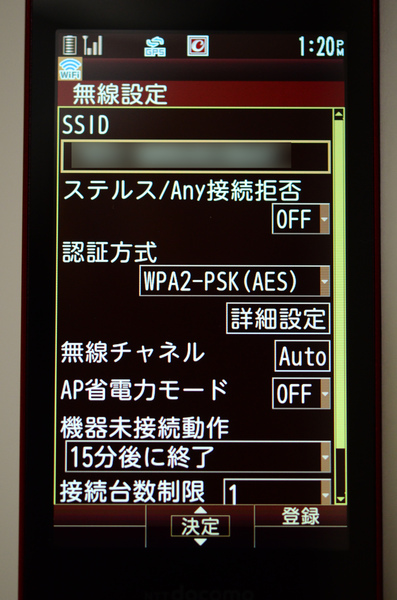
設定項目はそれほど多くない。ほかのプロバイダーを利用する場合に変更できる
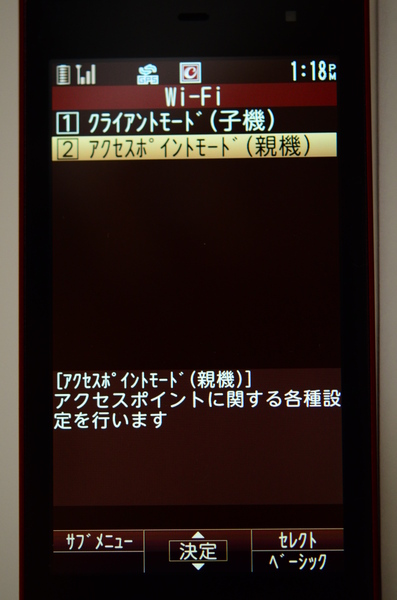
APモードオンの後で親機を選ぶ
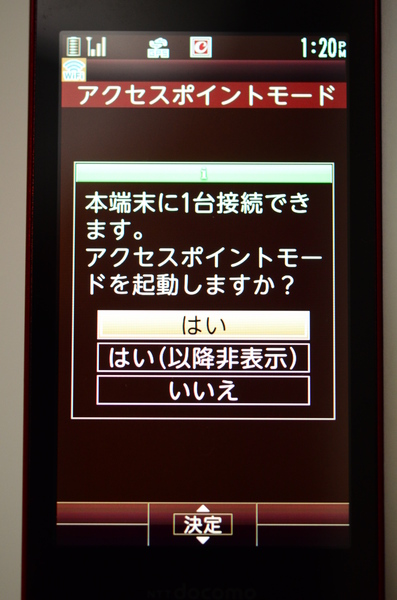
確認が出て承認した後、利用開始となる

利用中の画面
接続先(APN)設定はスマートフォンと同様に設定するが、ドコモのプロバイダーである「mopera U」の設定は最初から入っている。デフォルトでは128kbpsとなっているが、[mopera U]に変更する。
次に無線LANのセキュリティー設定を行なう。F-01Eは購入した状態ではセキュリティー設定は「なし」になっているためだ。セキュリティー設定は[無線設定]から通常のPCやタブレット接続なら認証方式に[WPA2-PSK(AES)]を指定し、[詳細設定]で暗号化キーを設定しておく。また、SSIDにF-01Eと入っているので、できれば機器や使用ユーザーを特定されにくい文字列に修正しておきたい。
パケット料金プランに関しては、まずプロバイダーとしてmopera Uの申込みがされていることが必須だ。ウェブサイトの「My docomo」か、ドコモのケータイから151番に電話して手続きするとすぐに使えるようになる。
また、通常のFOMAの携帯電話契約でパケット割引が「パケ・ホーダイ ダブル」の場合、パケット代の月額上限はiモードでは4410円だが、アクセスポイントモードは外部機器の接続となるため8190円に跳ね上がる。
上限に達するまでのデータ通信量はたった64MB(50万パケット)だ。安くする方法は後述するが、通常ではこの金額になるということを覚悟しておこう。
以上が済んだら、[アクセスポイントモード(親機)]をオンにする。最初に利用する場合は注意事項の表示があるので、目を通しておくことをおすすめする。それが済んだらいよいよアクセスポイントモードがスタートだ。
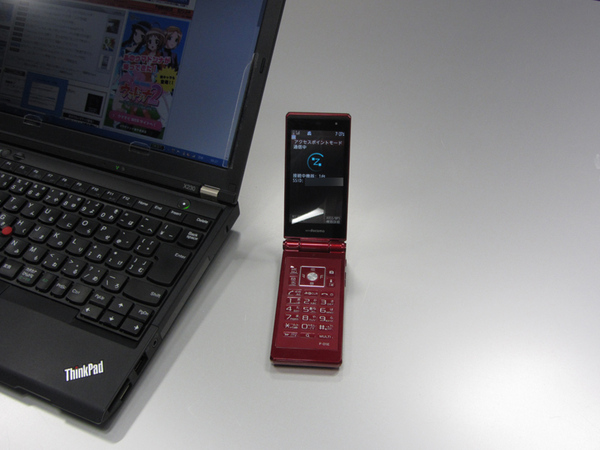
PCでF-01Eをテザリング利用しているところ
PCやタブレットなどのクライアント側の設定は、F-01Eで設定したSSIDのアクセスポイントに接続し、暗号化キーを入力する。AOSSやWPSの自動設定にも対応しているので、Windows 8搭載PCなどの対応機種ならばそれらを使って設定してもいいだろう。
なお、アクセスポイントモード実行中は原則として、ケータイ側でほかの動作(音声着信、SMS受信、エリアメール受信は除く)はできず、[MULTI]ボタンを押すことで表示されるメニューのみが操作可能となる。アクセスポイントモードの終了は[終話]ボタンを押せばいい。
本記事はアフィリエイトプログラムによる収益を得ている場合があります

この連載の記事
-
最終回
スマホ
初代「Pocket WiFi」から始まったモバイルルーターを振り返る -
第39回
スマホ
今、激安なiPhone 5をモバイルルーターとして使う! -
第38回
スマホ
月額約1000円からのLTE! 春のデータSIM入門 -
第37回
スマホ
最新スペックのXiモバイルルーター「HW-02E」を試す! -
第36回
スマホ
月3883円ポッキリのLTEスマホ!? イーモバの新製品を試す -
第34回
スマホ
タブレットをお得に使え! iPad&Androidタブ利用料金を考える -
第33回
スマホ
軽っ!薄っ! 電池持つ!! UQ春の新ルーターを試した -
第32回
スマホ
学生じゃない人もお得!? 学割でモバイル通信のススメ -
第31回
スマホ
光ファイバー並みの爆速! Xiの100Mbpsサービスを体験 -
第29回
スマホ
スマホ通信事業者のテザリングコストを比較する! - この連載の一覧へ