


Macを使ってみたいんだけど、Windowsがどうしても手放せない──。
パソコンを使う主目的がインターネットになった今では、Mac OS XとWindowsで「できること」の差はほとんどなくなってきている。とはいえ、Windowsのみに対応した周辺機器やソフト、Internet ExplorerやWindows Media Playerを使わないと見られないサービスが世の中にあるのも事実だ。
そんなときに注目しておきたいのが、MacでWindowsを動かすソフトウェアたち。アップルが提供する「Boot Camp」か、サードパーティーの「仮想化ソフト」のいずれかを利用すれば、Mac本体でもWindowsが気軽に使える時代なのだ。
今回はそんな「Win on Mac」に興味がある初心者をターゲットにして、「速度は本当に実用的なの?」「使いたいソフトや周辺機器が使えるの?」といった疑問に答えていく。最近、特に進歩が目覚ましい仮想化ソフトをメインに据えて、「Parallels Desktop 5 for Mac」で具体例を出して解説していこう。
目次
1:Boot Campと仮想化ソフト、何が違う?
アップルの「Boot Camp」は、Macを完全なWindowsマシンにしてしまう方法だ。一方で「仮想化ソフト」は、Mac OS X上に仮のWindowsマシンを作るやり方で、Windowsはソフトのひとつとして扱われる。
Boot Camp
まずBoot Campは、これを設定する「Boot Camp アシスタント」というソフトがMac OS X 10.5以降、OSのいち機能としてインストールDVDに含まれている。最新のMacを買えば、無料で付いてくるというわけだ。
このアシスタントを使い、Macの内蔵ディスクにWindows専用の領域を作ってから、Windowsをインストール。続けてMac OS XのインストールDVDからグラフィックやキーボード、トラックパッドのドライバーを組み込むことで、Macが晴れて完全なWindowsマシンとなる。

Boot Camp アシスタントの設定画面。Boot CampではWindowsをインストールする前に、Macの内蔵ディスクをパーティション分割することになる
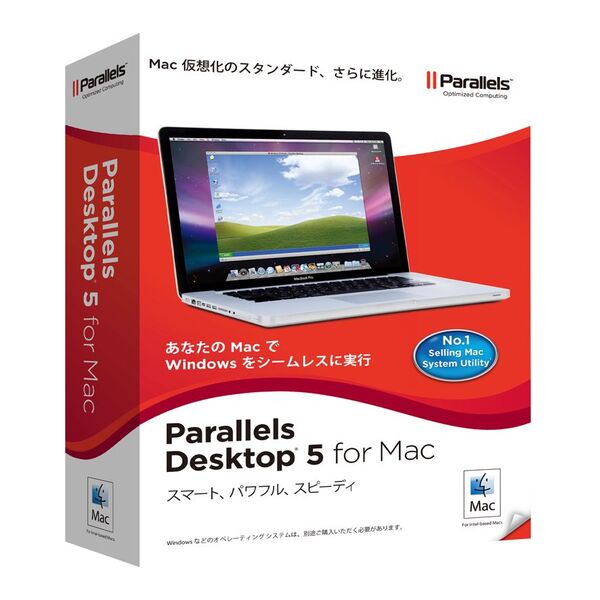
仮想化ソフトのひとつ「Parallels Desktop 5 for Mac」。価格はパッケージ版が1万1500円、ダウンロード版が8500円
仮想化ソフトはサードパーティーから出ており、「Parallels Desktop」や「VMware Fusion」といった製品が代表的だ。こちらは普通のソフトと同じように仮想化ソフトをMacにインストールし、さらにその上にWindowsなどのOSを組み込む。
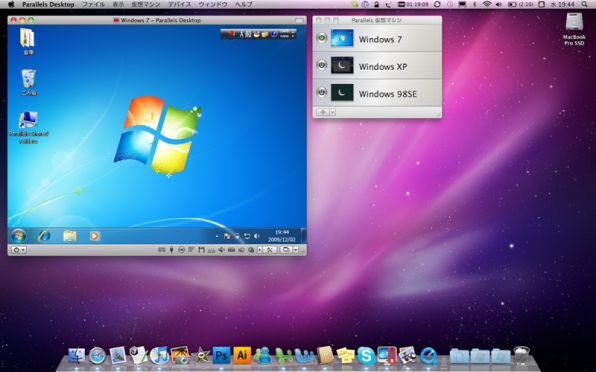
Parallels Desktop 5でWindows 7を起動したところ。これはWindowsの画面をウィンドウ表示したところ
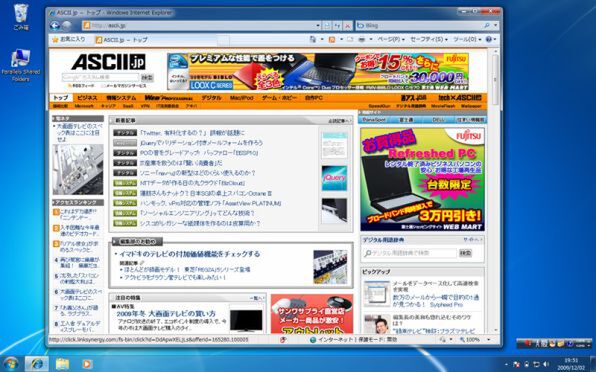
もちろんフルスクリーンで表示にも対応。デュアルディスプレー環境では、一方にMac OS X、もう一方にWindowsを映し出して使うこともできる
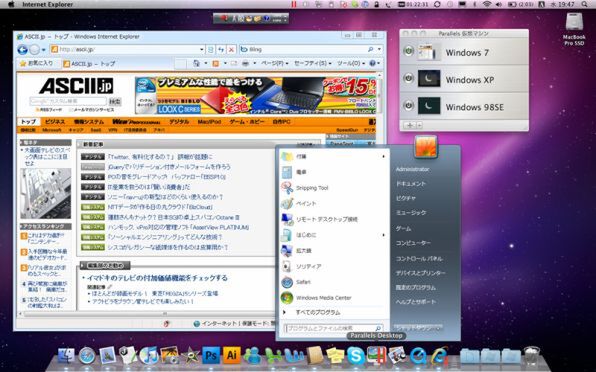
Parallelsでは、Windowsのデスクトップを消す「Coherence」、メニューまでMacと同じように表示してしまう「Crystal」といった表示モードも用意。WindowsのソフトをまるでMacのソフトのような見た目で扱える
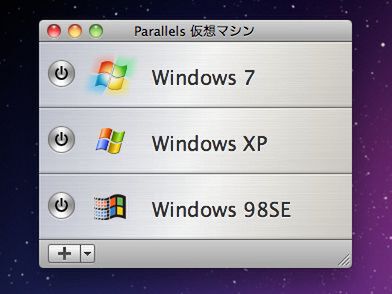
複数のOSが一度に扱えるのも仮想化ソフトの魅力だ
それぞれのメリット・デメリットは以下のような感じ。用途で言うと、最新の3Dゲームを高画質でやるならBoot Campが適しているが、それ以外のMacのついでにWindowsのアプリや周辺機器をちょっと使いたいという目的なら仮想化ソフトで十分(といっても、後述のように仮想化ソフトでも一部の3Dゲームは普通に楽しめる)。
それぞれのメリット・デメリット
| Boot Camp | 仮想化ソフト | |
|---|---|---|
| メリット | ・Macの持つグラフィック性能を最大限に引き出せる ・無料で使える |
・Mac OS XとWindowsを並行して使える ・Windows 7やLinuxなど幅広いOSに対応 |
| デメリット | ・Mac OS X/Windowsの切り替えに再起動が必要 ・一度決めたWindows用のディスク領域が変更しにくい ・現状、Windows 7は非サポート |
・アプリの追加購入が必要 ・グラフィック性能にやや制限がある |
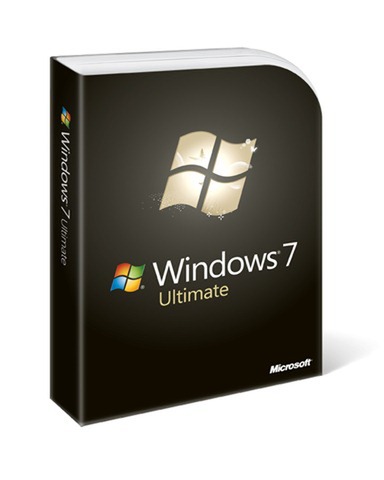
なお、Boot Campも仮想化ソフトも、Windowsを使うには別途、OSを用意しておく必要がある。画像はWindows 7のUltimateエディション
本記事はアフィリエイトプログラムによる収益を得ている場合があります




