


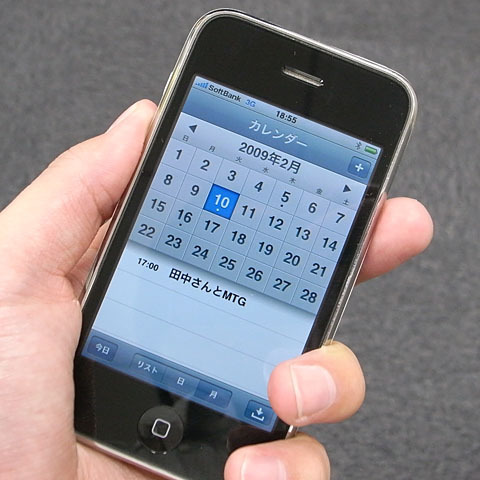
iPhoneでGoogleカレンダーだっ!
iPhoneでGoogleカレンダーを使いたい人に朗報! 9日、グーグル自身が「Google Sync」のiPhone対応を発表したのだ(関連リンク)。
これでGoogleカレンダーのスケジュールを、iPhoneの「カレンダー」アプリと同期できるようになった。しかも同期はケーブルを使わず、無線でOK! 例えば、自宅にあるMacでGoogleカレンダーに予定を追加し、出先でiPhoneを取り出して予定をチェック──といったことが実現できるのだ(もちろんその逆も可能)。
今まで、Macのカレンダーソフト「iCal」のスケジュールは、アップルの「MobileMe」を利用することでiPhoneの「カレンダー」と同期できていた。しかし、MobileMeを使うには年間9800円かかる。その「有料の壁」をなかなか超えられないという人もいるだろう。
一方で、Google カレンダーは何といってもタダなので、気軽に始められる。早速、その設定方法と使い勝手を見ていこう。
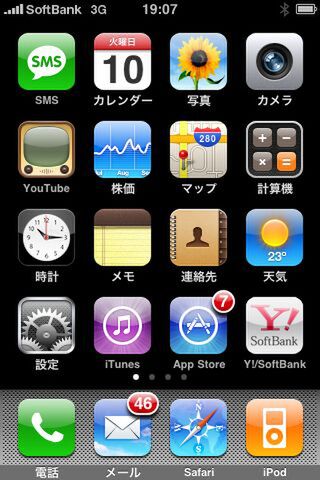
「カレンダー」アプリは、iPhoneホームの第一画面にある。ちなみに今回、カレンダー以外に、Gmailの住所録もiPhoneと同期できるようになっている
設定もカンタン
大まかな設定の流れは、1:パソコンのiTunesでGoogleとの同期を設定、2:iPhoneで同期をオンにするという2ステップだ。10分ほどの作業で設定が終わる。
ただし、Googleカレンダーでカレンダーを複数作成している人は、この設定だけだとひとつ目のカレンダーしか表示されない。iPhoneのSafariでGoogle Syncのページを開いて、カレンダーを追加しておこう。
1:パソコン側の設定
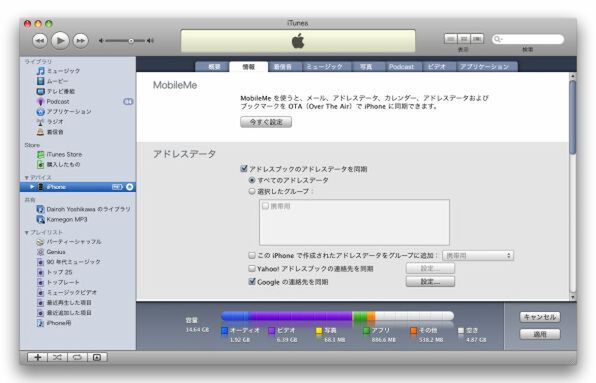
MacとiPhoneをDockケーブルで接続。iTunesでiPhoneの設定画面を開き、「情報」タブの「Googleの連絡先を同期」にチェックを入れる
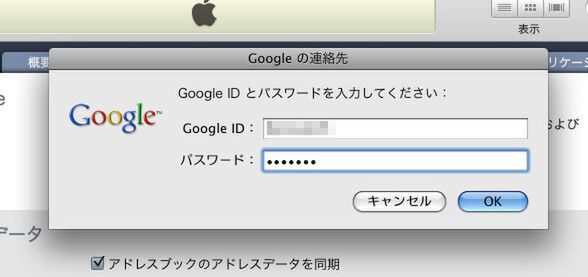
利用許諾を許可して、GoogleのIDとパスワードを入力しよう。あとはiPhoneとの接続を解除すればMac側の設定は終わりだ
本記事はアフィリエイトプログラムによる収益を得ている場合があります




