


次期OS「OS X Lion」への移行を開始するにあたり、ウェブブラウザーのキャッシュなど不要なファイルを削除すべきことは前編で説明した。後編では、Lionへのアップデート後も「Mac OS X 10.6 Snow Leopard」時代のホームフォルダーへアクセスできるよう、あとから「使いやすい」ことを重視したバックアップ術を検討してみよう。
まずはキホンのバックアップツール
「Time Machine」
「Mac OS X 10.5 Leopard」で登場した「Time Machine」は、今やMacユーザーにとって定番のバックアップツールだ。準備といえば、それなりの容量(少なくともMac内蔵HDDの2倍以上)を持つ外付けHDDを接続し、システム環境設定「Time Machine」ペインにバックアップ先として登録すればOK。あとは定期的にバックアップが自動実行される(関連記事)。
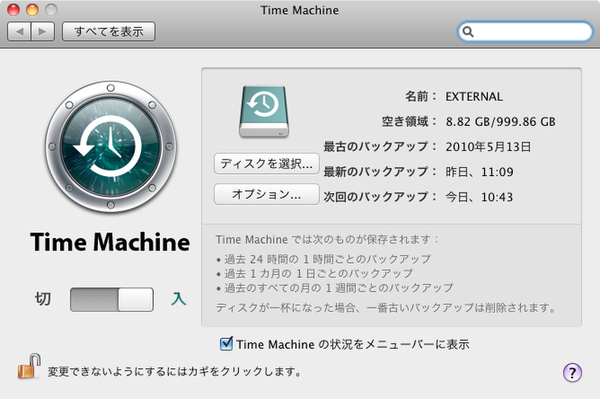
大容量の外付けHDDを登録しておけば自動バックアップされる「Time Machine」
Time Machineといえば、なつかしのTV番組「ベストヒットUSA」のオープニングのような画面(年齢がバレる?)で目的のファイルを探す機能が有名だが、「システムまるごとバックアップ」にも使える。使えるどころか、起動ボリューム全体をあますところなくバックアップ先HDDに転送するTime Machineの仕様により、転送元の内蔵HDDを完全に複製した起動ボリュームとして使える。
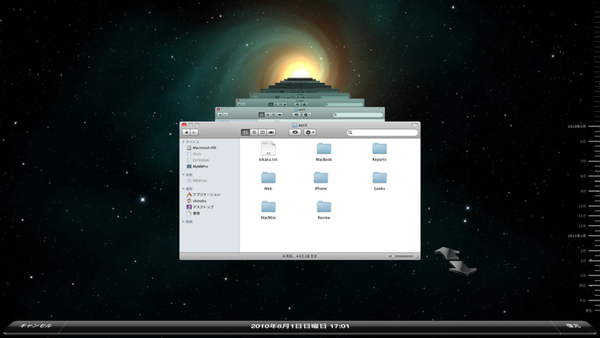
このようなファイル個別の復元にも利用できるが、システムを完全な形でバックアップしていることがTime Machineの強み
ホームフォルダー以外の領域もすべてコピーされるため、ディスク消費量はかさんでしまうが、Lion移行前のSnow Leopardで起動できるのだから、最強のバックアップツールであることは確かだ。もちろん、ホームフォルダーの内容やログインパスワードがそのまま使える。
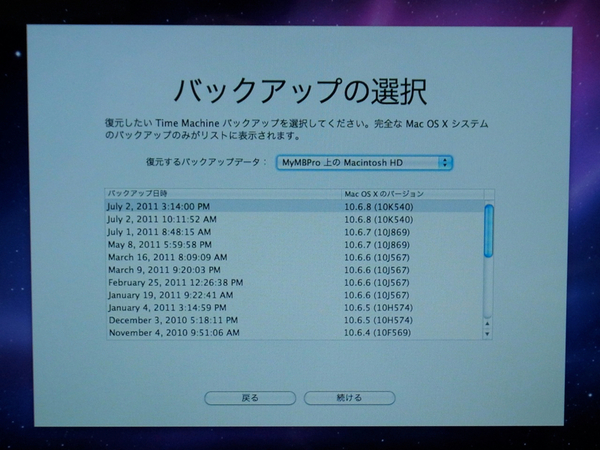
Snow LeopardのインストールDVDで起動し、メニューで「バックアップからシステムを復元...」を選択すると、Time Machineでバックアップしたシステムを使って復元できる
Time Machineによるバックアップは、HFS+ファイルシステム上にハードリンク ―― ほかのUNIX系OSのハードリンクとは異なり、ディスク上で新たにスペースを消費せず既存ファイルを参照できるOS X独特の「カーネルレベル・シンボリックリンク」という機構による ―― を作成するため、Lion移行後も変わらず利用できると考えられる。となれば、Intel MacのEFIファームウェアおよびスタートアップマネージャの仕様が変わらない限り、システムとしても復元可能なはず。Lionアップデート時のバックアップはTime Machineで決まりだろう。
(次ページに続く)
本記事はアフィリエイトプログラムによる収益を得ている場合があります




