■フォームの内容変更を感知するchange()
change() は、フォームの内容(フォーム部品の値)が変更されたことを感知する命令です。内容が変更されたかどうかは、該当するフォーム部品からフォーカスが外れたタイミングで判断されます。
$(セレクター).change(function(){
    //セレクターで指定した要素の内容が変更された場合に実行したい命令
})
次のサンプルでは、セレクトボックスの選択行が変更されると、option要素のvalue属性の値をval() で読み出し、読み出した値をspan要素に書き込みます。option要素のvalue属性には、「お名前」「会社名」というラベル名を付けてあるので、セレクトボックスの選択行に合わせてフォームの左横にあるラベルが変更されます。
▼サンプル06(スクリプト部分)
$(function(){
    $("select").change(function(){
        $("span").text($(this).val())
    })
}))
▼サンプル06((X)HTML部分)
申し込み者:
<select>
    <option value="お名前">個人</option>
    <option value="会社名">法人</option>
</select>
<p><span>お名前</span><input type="text" /></p>
▼サンプル06(実行結果)
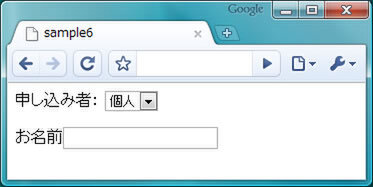
サンプル06の実行画面。セレクトボックスで個人を選択すると入力ボックスの横のテキストが「お名前」に、法人を選択すると「会社名」になる
■フォームの送信を感知するsubmit()
submit() は、フォームの送信ボタンが押されたときに発生するsubmitイベントの処理を設定します。
Webブラウザーは、フォームの送信ボタン(type属性が「submit」もしくは「images」のinput要素)がクリックされると、送信ボタンを包んでいるform要素に記述されているaction属性のURLに対して、form要素内のフォーム部品で入力・選択されている情報を送信します。
たとえば下記のサンプルの場合、送信ボタンがクリックされると、フォーム部品の値が「check.html」に送信されます。
▼サンプル07((X)HTML部分)
<form action="check.html" method="post">
    <dl>
        <dt>お名前<em>(必須)</em></dt>
        <dd><input type="text" name="name" /></dd>
        <dt>性別</dt>
        <dd>
            <input type="radio" name="gender" value="男性" id="gender_man" />
            <label for="gender_man">男性</label>
            <input type="radio" name="gender" value="女性" id="gender_woman" />
            <label for="gender_woman">女性</label>
        </dd>
        <dt>年齢</dt>
        <dd>
            <select name="age">
                <option>選択してください</option>
                <option value="10代">10代</option>
                <option value="20代">20代</option>
                <option value="30代">30代</option>
                <option value="40代以上">40代以上</option>
            </select>
        </dd>
        <dt>スキル</dt>
        <dd>
            <input type="checkbox" name="xhtml" value="XHTML" id="xhtml" />
            <label for="xhtml">XHTML</label>
            <input type="checkbox" name="css" value="CSS" id="css" />
            <label for="css">CSS</label>
            <input type="checkbox" name="javascript" value="JavaScript" id="javascript" />
            <label for="javascript">JavaScript</label>
            <input type="checkbox" name="php" value="PHP" id="php" />
            <label for="php">PHP</label>
        </dd>
        <dt>コメント</dt>
        <dd>
            <textarea name="comment"></textarea>
        </dd>
        <input type="submit" value="送信" />
    </dl>
</form>
このとき、送信ボタンが押された後、データをaction属性のURLに送信する前に設定した命令を実行するのが、submit() です。設定した命令を実行し終わると、action属性のURLにデータが送信されますが、submitの命令の中で return false; を追加すると送信をキャンセルできます。
以下に示すのは、サンプル07の(X)HTMLの問い合わせフォームに、チェック機能を追加するプログラムです。送信ボタンが押されると、入力必須項目である「お名前」(name属性の値が「name」のinput要素)の値をval()で取得し、入力/未入力をif文を使って調べます。未入力の場合は、input要素のborderプロパティを赤色に変更し、input要素の後ろに「お名前を入力してください」というspan要素を挿入、span要素のcolorプロパティを赤色にします。
▼サンプル07(スクリプト部分)
$(function(){
    $("form").submit(function(){
        if($("input[name='name']").val()==""){
            $("input[name='name']").css("border","1px solid red").after("<span>お名前を入力してください</span>")
            $("span").css("color","red")
            return false;
        }
    })
})
▼サンプル07(実行結果)
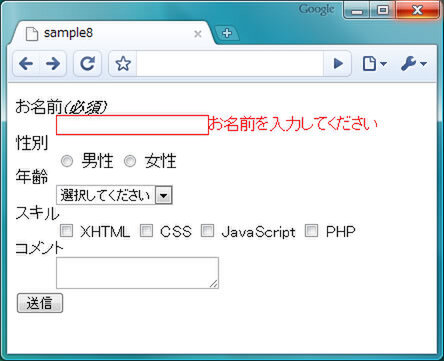
サンプル7の実行画面。見入力の状態で送信ボタンを押すとフォーム項目が赤いボーダーで囲われ、「お名前を入力してください」という文字が表示される
ただ、このままだと送信ボタンを押すたびに「お名前を入力してください」というテキストがどんどん追加されてしまいます。そこで、(X)HTML/CSSを操作する命令は一度だけ実行するように改良します。
▼サンプル08(スクリプト部分)
$(function(){
    $("form").submit(function(){
        if($("input[name='name']").val()==""){
            if($("span").css("color") != "red"){
                $("input[name='name']").css("border","1px solid red").after("<span>お名前を入力してください</span>")
                $("span").css("color","red")
            }
            return false;
        }
    })
})
このサンプルでは、2つのif文を利用しています。1つはサンプル07で使った、input要素の値を調べて処理を分岐するもの。もう1つは、span要素のcolorプロパティの値を調べて処理を分岐するものです。もとのプログラム(サンプル07)では、input要素が未入力(空)のときにspan要素を挿入してcolorプロパティを赤色に変更していました。そこで、colorプロパティの値を調べて赤色ではない場合にのみ、span要素を追加するようにしています。
(後編に続く)
ソーシャルリアクション
この連載の記事
一覧へ
WebPro
jQueryとAjaxで作るスムーズページング
WebデザイナーのためのjQuery入門。jQueryのAjax機能を使ってスムーズなページングを実現する方法をチュートリアルで解説する。