


週刊アスキー最新号

編集部のお勧め


ASCII倶楽部
ASCII.jp Focus
アクセスランキング
-

AI
AIが考える“アイドル”がリアルすぎた グーグル「Imagen 3」なぜ高品質?
-

自動車
Hondaのコンパクトカー「FIT RS」は軽自動車よりも安く買えて走りがキモチイイ!
-

トピックス
電池交換不要、コイン型電池CR2032の代替を開発 SMK
-

トピックス
クレカ付帯のプライオリティ・パス、なぜ改悪が続くのか
-

iPhone
ビッグウェーブさん、新型iPhone購入へ “聖地”で並ぶのは4年ぶり
-

トピックス
ソニー、PS5の認定再生品を販売へ 低価格ニーズに対応か
-

スマホ
日本通信SIM、早くもahamoの増量に全面対抗! 50GBが月2178円&20GBが月1390円に
-

地方活性
令和の時代に生き続ける、かつての“東洋一のマンモスビル”に残る昭和レトロ
-

iPhone
iPhone 16発売前にiOS 18登場! ホーム画面の色やアイコンの位置が自由に設定可能になりました!
-

iPhone
【iPhone予約攻略術】iPhone 16の予約は13日(金)13時までが勝負! 事前準備で約束された勝利!?
- 集計期間:
- 2024年09月14日~2024年09月20日



ピックアップ
-

sponsored
生成AI「Box AI」を組み込んだBoxの将来像も披露、「BoxWorks Roadshow Osaka 2024」レポート
大阪ガス、豊中市も登壇 西日本に注力するBoxが大阪で大型イベント開催
-
sponsored
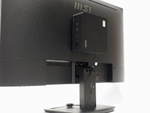
MSIのNUC「Cubi NUC 1M」を徹底レビュー
NUCはどれも同じではない!ちょっとした違いなのに大きく影響するポイントを見逃さずに選ぼう
-
sponsored
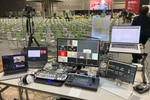
浄土真宗親鸞会がネットギア「M4250」を導入、能登半島地震では「機動力の高さ」が生きる
大規模イベントの“ワンオペ映像業務”、実現したのはNDIとネットギアPro AVスイッチ
-

sponsored
JN-IPS238FHDR-C65W-HSPなら直販価格2万2980円
昇降式スタンドとUSB Type-C給電は後悔しないディスプレー選びの新要件! 2万円台前半でも探せばある
-

sponsored
インテル CPU搭載AlienwareやデルPC購入で、QUOカード Payが抽選で当たる!
AlienwareやデルPCをお得に買うチャンス! インテル CPU搭載PC購入でプレゼントも
-

sponsored
映像制作会社の北映に聞いた「レビュー作業のストレス」と「Replayの便利なところ」
動画編集者は知らないと損! プロが推す「Dropbox Replay」の役立つ機能と使い方
-
sponsored
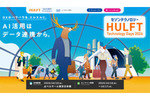
今必要なデータ連携を深く掘り下げる事例とセッションが満載
AI使うならデータ連携からだよね そんなユーザーにHULFT Technology Days 2024
-
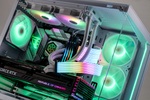
sponsored
G-Master Luminous RGB Z790 IIをレビュー
「光ってればゲーミングPC」という風潮に断固NO! 究極のライトアップPCを紹介しよう
-

sponsored
スマホ故障が60分でデータそのまま修理完了! ドコモの即時修理サービスが便利すぎる!
-
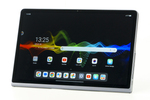
sponsored
映画も音楽もゲームも最高の体験でした
5万円で買える超迫力サウンドの"攻めたタブレット"<Lenovo Tab Plus>実機レビュー
-

sponsored
ビデオカードなしで「FFXIV: 黄金のレガシー」の60fps超えが狙える!? 「AMD Ryzen 5 8600G」の実力を見た!
-
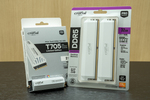
sponsored
白いPCに合うのはLED付きメモリーだけじゃない! 純白のメモリーもいいぞ
-
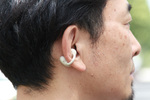
sponsored
今話題のオープンイヤーオーディオ入門!
ワイヤレスイヤホンの新潮流! オープンイヤー型イヤホンのトレンドをファーウェイの2製品で見る!
-

sponsored
初期に使用できるキャラクターたちも紹介!
ついにサービス開始!スマホ向けチーム対戦アクションバトル『フェスティバトル』の魅力を凝縮してお届け
-

sponsored
猛暑の後にやってくる秋にはランニングを始めよう!
北海道マラソンにも協賛するファーウェイの人気スマートウォッチ「HUAWEI WATCH GT 4」で運動の秋に備える!

