「いまだに紙が多くて、事務作業がつらすぎる」「せっかくデジタル化するなら、業務をもっと楽にしたい!」なんて思っていませんか? そんなビジネスパーソンからの相談を受け、解決策を提言するのがドキュメント課題解決委員会。第1回は毎日膨大な書類をさばく営業事務担当者からのご相談だ。
ご相談:冷房の設置や修理を手がける営業事務担当です。夏場は冷房の修理依頼が殺到し、毎日相当な件数の見積り、発注書、納品書を作成しなければなりません。扱っている機種も多く、金額や型番の確認が必要なので、作った書類はExcelのまま営業に送って確認してもらうのですが、修正の指示は電話やメールでばらばらに返ってきて、営業が直したファイルと私が直したファイルが別々になり、どれが正しいのかわからなくなります。先日は直し漏れた見積りをそのまま送ってしまい、営業から怒られました。取引先によっては書類を郵送する必要もあり、紙とデジタルが入り交じったワークフローになっています。普段、使っているツールでなんとか業務を楽にできませんか?

大量の紙の書類でカオスな状態の繁忙期
【課題】紙とデジタルが混在する業務で修正漏れを防ぐには?
今回の相談は、紙とデジタルが混在する中小企業ではよくある課題だ。見積り自体はExcelで作成して問題ないのだが、社内確認ではファイルをメールで送り、修正指示は電話やメールで受け、取引先によっては最後に印刷して郵送しているという。このように確認経路が分散していると、修正漏れやファイルの取り違えが起きやすい。
特に問題なのが、見積りなどの書類と修正指示が別々の場所にあることだ。営業から「A社の3行目の単価が旧価格」「工事費も見直して」と連絡が来ても、その指示が電話やメールで届くと、事務担当者は対象のファイルを開き、該当箇所を探して修正しなければならない。
案件が増えれば、どの指示をどこまで反映したのかも把握しにくくなる。電話で聞いた内容をメモしても、そのメモを見落とせば修正は漏れるし、メールなら履歴は残るものの、見積りとメールを行き来しながら確認する手間がかかる。「3行目」のような指示も、Excelでフィルターや並べ替えを使って表示状態が変わっていれば、同じ場所を指しているとは限らない。
さらに厄介なのが、確認の途中でExcelファイルそのものが増えてしまうことだ。営業が受け取ったファイルを修正して送り返す一方で、事務担当者も手元のファイルを直していると、それぞれに別の変更が入ったファイルができてしまう。
片方では単価が直り、もう片方では工事費が変更されていれば、どちらか新しいほうを使えば済む話ではなくなる。最後に誰かが両方を見比べて修正内容をまとめることになり、そこで1か所でも見落とせば、間違った金額の見積りが顧客に届いてしまう。
顧客へ書類を郵送する作業に悩んでいる企業も多い。印刷や封入、投函には手間と費用がかかり、相手に届くまでの時間も必要になる。取引先から紙での提出を指定されているなら仕方がないが、「昔からそうしているから」という理由だけで続けているケースもある。
【解決】PDFにそろえて修正指示を一本化する
まず変えたいのは、営業に確認してもらうときのファイル形式だ。見積りを作成する作業はこれまで通りExcelでいいのだが、確認に回す段階でPDFに変換しておくといろいろな悩みが解決するのでおすすめだ。
営業は見積りのPDFファイルを見ながら指摘を伝え、元のExcelを修正する作業は事務担当者に一本化できる。誰が開いてもレイアウトが変わりにくいため、「どの箇所を指しているのか」という認識のずれも減らせる。
修正指示も電話やメールではなく、PDFの該当箇所にコメントとして書き込んでもらえばいい。単価が違えばその明細に直接コメントを付けられるので、事務担当者が別のメールを探したり、電話のメモと見積りを照合したりする必要がない。対応したコメントを順番に処理していけば、修正漏れも確認しやすくなる。
確認用PDFも、メールに添付して営業ごとに配るのではなく、一つのPDFを複数人で確認できるようにしておきたい。それぞれが同じPDFを見ながら修正箇所にコメントを残せれば、営業ごとにコピーや修正版のファイルが増えることもない。事務担当者はそこに集まった指摘を見ながら元のExcelを修正し、すべての確認が終わった段階で最終版のPDFを作成すればいい。
この方法なら、業務全体のフローを大きく変える必要がないので、現場にも取り入れやすい。繁忙期が落ち着いた段階で流れを整えておけば、翌年の繁忙期には無理なく運用できるだろう。
社内でPDFによる確認が定着したら、顧客への送付方法も見直してみよう。PDFで受け取れる取引先にはメールで送り、紙を希望する相手だけ郵送を続ければ、印刷や封入、投函の手間も段階的に減らしていける。これまで紙で送ってきた取引先にも、一度「PDFでの送付に切り替えても問題ないでしょうか」と相談してみるといい。先方も紙の管理や保管に手間を感じていて、意外とすんなり対応してもらえることもある。
【方法】Acrobatで同じPDFを見ながら確認する
では、Adobe Acrobatを使って実際にこの流れを作ってみよう。最初に、Excelで作成した見積りをPDFに変換する。Acrobatをインストールしている環境なら、Excelのリボンに表示される「Acrobat」タブからPDFを作成できる。Windows 11なら印刷メニューから「PDFを保存」を選ぶことでPDFにすることも可能だ。
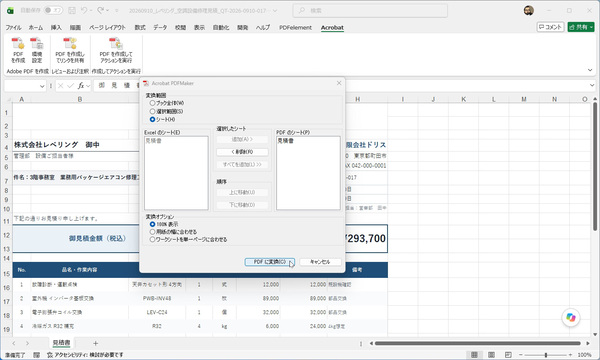
ExcelのAcrobatタブから見積りをPDFに変換する
作成したPDFは、Acrobatの共有機能を使って営業に確認してもらう。画面右上の「共有」をクリックし、相手のメールアドレスを入力して招待すれば、相手には共有PDFを開くためのリンクを含むメールが届く。同じPDFを複数人で確認できるため、修正版のPDFが人ごとに増えていくこともない。
営業は共有されたPDFをブラウザーで開き、修正したい場所にコメントを書き込める。例えば、見積りの明細行を指定して「単価が旧価格」と入力すれば、事務担当者はどの部分を直せばよいのかすぐに判断できる。営業側のパソコンにAcrobatがインストールされていなくても、ブラウザーから確認できるのも使いやすい点だ。
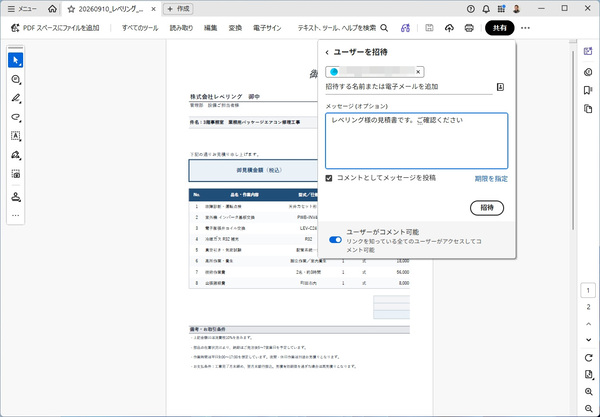
Acrobatの「共有」から営業担当者を招待し、同じPDFをレビューできるようにする
コメントには返信できるので、「この価格はいつから変更ですか」といった確認も、その指摘に紐づけたまま進められる。営業や上長など複数人が確認しても、やり取りが同じPDFにまとまるため、後からメールやメモを探し回る必要がない。
事務担当者はコメントを確認しながら元のExcelを修正し、対応が終わったものを解決済みにしていく。未対応のコメントが残っていないことを確認してからExcelを再びPDFに変換すれば、顧客へ送る最終版が完成する。
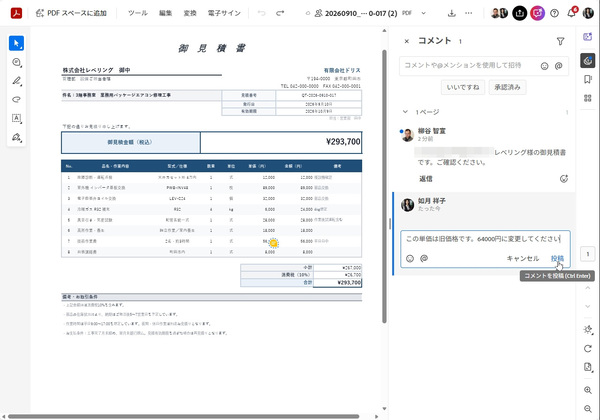
共有されたPDFをブラウザーで開き、修正したい箇所にコメントを追加する
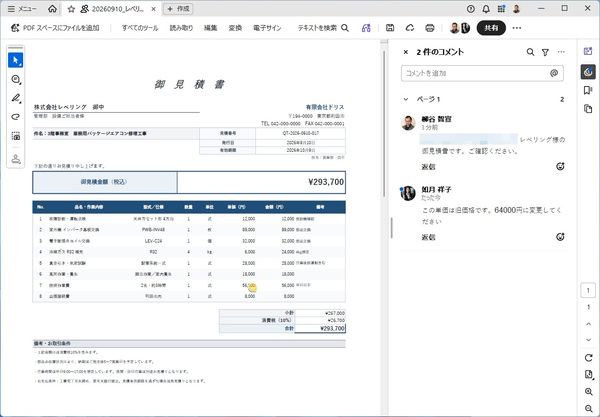
ブラウザーで追加したコメントは、事務担当者のAcrobatにも反映される
見積りの作成にはExcelを使い、確認や修正指示のやり取りにはAcrobatを使う。この役割分担なら、現場で使い慣れたExcelを残しながら、ファイルの分岐や修正漏れを減らすことができる。さらに、PDFでの受け取りに対応できる取引先から郵送をやめていけば、社内確認だけでなく、その先の送付業務まで効率化できるだろう。
本記事はアフィリエイトプログラムによる収益を得ている場合があります