アプリのアイコンを用意する
サンプル3でひとまずカメラアプリが完成しましたが、起動画面(スプラッシュ画面)にはPhoneGapと表示されてしまいますし、アプリのアイコンもPhoneGapのデフォルトのままです。
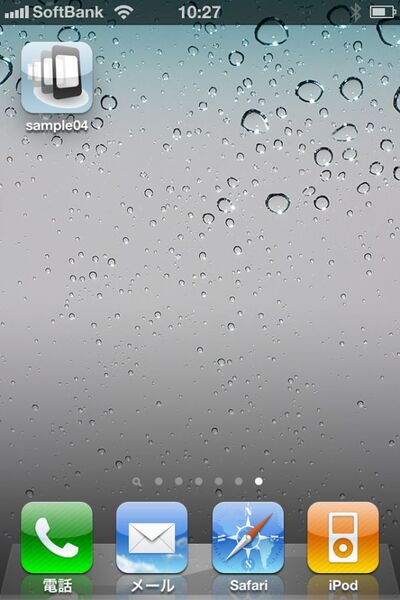
アイコンがPhoneGapのものになっている
これではせっかくアプリを作っても興ざめなので、オリジナルの起動画面とアイコンに変更して、自分が作成したアプリだとアピールしましょう。起動画面のデータとアイコンのデータは、Resourcesフォルダのsplashおよびiconsフォルダに入っています。
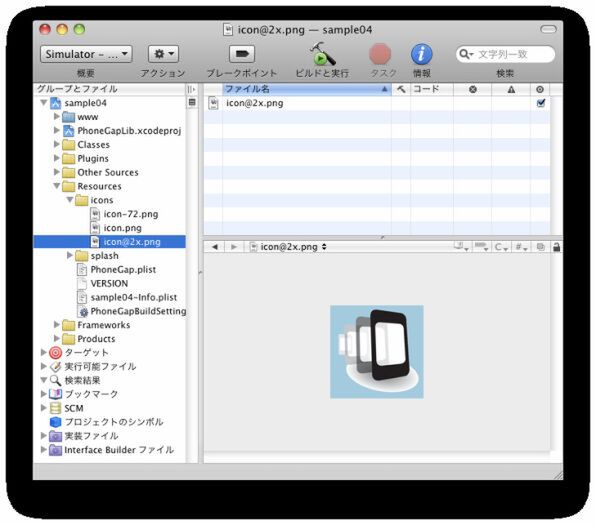
Xcodeでアイコン画像を表示した
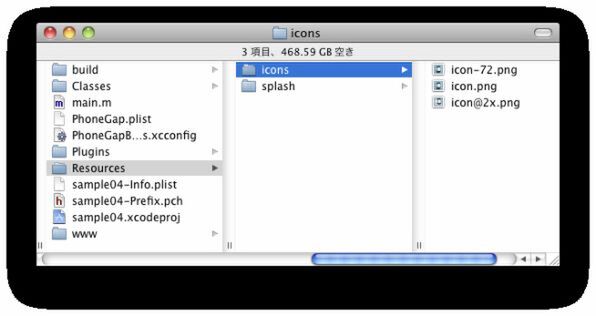
PhoneGapプロジェクトフォルダでは図のような階層にアイコン画像と起動画面の画像が入っている
iconsフォルダを見ると、同じようなアイコンファイルが3つあります。iPhone 3G、iPhone 4、iPadとアイコンのサイズが異なるため、3つの画像ファイルが用意されているのです。それぞれ以下のデバイスに対応しています。
| icon.png | iPhone 3G |
| icon-72.png | iPad/iPad2 |
| icon@2x.png | iPhone 4 |
デバイスに対応するアイコンが自動的に表示されますので、3つ用意しておく必要があります。
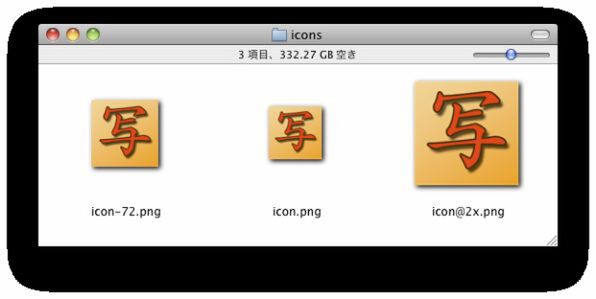
同様に、起動時の画面も複数用意しておきます。
| Default-Landscape.png | iPadで横向きの場合 |
| Default-Portrait.png | iPadで縦向きの場合 |
| Default.png | iPhone 3Gの縦の場合 |
| Default@2x.png | iPhone 4の縦の場合 |
| Default~iPad.png | iPadの縦の場合 |
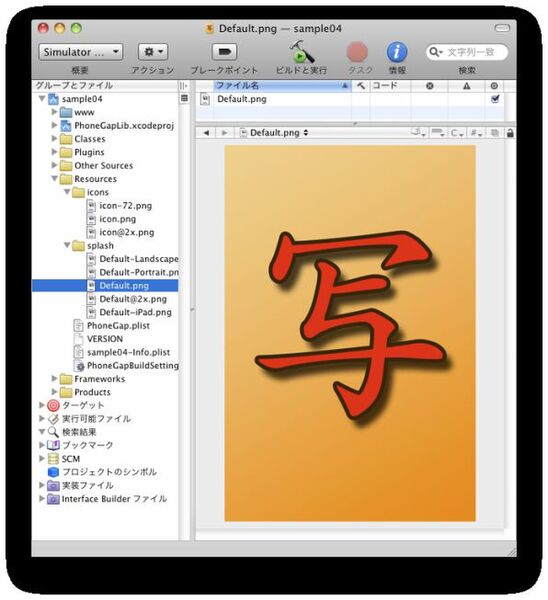
起動画面の画像
画像が用意できたら実際の表示をチェックしてみましょう(iOSシミュレータでもチェックできます)。アプリのアイコンには自動的にハイライト処理が追加され、iPhoneらしい見た目になります。
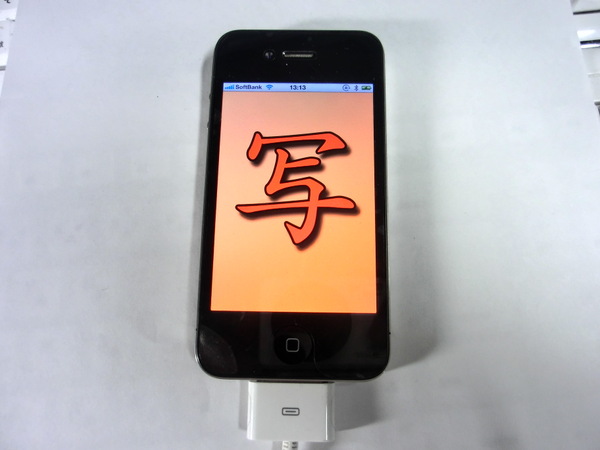
実機での起動画面
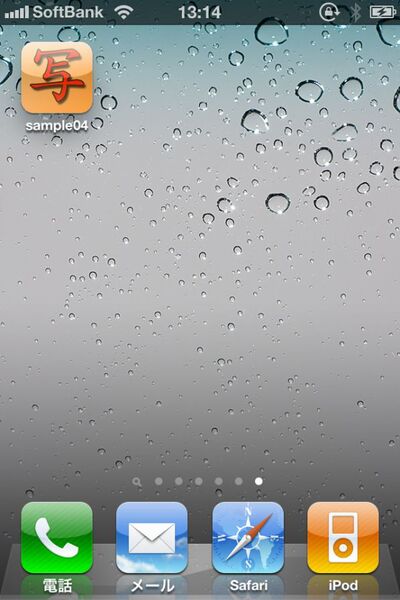
実機でのアプリケーションアイコン表示
◆
次回も引き続き、PhoneGapを使ったiPhoneアプリの開発方法を紹介します。