このページの本文へ

前へ 1 2 3 次へ

人気機種の後継モデル『MX Master 2S』も! ロジクール新マウスがすごい 第3回

自動切り替え&コピペが本当に便利、ロジクール新型マウスに搭載された“Flow”がヤバい

2017年06月15日 11時00分更新

文● 宮里圭介 編集●ジサトラショータ

提供: ロジクール

  • この記事をはてなブックマークに追加
  • 本文印刷

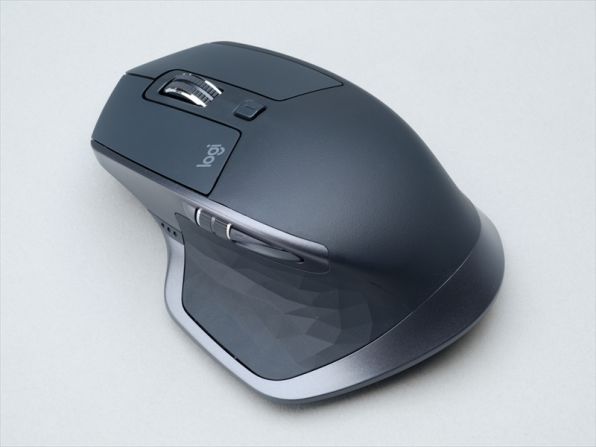
 最大3台のPCと接続でき、底面のボタンを押すことで切り替えて操作できるロジクールのマウス『MX Master』は、複数のPCを使っている人にうれしい機能を搭載しているのが特徴だ。その使いやすさから多くの人を魅了し続けてきたが、ついにその最新モデルとなる『MX Master 2S』が登場した。
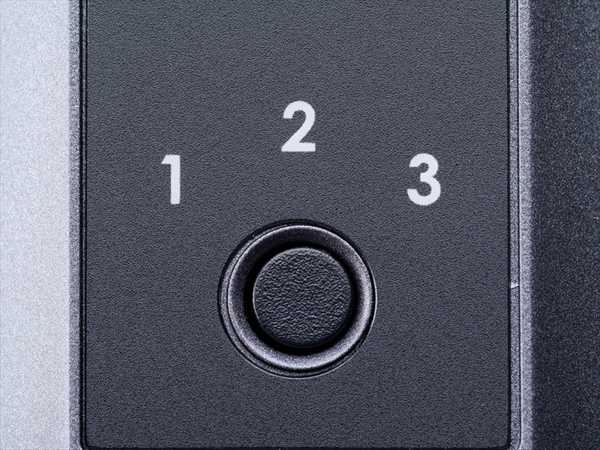
PCの切り替えは底面ボタンから。UnifyingレシーバーとBluetoothのふたつの通信方法から選べ、合計3台のデバイスを切り替えて操作できる。

 新モデルの注目ポイントは、複数PCとの接続機能を更に進化させ、自動で切り替えられる“Flow”に対応したこと。画面の端にポインターを移動すると接続が別のPCに切り替わるため、まるでマルチディスプレーのような感覚で利用できる。底面のボタンを押さなくてもいいので、今まで以上にPCの切り替えが快適になるわけだ。
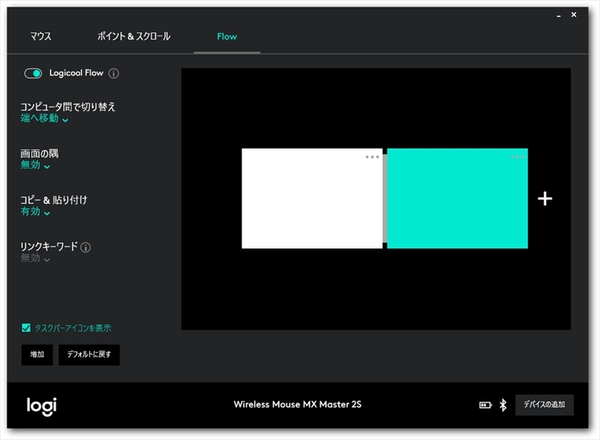
底面のボタンを押すことなく、画面の左右端へとポインターを移動するだけで切り替え可能。マルチディスプレーのような感覚でPCを切り替えられる。

 もうひとつうれしいのが、単純に切り替えが自動化されるだけでなく、PC間のクリップボードの共有にまで対応していること。片方のPCでコピーしたテキストを別のPCでペーストできるので、例えばブラウザーで同じサイトを開くのもURLをコピペするだけでOK。さらに文字だけでなく画像もコピーできるので、片方のPCで編集した写真をクリップボードへコピーし、別のPCへと貼り付ける、なんてことも簡単だ。もちろんファイルのコピー&ペーストにも対応しているので、USBメモリーなどを使うことなくファイルをコピーできる。WindowsとMacのどちらにも対応しているため、機種を超えたクリップボードの共有も実現してくれる。

 とはいえ、このFlowはMX Master 2Sを接続するだけで使えるわけではなく、“Logicool Options”という無料ユーティリティーソフトのインストールが必要だ。使えるようになるまでの手順を、簡単に紹介していこう。

インストールからペアリングまで

 まずはLogicool Optionsのインストールだ。ロジクールの公式サイトにあるサポートページからダウンロードし、インストールしよう。
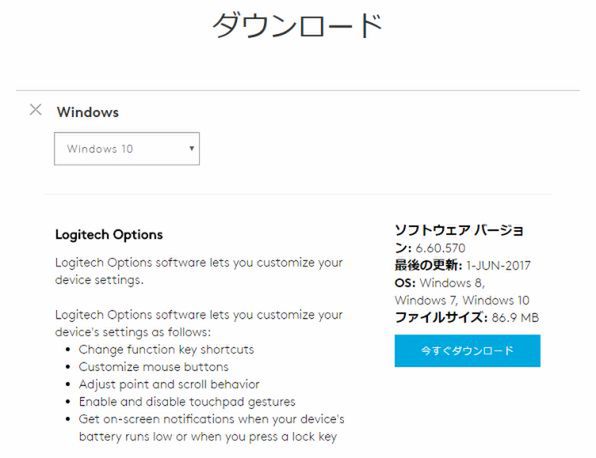
“Logitech Options”とあるが、海外での会社名がLogitechというだけで、“Logicool Options”と同じものだ。最新版をインストールしておこう。

 インストールが終わったら、MX Master 2Sを接続する。Unifyingレシーバーを使う場合はUSBポートに挿すだけだが、Bluetoothで接続する場合はペアリング設定が必要だ。Windowsの場合、『設定』の『デバイス』から『Bluetoothとその他のデバイス』を開き、『+Bluetoothまたはその他のデバイスを追加する』をクリック。そこから『Bluetooth』を選び、デバイスを追加しよう。なお、MX Master 2Sを接続する前にLogicool Optionsを起動しても、何も設定できないので注意したい。

MX Master 2Sを接続するまでは、Logicool Optionsを起動しても何も表示されない。まずはUnifyingレシーバーかBluetoothで接続しよう。
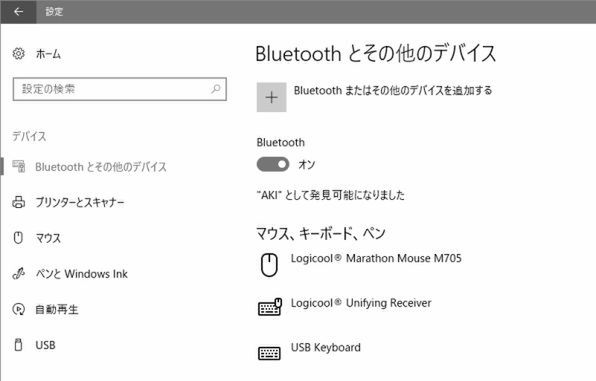
Bluetoothの場合、Windows10なら『設定』を開き、『デバイス』を表示。『+Bluetoothまたはその他のデバイスを追加する』をクリックする。
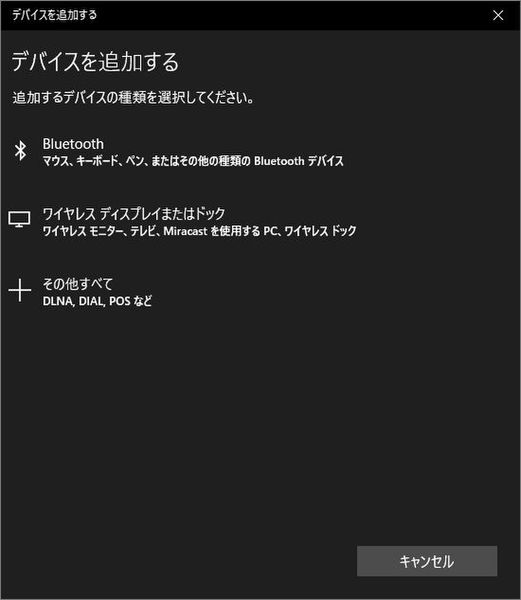
すると追加するデバイスの種類選択画面となるので、『Bluetooth』をクリック。
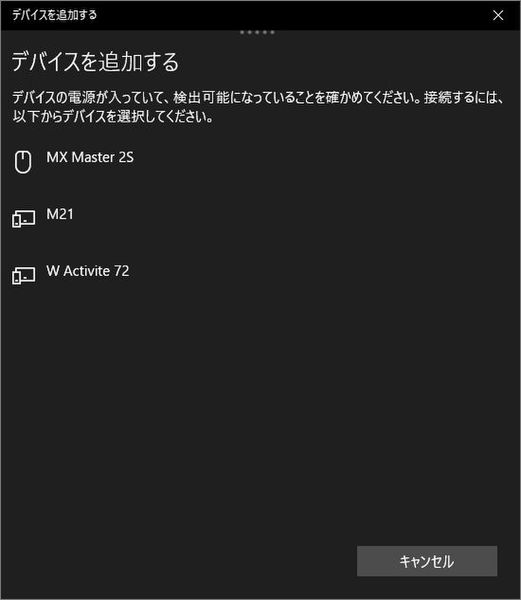
画面上に『MX Master 2S』と表示されたら、そこクリック。これでペアリングができるはずだ。

 無事にMX Master 2Sが認識され、操作できるようになれば最初の設定は完了だ。なお、切り替え先としたい別PCでも同じ手順でペアリングとLogicool Optionsのインストールを行っておこう。Bluetooth接続の場合、先に設定したPCと異なるペアリング番号を割り振るのを忘れずに。あとは、2つのPCを同じネットワーク上に接続しよう。分かりやすく言うと、同じルーターを使ってインターネット接続ができているなら大丈夫だ。

いよいよ“Flow”機能を有効化!

 無事にMX Master 2SでPCを操作できるようになったら、Logicool Optionsを起動。設定画面が表示されるので、“Flow”をクリックする。セットアップ方法の解説もあるが、ここに書かれているのは先ほどまで行なっていた下準備と同じこと。ひとまず『FLOWを有効化』をクリックしてみよう。すると自動的にPCの検索が始まり、別のPCが見つかれば準備は完了。別PCのFlowは自動的に有効化されるので、1台のPCだけ設定すれば大丈夫だ。
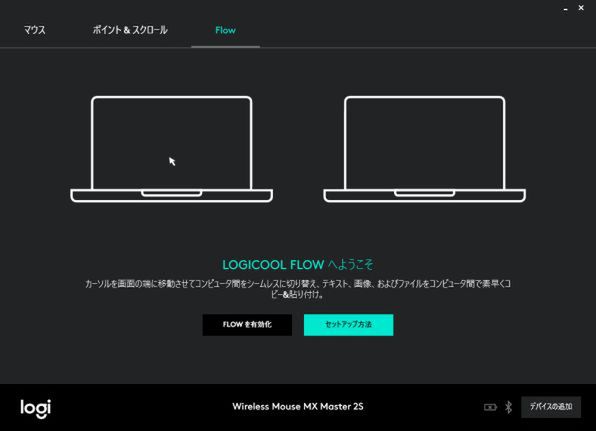
一番上の段にある“Flow”をクリックすると設定画面に。ここで『FLOWを有効化』ボタンをクリックする。
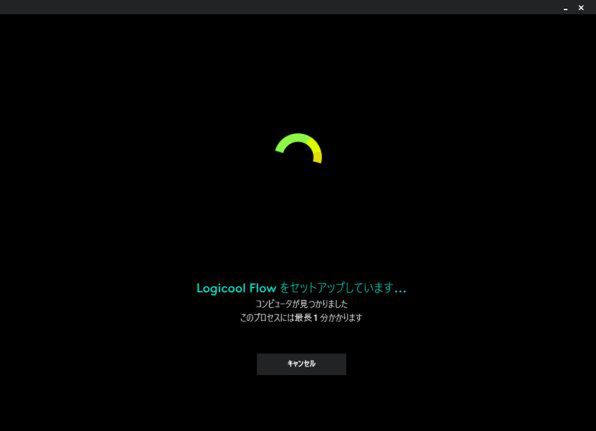
同じLANに接続しているPCでLogicool Optionsがインストールされているものの検索が開始される。最長1分とあるが、10秒ほどで完了した。
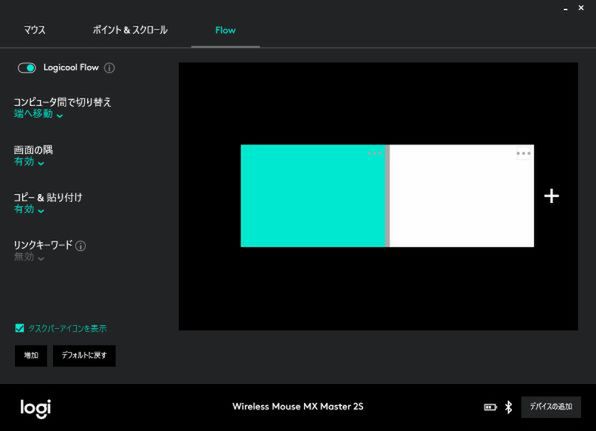
無事に見つかると、こんな画面に。この時すでにFlowは有効になっているので、画面端でPCの切り替えができるようになっている。

 まずは、PCに2つの四角が並んだ画面が表示される。試しに白い四角が表示されている方向へポインターを動かし、画面端まで持っていってみよう。すると自動的に接続が切り替わり、まるでマルチディスプレーのように別PCのポインターが動き出すハズだ。試した範囲では切り替え時間は1秒未満なので、待たされることなく自然に利用できた。少なくとも、マウスをひっくり返して切り替えボタンを押すより断然速いといえる。

 ちなみに、MX Master 2Sは最大3台のPCを切り替えられるため、Flowでも3台までのデバイス自動切り替えが可能だ。3台目のPCを追加したい場合は、2台目までと同じようにLogicool Optionsのインストール、MX Masterの接続をしてから、設定画面の『+』マークをクリックしよう。

前へ 1 2 3 次へ

カテゴリートップへ

本記事はアフィリエイトプログラムによる収益を得ている場合があります

この連載の記事
1
【整備済み品】富士通 ノートパソコン LIFEBOOK U9310 13.3型FHD(1920x1080) 超軽薄 ノートPC/第10世代 Core i5-10310U@1.7GHz/ 8GB メモリ/高速ストレージ SSD/Webカメラ/WIFI/Type-C/HDMI/win11&MS Office 2019 搭載 ビジネス 在宅勤務向け パソコン (メモリ:8GB/SSD:256GB)
¥39,800
2
Apple 2026 MacBook Air M5チップ搭載13インチノートブック:AIとApple Intelligence、13.6インチLiquid Retinaディスプレイ、16GBユニファイドメモリ、1TB SSD、12MPセンターフレームカメラ、Touch ID - スカイブルー + 3年延長 AppleCare+ for 13インチMacBook Air(M5)|ダウンロード版
¥244,600
3
Apple 2026 MacBook Neo A18 Proチップ搭載13インチノートブック:AIとApple Intelligenceのために設計、Liquid Retinaディスプレイ、8GBユニファイドメモリ、512GB SSDストレージ、1080p FaceTime HDカメラ、Touch ID - ブラッシュ
¥137,800
4
【整備済み品】ノートパソコン 東芝 Bシリーズ core i3 第7世代/ノートPC/MS & Office2019/Windows11/15.6インチ/4GB/SSD128GB/日本語キーボード/Bluetooth/Wi-Fi/HDMI/有線マウス/内蔵テンキー/初期設定不要 初心者向け(core i3 第7世代/メモリ4GB/SSD128GB)
¥11,500
5
【整備済み品】【Microsoft Office2019&Win11搭載】超軽量Panasonic Let's note CF-SZ6■第7世代 Intel Core i5-7200U@2.5GHz/メモリ8GB/
¥16,000

Amazonのアソシエイトとして、ASCII.jpは適格販売により収入を得ています。

ASCII倶楽部

注目ニュース

  • 角川アスキー総合研究所

プレミアム実機レビュー

ピックアップ
1
KIOXIA(キオクシア) 旧東芝メモリ microSD 128GB UHS-I Class10 (最大読出速度100MB/s) Nintendo Switch動作確認済 国内サポート正規品 メーカー保証5年 KLMEA128G
¥2,249
2
Anker PowerLine III Flow USB-C & USB-C ケーブル Anker絡まないケーブル 240W 結束バンド付き USB PD対応 シリコン素材採用 iPhone 17 / 16 / 15 / Galaxy iPad Pro MacBook Pro/Air 各種対応 (1.8m ミッドナイトブラック)
¥1,290
3
ソニー ゲーミングイヤホン INZONE Buds:WF-G700N Fnatic監修/ワイヤレス / 低遅延2.4GHzワイヤレス接続 USBType-Cトランシーバー同梱/LE Audio対応/アクティブノイズキャンセリング/立体音響 / 最大約24時間バッテリー / 急速充電/マイク付き / PS5 スマホ PC Switch グラスパープル
¥20,800
4
Anker iPhone充電ケーブル PowerLine II ライトニングケーブル MFi認証 超高耐久 iPhone 14 / 14 Pro Max / 14 Plus / 13 / 13 Pro / 12 / 11 / X/XS/XR / 8 Plus 各種対応 (0.9m ホワイト)
¥990
5
Anker USB Type C ケーブル PowerLine USB-C & USB-A 3.0 ケーブル iPhone 17 / 16 / 15 /Xperia/Galaxy/LG/iPad Pro/MacBook その他 Android 等 USB-C機器対応 テレワーク リモート 在宅勤務 0.9m ホワイト
¥640
6
KIOXIA(キオクシア)【日本製】SDカード 128GB SDXC UHS-I Class10 読出速度100MB/s 国内正規品 メーカー保証5年 KLNEA128G
¥2,680
7
KIOXIA(キオクシア)【日本製】USBフラッシュメモリ 32GB USB2.0 国内サポート正規品 KLU202A032GL
¥1,616
8
エレコム 電源タップ 6個口 3m 雷ガード 個別スイッチ ほこりシャッター付 耐熱 PSE技術基準適合 ブラック T-K6A-2630BK
¥1,590
9
【ブラザー純正】 ブラザー工業(Brother Industries) インクカートリッジ4色パック(エコパッケージ) LC411-4PK-E 対応型番:DCP-J926N、MFC-J904N、MFC-J739DN、MFC-J939DN 他
¥4,536
10
エレコム 電源タップ ほこり防止シャッター 4個口 2m ホワイト T-ST02N-2420WH
¥918

Amazonのアソシエイトとして、ASCII.jpは適格販売により収入を得ています。

デジタル用語辞典

ASCII.jpメール デジタルMac/iPodマガジン