いちばん簡単なエンコード
映像素材として使わせていただいたのは、つい先日ロードショーが始まった「ランボー 最後の戦場」っ! 凄っごいアクションと身も凍るような視線で睨むシルベスター・スタローンがカッコイイあの!正義の乱暴者のランボーさんである! その予告編のムービーをGAGA(ギャガ)さんからお借りした!
元のファイルは、DVカム形式のDVコーデック(720×480ピクセル)。尺(映像の長さ)は、1分2秒ながら約230MBあるムービーファイルだ。こりゃ、エンコードのしがいがありそうだぞ! っつーか筆者のボロマシンだと重すぎて再生できん(笑)。
この「ランボー 最後の戦場」の予告ムービーを映像にDivX、音声にMP3(Lame ACM)を使い、貧弱なマシンでも再生できるムービーにエンコードしてみよう。はたして、ファイルサイズはどのぐらい小さくなるのか? 画質はどの程度になるのか!?
みなさんは、ランボーのムービーのかわりに、重すぎて再生できないムービーを手元に用意しておこう!
1)AviUtlを起動
AviUtl.exeをダブルクリックして起動する。
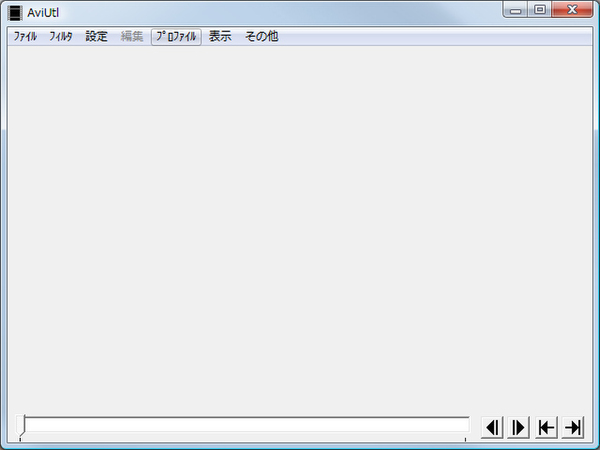
AviUtlを起動したところ
2)AviUtlの重すぎるムービーをドラッグ
AviUtlの「ファイル」メニューからムービーファイルを選んでもOKだ。
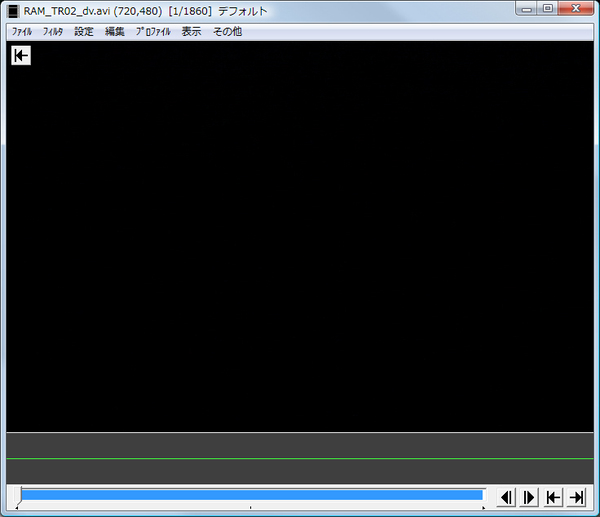
ウィンドウ内に編集したいムービーファイルをドラッグ&ドロップする。読み込めない旨のメッセージが表示されたら、DirectShow File Reader プラグインを正しくインストールしたかをチェック。念のため再起動しておくといいだろう
真っ黒な画面だが、これはムービーの最初のコマが真っ黒だから。映像を確認する場合は、画面下のスライダやコマ送りボタンをクリックした状態にすると、プレビューができる。
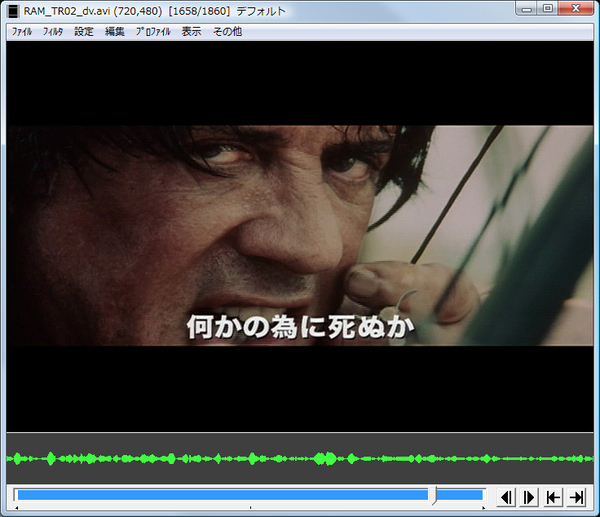
スタローンは相変わらずカッコイイなぁ。緑の波形は音声データの様子
なお[|←][→|]ボタンは、映像を切り張りする際の編集点を指定するボタンなので、触らないように。
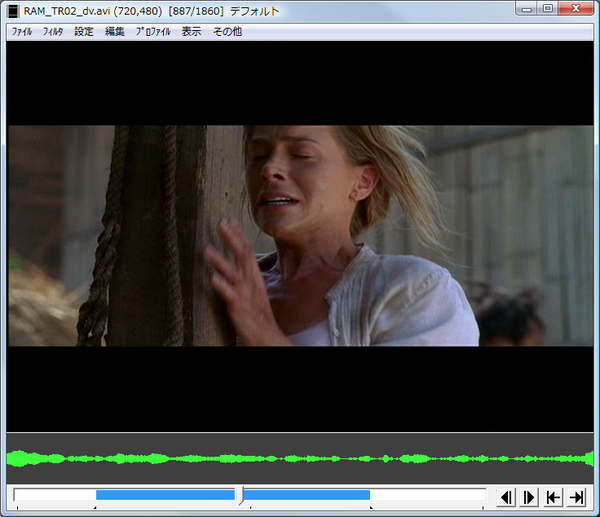
スライダの青い範囲が選択中を示す。「編集」メニューの「選択範囲のフレーム削除」を選ぶと、CMカットなどができる
もしスライダの地の色が部分的に白くなってしまった場合は、ムービーの最初にスライダを移動して[|←](編集開始点)、最後にスライダを移動して[→|](編集終了点)をクリックすればいい。
3)「ファイル」メニューの「AVI出力」を選ぶ
![[ビデオ圧縮]ボタンでコーデックの選択画面が表示できる](https://ascii.jp/img/2008/05/29/780469/l/a2de68b8740c9ae1.jpg "[ビデオ圧縮]ボタンでコーデックの選択画面が表示できる")
AVI出力の画面。ここからコーデックや画質などの指定を行う
このようなダイアログボックスが表示される。まずは[ビデオ圧縮]ボタンをクリックして、コーデックを指定しよう。
4)コーデックの指定
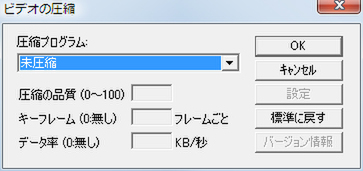
圧縮プログラムのプルダウンメニューからコーデックを選ぶ
プルダウンメニューには、パソコンにインストールされているコーデックの一覧が表示される。ここから、DivXを探して選ぶ。
(次ページへ続く)
本記事はアフィリエイトプログラムによる収益を得ている場合があります

この連載の記事
-
第6回
ゲーム・ホビー
縞シマノイズを完全消去!【インターレース解除編】 -
第5回
ゲーム・ホビー
マルチパスエンコード(VBR)を極める!【可変ビットレート編】 -
第4回
ゲーム・ホビー
ビットレートで画質を調整! CBRの秘密!【固定ビットレート編】 -
第3回
ゲーム・ホビー
表示サイズを変えて動画を軽くするテク【画面リサイズ編】 -
第1回
ゲーム・ホビー
まずは動画の構造について教えるぜ!【コーデック編】 -
ゲーム・ホビー
エンコードテクニック虎の巻 - この連載の一覧へ