


iPhone 3Gでの対応を検証した新しい記事を公開しました(2008年7月13日)

iPod tocuhのウェブブラウズが革命的に楽になる!!
「Mail」や「Googleマップ」に対応した新ファームウェアが発表され、ますます便利になった「iPod touch」。そのiPod touchのウェブブラウザーである「Safari」は、指で画面を操作して直感的にウェブブラウズできる一方で、文字列検索ができないなど不便な点もある。そこで注目したいのが「ブックマークレット」だ。
ブックマークレットとは、JavaScriptで記述されたプログラムのこと。ブックマークから呼び出して実行し、文字列検索やウェブ検索といった処理を行なってくれる。今回、筆者が愛用している、とっておきのブックマークレットを紹介するのでぜひ活用してほしい。
なお、すべてのブックマークレットは、ファームウエアがバージョン1.1.3のiPod touchでテストして、動作したものになる。ブックマークレットが動作しない場合は、ブックマークレットのURLが正しいかどうか、「設定」→「Safari」にある「JavaScript」がオンになっているかを確認しよう。それでも動かない場合はSafariの不調が考えられるので「設定」→「Safari」でキャッシュなどのクリアを試してみるといい。
ブックマークレットの登録方法
ブックマークレットの登録方法は大きく分けて2種類ある。登録したいブックマークレットが多いか少ないかで使い分けよう。
●登録したいブックマークレットが多い場合
パソコンを利用して同期するのが手っ取り早い。まずは、WindowsではInternet Explorer、MacではSafariを起動。【オマケ】パソコンで一括登録! 24本リンク集のページを開き、各ブックマークレットを「お気に入り」などに登録しよう。パソコンとiPod toucを同期すれば、iPod touchのブックマークフォルダーからブックマークレットを利用できるようになる。
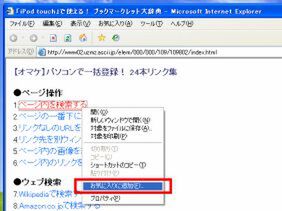
Windowsではリンクにカーソルを合わせて右クリックメニューを開き、「お気に入りに追加」でブックマークレットを次々と保存していこう
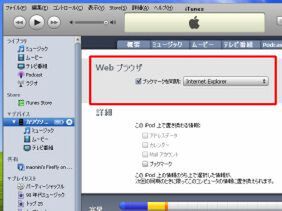
iPod touchをパソコンにつないでiTunesを起動し、iPod touchの設定の「情報」タブで「ブックマークを同期」にチェックを入れて、同期を実行すればいい
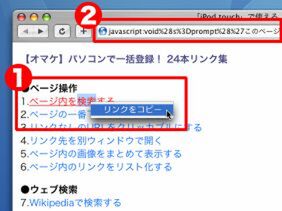
Macでは、1)右クリック(または「Control」+クリック)でブックマークレットのURLをコピー、2)URL欄にペーストしてブックマークに登録する
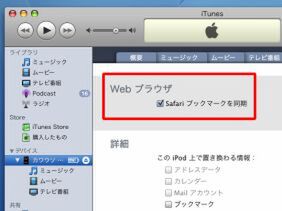
iPod touchをMacにつないでiTunesを起動し、iPod touchの設定の「情報」タブで「Safariブックマークを同期」にチェックを入れて、同期を実行すればいい
●登録したいブックマークレットが少ない場合
iPod touchで直接登録しよう。iPod touchのSafariで、各ブックマークレットの紹介にある「iPod touchで登録」欄の「こちら」をクリックして、ブックマークフォルダーに保存。ブックマークを編集モードにして、冒頭の「http://ascii.jp/」を手動で削除すれば実行できるようになる。
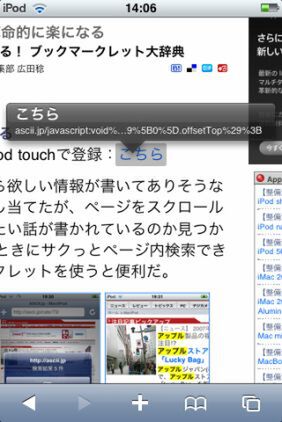
ブックマークを登録(この時点でURLは編集できない)
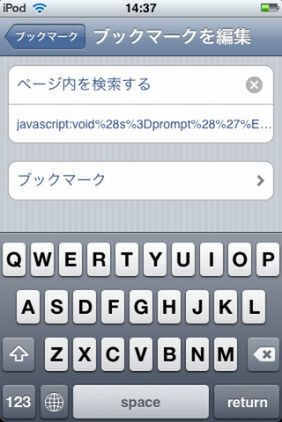
ブックマークを「編集」モードにして、先ほど登録したURLの「http://ascii.jp/」を手動で削除する
本記事はアフィリエイトプログラムによる収益を得ている場合があります




