LE Audioの機能の1つである「Auracast」を試す
Windows 11は、BluetoothのLE(Low Energy)上のオーディオ接続であるLE Audioに対応している。これについては、すでに本連載で紹介している(Windows 11でBluetoothのオーディオ新規格「Bluetooth LE Audio」を試す)。
LE Audioの機能の1つである「Auracast(オーラキャスト)」に関しては、今年5月にプレビュー版に搭載され、現在は通常版でも利用できる。ただし、LE AudioやAuracastに関しては、通常版はまだまだ不安定で、実用というレベルには達していない。最近発表されたWindows 11 Ver.26H2のRelease Preview版では、このあたりが改良され、多少安定した状態になった。今回は、2台のLE Audioヘッドホンを使って、Windows 11のAuracastを試してみたい。
利用したハードウェアは、レノボ「Yoga Slim 7」で、CPUはSnapdragon X Eliteのタイプである。まずは、Windows 11 Ver.26H2 OSビルド 26300.9278(Release Previewチャンネル)をインストールした。利用したヘッドホンは「JBL TUNE 680NC」「Creative Zen Air Plus-LEA」の2つだ。
Auracastでは1つのLE Audio音源(Broadcast Source)から、ヘッドホン/ヘッドセット/補聴器など、複数のAuracast対応デバイス(Broadcast Sink)に接続し、オーディオストリームを流す、オーディオの「マルチキャスト」を実現する。
まず、Auracast Sourceデバイスは、Auracastによる音声が送信されていることを「広告」する。これにより、SinkデバイスはAuracast音声ストリームの存在と、受信チャンネルなどの必要な情報を得る。
Auracastでは、送信するストリームをBIS(Broadcast Isochronous Streams)と呼ぶ。ステレオの場合などには、BISは右・左の2つになる。コーデック、言語などの情報とあわせて、関連のあるBIS、右左の2チャンネルを、まとめるのが「BIS Subgroup」である。
原理的には、複数のBIS Subgroupを作ることが可能だが、現在のBluetooth LEの転送速度を考えると、音声をちゃんと送信できるのは4BIS程度になる。現在のBluetooth LEの転送速度は、2Mbps(Bluetooth 5.0)だが、将来的には、7.5Mbps程度まで向上する予定となっている。
こうしてできた複数のBIS Subgroupは、同じ内容を異なる言語にしていたり、内容は同じでコーデックが異なるなど、基本的には関連のあるものになる。こうした複数のBIS SubgroupをまとめるのがBIG(Broadcast Isochronous Group)である。
BIGは10ミリ秒ごとに、パケット化されたBISの送信をする。実際の送信時間は10ミリ秒以下であればよく、逆に10ミリ秒を超える送信はできない。
受信側は、BIGからBIS Subgroup、BISと情報を得つつ、パケット化された音声を受信する。ただし、受信を開始するタイミングは、Sinkデバイスごとに異なるため、最初に受け取るパケットが違ってくる。このとき、BIS Subgroupに属するBISを正しく受信するには、BIS Subgroupの終わりから、1周期分待ち、後続のBIS Subgroupを先頭から受信する。これにより、すべてのSinkデバイスは正しい開始位置からオーディオストリームを受信できる。
動作はしたが、まだ不安定な部分も残されている
さて、実際にWindows 11でAuracastを使ってみる。評価に使ったJBL TUNE 680 NCは、スマートフォンに専用アプリをインストールして設定する。ここで、AuracastとLE Audioをともに有効にした。標準状態では、LE Audioがオフになっていたが、Auracastはオンになっていた。念のため、LE Audioをオンにした。
まずは、このヘッドホンをPCとペアリングしてみる。この機種は、LE AudioデバイスとしてWindows 11のデバイスの追加リストには現れず、Classic Audioのヘッドホン/ヘッドセットデバイスとしてしか表示されない。このため、ステレオヘッドホンとしてペアリングをした。
この状態で、クイック設定(タスクトレイの音声、ネットワークアイコンの左クリック)に「共有オーディオ」ボタンが表示される。
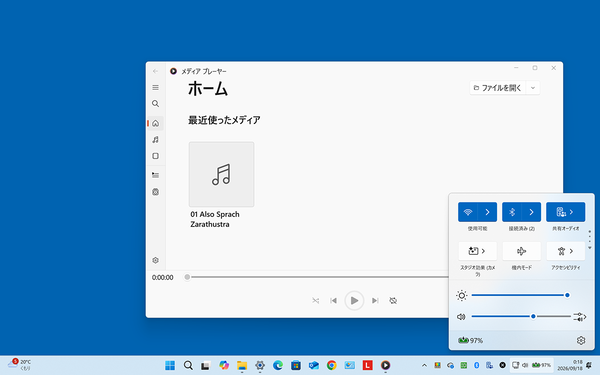
Auracast対応デバイスを1台でもペアリングすると、クイック設定に「共有オーディオ」ボタンが表示されるようになる
これをクリックすると、Auracast対応デバイスが表示されるはずである。Auracastは、原則としてSinkデバイスとのペアリングを必要としないはずたが、結果から言うと、Windows 11では共有オーディオを使うには、Sinkデバイスがペアリングされている必要があった。
2つのAuracast対応デバイスがペアリングされていると、共有オーディオのフライアウトにデバイスが表示される。
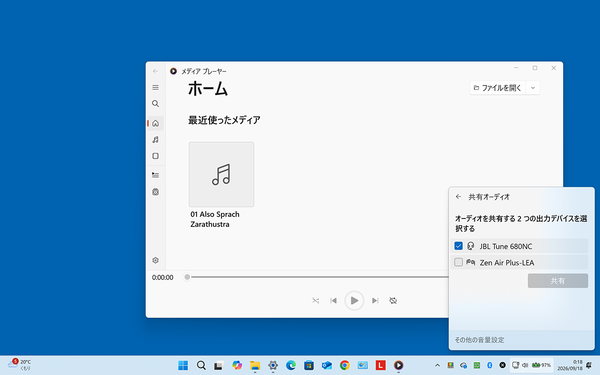
Windows 11の場合、ペアリングしたAuracast対応デバイスのみが共有オーディオのフライアウトに表示された。ここでデバイスを選択して共有ボタンを押す
ここで、必要なものをクリックして選択し、「共有」ボタンを押すと、選択したデバイスの下に音声ボリュームのスライダーが表示される。これで、再生中の音楽を選択したSinkデバイスで聞けるようになる。
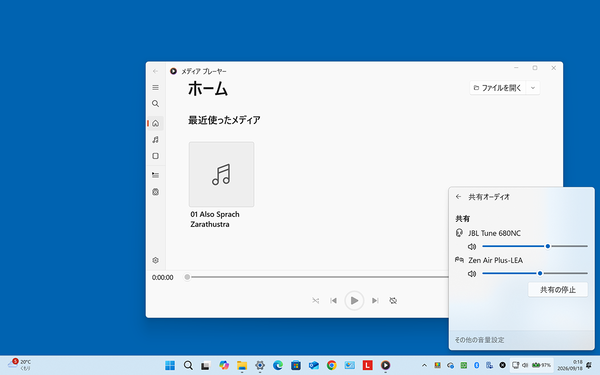
共有が開始されると、それぞれのデバイスのボリュームが表示されるようになる。もちろん、相手はBluetoothヘッドホンなどなので、デバイス側でも音量調整は可能
なお、実際に試してみたところ、まだ不安定な部分があった。再生の途中でデバイスが見えなくなり、中断するなどの問題が起きた。ただ、Sinkデバイスも、LE Audioがリリースされて直後のものであり、原因がどこにあるかを特定できない。
Windows 11の共有オーディオ機能は、二股ステレオケーブルのようなもの。1台のPCからの音声を複数のヘッドホンで聴くことができる。利用するシナリオはかなり限られるが、Auracast対応Bluetoothヘッドホンさえあればよい。
こうしたヘッドホンの普及が進めば、商業施設の案内やアクセシビリティといった使い方も増えていくと考えられる。LE Audioには、音質向上や消費電力低減といったメリットもあり、ワイヤレスヘッドホン・ヘッドセット用に次第にClassic Audioを置き換えていくと思われる。
本記事はアフィリエイトプログラムによる収益を得ている場合があります

この連載の記事
-
第544回
PC
PowerShellにおけるwinget -
第543回
PC
Windows 11 Ver.26H2プレビュー公開 さらにその次のWindowsも少し見えてきた -
第542回
PC
「WMIC」が消滅 コマンドが消える「WMI」とはそもそも何? -
第541回
PC
AIを組み込んだWindowsターミナル「Intelligent Terminal」をインストールして試してみる -
第540回
PC
Windows 11に付属の新しいOutlookでアカウント設定をする -
第539回
PC
Microsoft製の新しいWindows用日本語入力「Copilot Keyboard」を使う -
第538回
PC
PowerShellをシェルとして使うためのポイント【情報表示のやり方】 -
第537回
PC
PowerShellをシェルとして使うためのポイントを解説 -
第536回
PC
Microsoft製のコンソールエディタMS-Editが2.0になり、文法ハイライト機能が搭載 -
第535回
PC
WSLコンテナーのプレビューを試す 今年はWSLに動きがありそうだ - この連載の一覧へ