wingetを入手する方法
Windows用パッケージマネージャの「winget」は、アプリインストーラーに含まれており、Windows 11は標準でアプリインストーラーを同梱している。このため、Wingetのバージョンは、インストールしてあるアプリインストーラーに依存する。
Windows 11 Ver.25H2(OSビルド26200.8655)には、アプリインストーラー Ver.1.30.20.0がインストールされており、wingetはv1.29.20-previewとなっている。
アプリインストーラーは、MicrosoftストアおよびMicrosoftの文書内での名称で、実際のパッケージの名前は「Microsoft.DesktopAppInstaller」。そして、wingetのソースコードを公開しているGitHub上では、「Windows Package Manager」という名前が使われている。
アプリインストーラーには、3つのバージョンが存在する。1つは、Microsoftストアで配布されているもの(Ver.1.30.20.0)、もう1つは、GitHubにあるWindows Package Managerの安定版(v1.28.240)、および最新プレビュー版(v1.29.280)である。
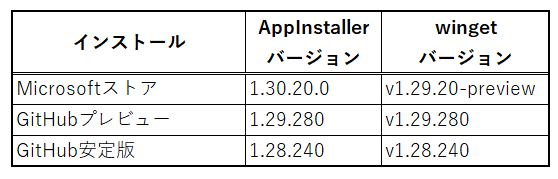
もちろん、過去にGitHubからプレビュー版を導入していると、これ以外のバージョンがインストールされている場合もある。
どの状態からでも、最新のプレビュー版v1.29.280を使うには、GitHubからファイルをダウンロードして手動でインストールするしかなさそうだ。逆に最新のプレビュー版が不要なら、Microsoftストア版をインストールすればよい。1度Microsoftストア版をインストールすれば、以後のバージョンアップは自動実行のはずだ。
Microsoftストアアプリは、「アプリインストーラー」で検索してもページを表示してくれない。まず、ウェブ上のMicrosoftストアページから開く必要がある。
●アプリ インストーラー - Microsoft Apps
https://apps.microsoft.com/detail/9nblggh4nns1?hl=ja-JP&gl=JP
ここで、インストールボタンを押すと、確認のあと、Microsoftストアアプリが起動し、アプリインストーラーのページを表示してくれる。
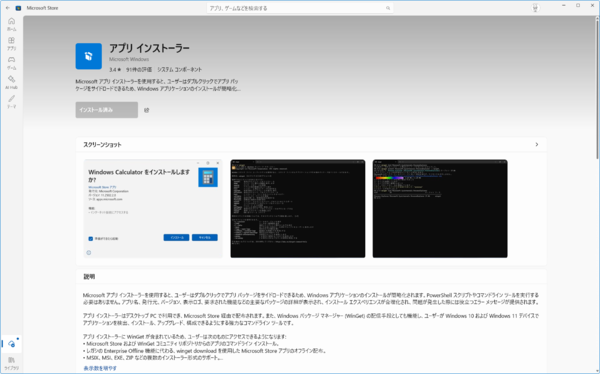
Microsoftストアアプリで、アプリインストーラーのページを開くには、検索などでウェブサイト上のMicrosoftストアのページを探し、そこからインストールボタンを使ってMicrosoftストアアプリを起動する
少し気になるのが、Microsoftストア版のバージョンが一番進んでいることだ。v1.29に何か問題があってv1.30が作られたとするとその差は気になる。もっとも、こうした齟齬は、一時的なものである可能性もある。
winget v1.29.280の機能
GitHubで公開されている、最新のプレビュー版がv1.29.280である。前述のように手動でインストールするには、以下のGitHubのページ(https://github.com/microsoft/winget-cli/releases/tag/v1.29.280)から、Assetsにある「Microsoft.DesktopAppInstaller_8wekyb3d8bbwe.msixbundle」を、ダウンロードする。
ダウンロードしたファイルをエクスプローラーでダブルクリックすれば、アプリインストーラーが起動してインストールするかどうかを尋ねてくる。もし、インストールされているアプリインストーラーのバージョンがv1.29よりも大きければ確認される。
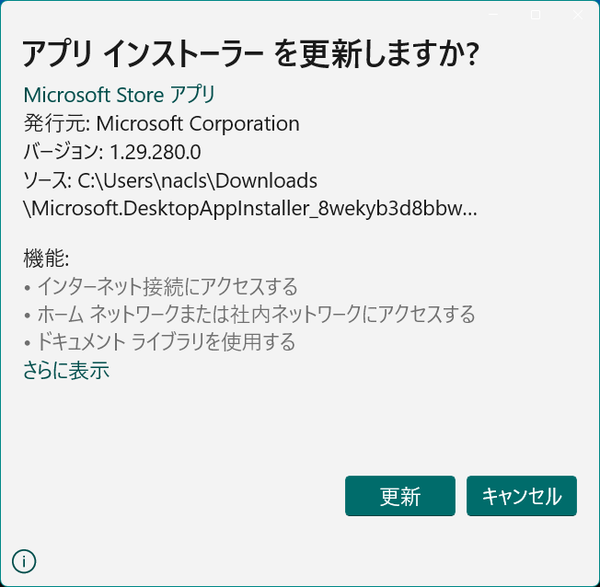
すでにバージョンの大きなアプリインストーラーがインストールされていると、最新のプレビュー版をインストールしようとすると確認画面が表示される
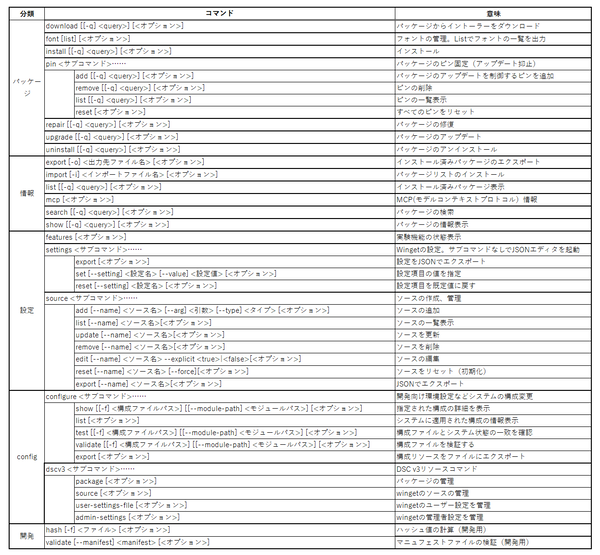
以下の表は、このバージョンのwingetのコマンド一覧である。wingetは、コマンドで動作を選択し、さらにサブコマンドやオプションで細かい振る舞いを指定する。具体的な使い方は、コマンドやサブコマンドの後にヘルプオプション(-?または--help)を付けることで表示される。また、Microsoftのサイトにもドキュメントがある。
●WinGet | Microsoft Learn
https://learn.microsoft.com/en-us/windows/package-manager/
コマンドが多数でわかりにくいので、筆者が5つに分類した。「パッケージ」はパッケージのインストール関連、「情報」はパッケージ情報の表示などである。「設定」はWingetの設定に関するもの、configは、wingetのシステム設定、DSC機能などだ。最後の「開発」は、パッケージ作成に関係するコマンドだ。一部のコマンドは、さらにサブコマンドがある。
パッケージコマンドには、installやuninstall、upgradeなど、パッケージのインストールに関わるコマンドがある。
情報コマンドでは、MCPコマンドが追加になっている。これは、パッケージマネージャとAIエージェントとの通信のためのものだ。MCPコマンドだけで実行すると、設定をJSONで出力する。ここには、Windows Package ManagerのMCPサーバープログラムのパスなどが含まれている。これをAIエージェント側に登録することで、AIエージェントは、パッケージマネージャから情報を得られるようになる。
設定関連では、sourceコマンドが追加された。これは、Windows Package Managerがパッケージ問いあわせや入手のためソース(リポジトリ)を追加するもの。標準では、winget(マイクロソフトのWingetリポジトリ)、store(Microsoftストア)の2つがソースとして登録されている。sourceコマンドを使うことで、独自のソースを追加する、設定を編集するなど、ソースを管理できる。
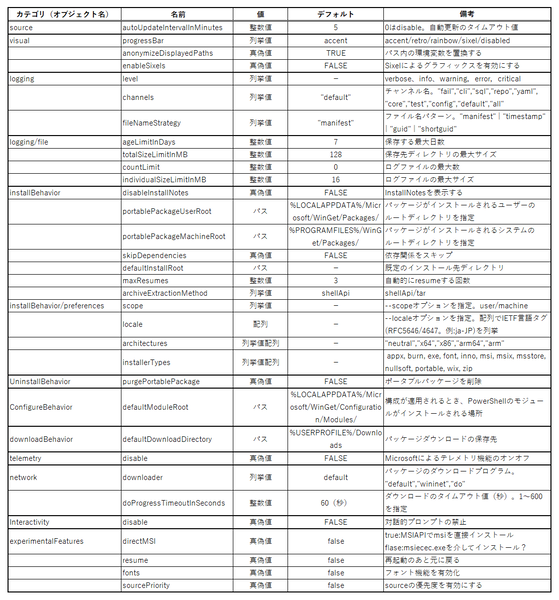
なお、Wingetは、以下にあるJSONファイルで設定する。
%LOCALAPPDATA%\Packages\Microsoft.DesktopAppInstaller_8wekyb3d8bbwe\LocalState\settings.json
ただし、「winget settings」を実行すると、JSONに関連付けされているプログラムで上記のファイルを開いてくれる。たとえばVS Codeなどを指定しておくとよい。
このJSONの仕様は、以下のページにある。
●settings command | Microsoft Learn
https://learn.microsoft.com/en-us/windows/package-manager/winget/settings
●winget-cli/doc/Settings.md | GitHub
https://github.com/microsoft/winget-cli/blob/master/doc/Settings.md
このあたりをまとめたのが以下の表だ。ただし、プレビュー版の場合、新規の項目が追加されていることもありえる。
コマンド未指定で利用するオプションとコマンド、サブコマンドで共通に使えるオプションを以下に示す。
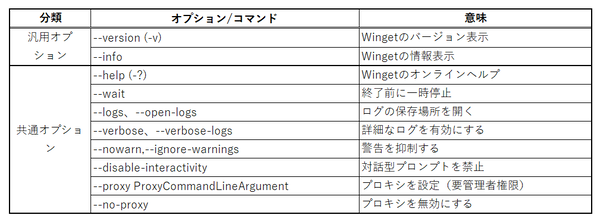
上の2つはコマンドを指定せずに使うもので、wingetの情報を出力する。下はコマンドの「<オプション>」で必ず指定が可能なもの。wingetのコマンドは、それぞれ固有のオプションを持つ。かなり大量にあり、コマンドごとの違いも少なくない。詳細は前記のドキュメントやオンラインヘルプを見てほしい。
本記事はアフィリエイトプログラムによる収益を得ている場合があります

この連載の記事
-
第536回
PC
Microsoft製のコンソールエディタMS-Editが2.0になり、文法ハイライト機能が搭載 -
第535回
PC
WSLコンテナーのプレビューを試す 今年はWSLに動きがありそうだ -
第533回
PC
PCの世界ではすっかり存在感が薄くなった光学メディアをあらためて整理 -
第532回
PC
モニターの情報が含まれる「VESA EDID」をWindowsで調べる方法 -
第531回
PC
Windowsのコンソール上でUnix/Linuxの標準的なコマンドを動かす「Windows CoreUtils」 -
第530回
PC
Windows 11でタスクバーの位置の移動機能が復活するのは結局どうなった? プレビュー版の現状を見る -
第529回
PC
Windowsの標準スクリプト言語であるPowerShellの現状をあらためて紹介する -
第528回
PC
Windows 11の標準機能でメモリに問題がないかを診断する -
第527回
PC
Windowsがクラッシュする原因を究明する方法 AIを活用すると結構早い -
第526回
PC
今年6月にPCが起動しなくなる心配はないが、セキュアブートが機能しないとWindowsのセキュリティ機能は一部使えなくなる - この連載の一覧へ