このページの本文へ

画面を動画で保存するXperiaテク

2015年10月06日 15時00分更新

文● 中山 智 編集● ASCII.jp

  • この記事をはてなブックマークに追加
  • 本文印刷

Xperiaのスクリーンレコード機能を使おう!
操作中の画面を動画として保存可能

 Android端末では電源ボタンとボリュームダウンボタンを同時に押すと、スクリーンショットが保存できるようになっています。地図画面やメモなどをスマホユーザー以外に送ったり、SNSへ投稿するのに便利な機能なので、利用頻度の高い機能です。

 ただ、ボタンを押すタイミングが意外とシビアで、ボリュームダウンボタンだけ反応してしまい、スクリーンショットの保存に失敗してしまうことも良くあります。
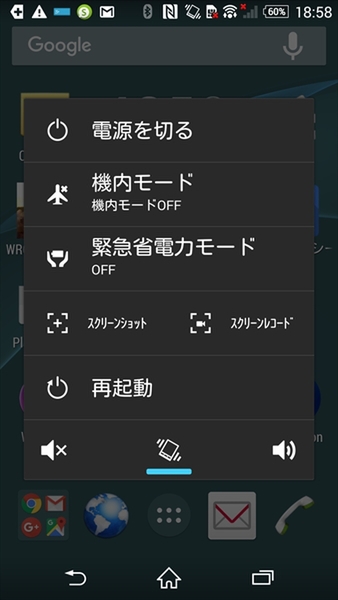
電源ボタン長押しで操作

 こういったミスもXperiaなら回避可能です。Xperiaでは電源ボタンを長押しすると表示されるメニューに「スクリーンショット」という項目が用意されています。保存したい画面を表示した状態で、電源ボタンを長押しして「スクリーンショット」をタップすれば、表示していた画面が保存できます。
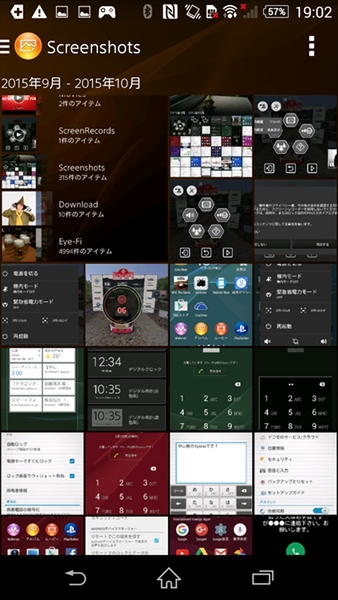
画像はアルバムからアクセス

 スクリーンショットで保存した画面は、アルバムアプリから閲覧できます。通常の電源ボタンとボリュームダウンボタンを同時に押して保存する場合と同じ場所に保存されているので、探し出すのもカンタン。
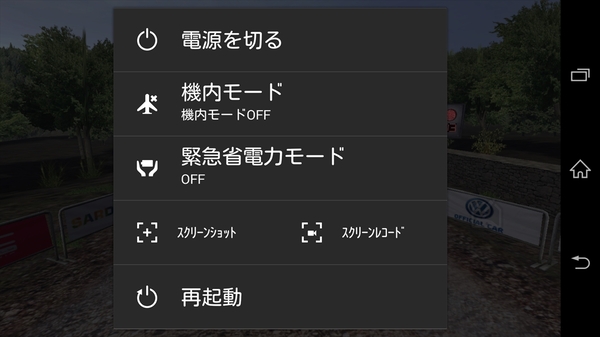
表示画面を録画する

 さらにXperiaには、「スクリーンレコード」機能も装備。この機能を使えば、表示している画面を動画として録画できます。利用方法はスクリーンショットと同じく電源ボタンを長押ししてメニューを表示させ、「スクリーンレコード」をタップします
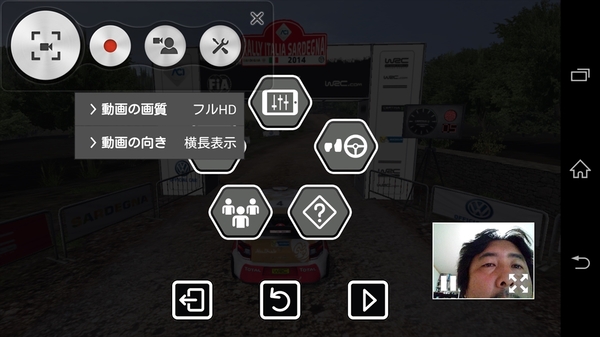
録画設定を行なう

 スクリーンレコードを利用中は、画面上に操作や設定を行なうボタンが表示されます。このメニューはフローティング形式なので、画面操作に邪魔なときはタッチ操作で表示場所が調整可能できます。

 ボタンは左から「メニューの呼び出し」→「録画」→「フロントカメラ」→「画質」→「動画の向きの設定」となっています。「フロントカメラ」をタップすると、同じくフローティング形式で、フロントカメラの映像が表示されます。ゲーム中継などの動画作品を作るのにピッタリの機能です。

 また、動画の画質はフルHD(1920×1080)、HD(1280×720)、VGA(640×480)の3つから選択でき、向きは縦横2種類から選びます。

 設定が完了したら、あとは録画ボタンを押すだけ。停止ボタンを押すまでXperiaの画面が動画として保存されます。
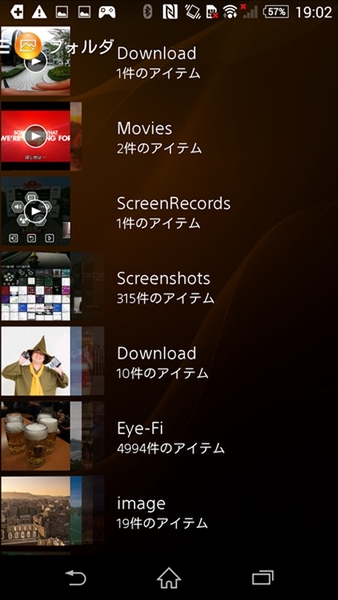
ScreenRecordsフォルダーに保存
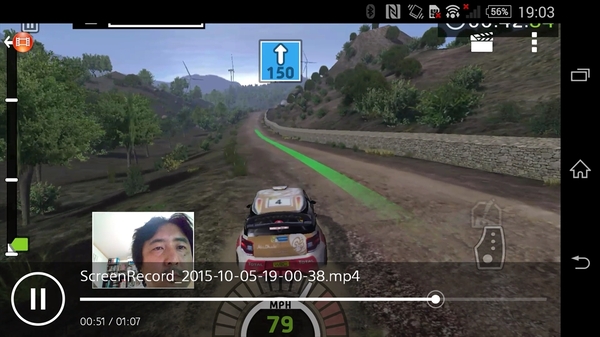
動画として再生

 録画した動画は「ScreenRecords」フォルダーに保存され、アルバムアプリやムービーアプリからアクセスできます。通常のカメラ機能で撮影した動画と同じように再生でき、ちゃんと音声も録音されています。

 ゲーム実況意外にも、スマホの使い方を友だちに教えてあげるといった使い方にもピッタリ。覚えておくと便利な機能ですよ!

※Xperia Z3 SO-01G/Android4.4.4で検証しました。

■関連サイト

カテゴリートップへ

ASCII倶楽部

注目ニュース

  • 角川アスキー総合研究所

プレミアム実機レビュー

ピックアップ
1
Anker PowerLine III Flow USB-C & USB-C ケーブル Anker絡まないケーブル 240W 結束バンド付き USB PD対応 シリコン素材採用 iPhone 17 / 16 / 15 / Galaxy iPad Pro MacBook Pro/Air 各種対応 (1.8m ミッドナイトブラック)
¥1,890
2
Anker USB Type C ケーブル PowerLine USB-C & USB-A 3.0 ケーブル iPhone 17 / 16 / 15 /Xperia/Galaxy/LG/iPad Pro/MacBook その他 Android 等 USB-C機器対応 テレワーク リモート 在宅勤務 0.9m ホワイト
¥740
3
CIO フラットスパイラルケーブル CtoC 1m (Type-C/USB-C) PD 急速充電 平型 磁石 マグネット吸着 まとまる 充電ケーブル PD 240W データ転送 480Mbps (ライトブラック, 1m)
¥1,980
4
エレコム 電源タップ 6個口 3m 雷ガード 個別スイッチ ほこりシャッター付 耐熱 PSE技術基準適合 ブラック T-K6A-2630BK
¥2,111
5
Anker iPhone充電ケーブル PowerLine II ライトニングケーブル MFi認証 超高耐久 iPhone 14 / 14 Pro Max / 14 Plus / 13 / 13 Pro / 12 / 11 / X/XS/XR / 8 Plus 各種対応 (0.9m ホワイト)
¥990
6
【Amazon.co.jp限定】 ロジクール 静音 ワイヤレス トラックボール マウス M575SPd Bluetooth Logibolt 無線 windows mac iPad OS Chrome トラックボールマウス ブラック M575 M575SP 国内正規品 ※Amazon.co.jp限定 壁紙ダウンロード付き
¥7,040
7
Verbatim バーベイタム 1回録画用 ブルーレイディスク BD-R 25GB 50枚+3枚増量パック インクジェットプリンタ対応 ホワイト 片面1層 1-6倍速
¥2,480
8
UGREEN USB Type Cケーブル PD対応 100W/5A 超急速充電 USB C ナイロン編み 断線防止 iphone17/16/15シリーズ/iPad/MacBook Pro/Galaxy S24/Matebook/iPad/Xperia等USB-C各種対応(1m, ブラック)
¥1,299
9
Amazon Kindle - 目に優しい、かさばらない、大きな画面で読みやすい、6週間持続バッテリー、6インチディスプレイ電子書籍リーダー、ブラック、16GB、広告なし
¥19,980
10
KIOXIA(キオクシア)【日本製】USBフラッシュメモリ 32GB USB2.0 国内サポート正規品 KLU202A032GL
¥980

Amazonのアソシエイトとして、ASCII.jpは適格販売により収入を得ています。

デジタル用語辞典

ASCII.jpメール デジタルMac/iPodマガジン