このページの本文へ

前へ 1 2 次へ

Windows Info 第50回

Windows 10でOneDriveの同期先をメモリカードに移す(前編)

2015年09月23日 12時00分更新

文● 塩田紳二 編集● ASCII.jp

  • この記事をはてなブックマークに追加
  • 本文印刷

リムーバブルドライブにOneDriveを設定できなくなり、
Windowsタブレットなどで困ったことに

 Windows 10の変更点のうち、ユーザーに影響があるものの1つに、OneDriveの仕様変更がある。具体的にな変更点としては2つあり、1つ目はOneDriveフォルダが、同期対象としたフォルダしか表示されなくなったこと。もう1つは同期先にリムーバブルドライブが利用できなくなったことがある。
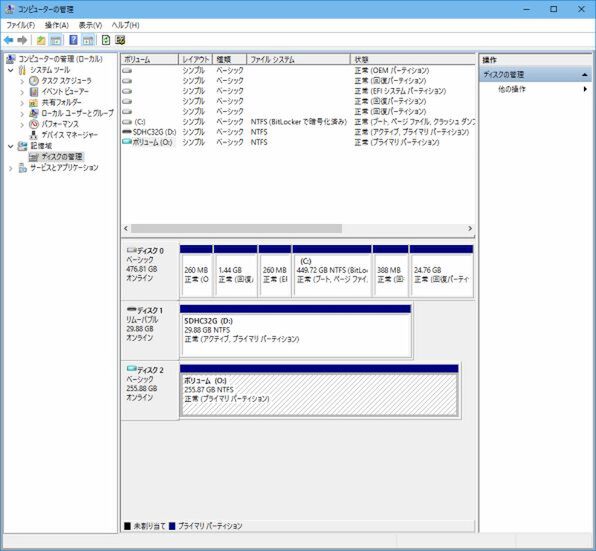
リムーバブルディスク上にOneDriveフォルダが作れない問題を解決すべく、仮想HDDの機能を利用する

 Windows 8では、同期するしないに関わらず、OneDrive側のフォルダはすべて見えており、これを開くことで、ダウンロードが自動的に行なわれていた。またタブレットなど、ストレージ容量に余裕のないマシンでは、メモリカードを同期先とすることで、比較的大容量のファイルを同期させることが可能だった。

 OneDriveを使いこなしていたユーザーにとってみると、かなりの“改悪”という感じがしないでもないが、同期されていないファイルを開く場合に、アプリケーションによっては、ダウンロードに時間がかかることでエラーが発生していたことがあり、問題がなかったわけではない。

 また、リムーバブルドライブが利用できなくなったことは、メモリカードをうっかり外すなどして、致命的なエラーが出ていたからだと考えられる。ただし、今後OneDriveがまったく改良されないわけではないため、記事の掲載以後に動作が変わる可能性がある。ここで説明しているのは、Windows 10 Desktopの正式版(TH1)であるBuild 10240および、インサイダープレビュー Build 10532のOneDrive(ビルド17.3.5930.0814)で有効な方法だ。インターネット検索などでこのページに到達した場合、現在のOneDriveのバージョンを確認してから、実際に適用してほしい。

 この連載では、以前にOneDriveの同期先をメモリカードにする方法を解説したが(ちなみに当時はまだSkyDriveだった、関連記事)、これはいまでもWindows 8では有効なものの、Windows 10ではまったくの無効な方法になってしまった。

仮想HDDの仕組みを用いることで
メモリカード上にOneDriveの同期フォルダを置く

 そこで今回はWindows 10に対応した方法を解説することにする。ただし、Windows 8の場合に比べて少し敷居が高い。簡単にいうと「VHDXファイルをメモリカード上におき、これを起動時に自動マウントして、仮想HDDをOneDriveの同期先にする」ということだ。この文章の意味がわかるようなら、作業を困難と感じることはないと思われるが、何を言ってるのかさっぱりわからないという場合には、ちょっと難しいかもしれない。

 というのも、本来用意されている方法ではないので、トラブルに自分で対処せねばならず、原理などを理解していないと、何をしていいのかわからなくなる可能性がある。また、最悪、OneDrive側のデータを失う可能性さえある。もちろん、どんな場合でも、筆者やASCII.jp編集部では責任を取ることはできないので、ユーザー自身のリスクで作業していただくことになる。

 さて、さきほどの文章では2行ほどで済んだのだが、実際の作業は比較的大規模なので、いくつかに分けて解説する。仮想HDDは、なにもOneDriveの同期先の移動にだけしか使えないわけではなく、リムーバブルディスクにファイルを置くことができない他のアプリでも流用できる。

 作業は、大きく以下のように分かれる。

1. OneDriveの同期フォルダをすべてオフにしておく
2. VHDXファイルを作成する
3. タスクスケジューラーに自動マウントスクリプトを登録する
4. マウントされた仮想HDDにOneDriveの同期先フォルダを移動する

 OneDriveの同期先フォルダを移動する場合、同期をまったくしてないほうが便利だ。このため、現在OneDriveでフォルダを同期している場合には、OneDriveの設定で同期フォルダをすべてオフにしておく。

 もっとも、Windows 8でメモリカードを同期先に指定していた場合、Windows 10にアップグレードしたら同期できない状態になっているはずだ。ただ、すでにCドライブなどに同期しているようならば、これをオフにする。

 さて、今回は「2」のVHDXファイルの作成について解説する。

そもそも仮想HDDって何なの?

 仮想HDDとは、ソフトウェアでHDDをエミュレーションする技術で、本来は仮想マシン用に開発されたが、最近ではさまざまな応用ができるようになった。仮想HDDはソフトウェアからは、HDDのように見えるが、実際の記録は物理ディスク上に置かれたファイルに対して行なう。このファイルを仮想HDDファイルという。

 マイクロソフトの仮想マシン技術はWindows 7まで使われていたVirtual PC系から、サーバー向けに開発されたHyper-Vへと移行している。これにともない、Windowsで扱える仮想ハードディスファイルも、Virtual PC時代のVHD形式に加え、Hyper-V用のVHDX形式が使えるようになった。VHD形式よりも、VHDX形式のほうが効率が良く、特に障害対策や「容量可変」の設定では有利だ。

 仮想HDDファイルは作成時に容量を指定する。容量を指定しておかないと、HDDとして扱う場合にソフトウェアが残り容量を確認できないからだ。このとき、実際に使っている領域のみがファイルに記録されて、記録が進むに従い仮想HDDファイルの容量が大きくなっていく。これが容量可変だ。これに対して容量固定は、作成時に指定した容量を記録できるサイズのファイルを最初に作ってしまう設定を指す。

 そういうわけで利用するのは、VHDX形式の容量可変タイプだ。なお、VHDXの制限のため、保存先のメモリカードはNTFSでフォーマットしておく。容量をどうするかだが、まず、利用するメモリカードの容量や将来のアップグレードを考慮する。VHD/VHDXファイルは、デバイスから独立しているので、たとえば、現在32GBのメモリカードを使っていて、あとから128~256GBのメモリカードに差し替えることもできる。仮想HDDのメリットは、こうした物理メディアの変更でも仮想HDDファイルをコピーするだけで対応できる点にある。

 つまり、容量可変にするなら、現在のメモリカードの容量に合わせて小さなファイルにする必要はない。すでに512GBのSDカードも出荷されているようだが、タブレットの多くはmicroSDカードスロットを搭載しており、一般的な製品は128GBタイプが数千円ぐらいから。このあと256GB製品などが登場することを考えると、256GB程度が適当ではないかと思われる。将来的にはもっと容量は上がるだろうが、その前に他のマシンに乗り換えている可能性のほうが高い。

 なお、以下の作業で、仮想HDDに割り当てるドライブ文字を指定することになるが、割り当てには十分注意してほしい。というのは、OneDriveの同期ソフトウェアは、固定したパスでしか同期したファイルを置くフォルダを指定できないため、ドライブ文字が変わってしまうと、フォルダがなくなったとしてエラーになってしまうからである。

 なお、マイクロソフトでは、仮想HDD(Virtual Hard Disk)をVHDと略すが、仮想HDDファイル形式の「.VHD」とは混同しないように注意する。「コンピュータの管理」などのメニューにあるVHDとは「仮想HDD」のことで、実際の仮想HDDファイルとしては.VHDまたは.VHDXが対応する。


(次ページでは、「実際に仮想HDDを作成する手順を解説する」)

前へ 1 2 次へ

カテゴリートップへ

本記事はアフィリエイトプログラムによる収益を得ている場合があります

この連載の記事
1
Apple 2026 MacBook Neo A18 Proチップ搭載13インチノートブック:AIとApple Intelligenceのために設計、Liquid Retinaディスプレイ、8GBユニファイドメモリ、512GB SSDストレージ、1080p FaceTime HDカメラ、Touch ID - ブラッシュ
¥114,800
2
Apple 2026 MacBook Air M5チップ搭載13インチノートブック:AIとApple Intelligence、13.6インチLiquid Retinaディスプレイ、16GBユニファイドメモリ、512GB SSDストレージ、12MPセンターフレームカメラ、日本語キーボード、Touch ID - ミッドナイト
¥177,333
3
【整備済み品】富士通 ノートパソコン LIFEBOOK U9310 13.3型FHD(1920x1080) 超軽薄 ノートPC/第10世代 Core i5-10310U@1.7GHz/ 8GB メモリ/高速ストレージ SSD/Webカメラ/WIFI/Type-C/HDMI/win11&MS Office 2019 搭載 ビジネス 在宅勤務向け パソコン (メモリ:8GB/SSD:256GB)
¥35,130
4
【整備済み品】 富士通 ノートパソコン LIFEBOOK U939 超軽量 薄型 ノートPC ■Win11搭載 / MS Office H&B 2019 / FHD(1920x1080)/第八世代 Core i5-8265U/8GBメモリ/SSD 256GB/Webカメラ内蔵/13.3インチ
¥25,330
5
【整備済み品】ノートパソコン 東芝 dynabook B65 シリーズ/Windows11搭載/第6世代 Core i3/ノートPC/メモリ8GB/SSD128GB/15.6型/Bluetooth/Wi-Fi/MS & Office2019/HDMI/DVDドライブ/10キー/初期設定不要 初心者向け(Core i3-6/8/128)
¥12,445

Amazonのアソシエイトとして、ASCII.jpは適格販売により収入を得ています。

ASCII倶楽部

注目ニュース

  • 角川アスキー総合研究所

プレミアム実機レビュー

ピックアップ
1
KIOXIA(キオクシア) 旧東芝メモリ microSD 128GB UHS-I Class10 (最大読出速度100MB/s) Nintendo Switch動作確認済 国内サポート正規品 メーカー保証5年 KLMEA128G
¥2,386
2
Anker PowerLine III Flow USB-C & USB-C ケーブル Anker絡まないケーブル 240W 結束バンド付き USB PD対応 シリコン素材採用 iPhone 17 / 16 / 15 / Galaxy iPad Pro MacBook Pro/Air 各種対応 (1.8m ミッドナイトブラック)
¥1,890
3
KIOXIA(キオクシア)【日本製】USBフラッシュメモリ 32GB USB2.0 国内サポート正規品 KLU202A032GL
¥1,080
4
NIMASO ガラスフィルム iPad 第11世代(A16) 2025用/iPad 10.9インチ 第10世代 2022用 衝撃吸収 強化 ガラス 保護フィルム 指紋防止 ガイド枠付き NTB22I574
¥1,359
5
対応 iPad 11世代 / 10世代 ガラスフィルム (2025/2022モデル) ガイド枠付き 【2枚セット-日本旭硝子素材】対応 iPad第10世代 2022 第11世代A16 10.9インチ 保護フィルム フィルム 強化ガラス スマートタブレット 第11世代2025 第10世代2022 液晶保護フィルム ガイド枠 全面保護 2.5D 硬度9 H 耐衝撃 飛散防止 貼り付け簡単 自動吸着 気泡ゼロ 指紋防止 ラウンドエッジ加工 超薄0.26mm 超高質感 スマートタブレット SENTM-2IP10D-1
¥998
6
Anker iPhone充電ケーブル PowerLine II ライトニングケーブル MFi認証 超高耐久 iPhone 14 / 14 Pro Max / 14 Plus / 13 / 13 Pro / 12 / 11 / X/XS/XR / 8 Plus 各種対応 (0.9m ホワイト)
¥990
7
Anker USB Type C ケーブル PowerLine USB-C & USB-A 3.0 ケーブル iPhone 17 / 16 / 15 /Xperia/Galaxy/LG/iPad Pro/MacBook その他 Android 等 USB-C機器対応 テレワーク リモート 在宅勤務 0.9m ホワイト
¥740
8
KIOXIA(キオクシア)【日本製】SDカード 128GB SDXC UHS-I Class10 読出速度100MB/s 国内正規品 メーカー保証5年 KLNEA128G
¥2,374
9
JAMJAKE iPad用ペンシル アップルペンシル代用ペン 2018年~2026年 iPad対応 タッチペン 超高感度 極細 スタイラスペン Type-C急速充電 傾き感知/磁気吸着/誤作動防止機能対応 軽量 耐摩 学生 子供 筆記 絵を描く デザイン用 ドローイング用
¥1,880
10
エレコム 電源タップ 6個口 3m 雷ガード 個別スイッチ ほこりシャッター付 耐熱 PSE技術基準適合 ブラック T-K6A-2630BK
¥1,899

Amazonのアソシエイトとして、ASCII.jpは適格販売により収入を得ています。

デジタル用語辞典

ASCII.jpメール デジタルMac/iPodマガジン