8月半ばにWindows Updateの問題で、システムが起動しなくなるというニュースが大きな話題となった。そこで今回はこのWindows Updateについてあらためて解説する。
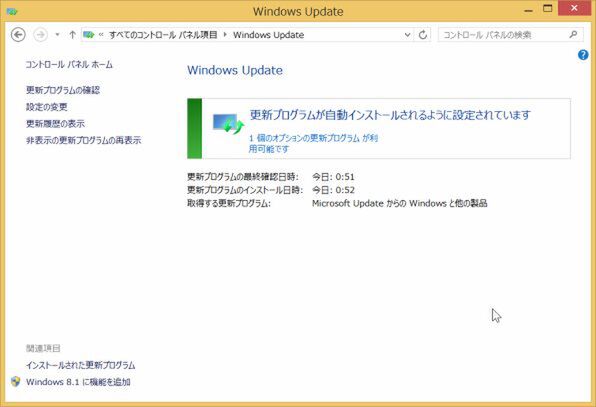
今回はWindowsユーザーならば使わざるをえないWindows Updateについて解説する
そもそもWindows Updateとはなんぞや?
Windows Updateは、マイクロソフトが公開するWindowsのアップデートモジュールを定期的にチェックし、設定に応じて、ダウンロード、インストールする仕組みだ。現在のところWindowsに対する公式な修正モジュールなどを提供する仕組みとして使われており、Windows以外にもOfficeなどのアプリケーションや公式なデバイスドライバなどの提供にも使われている。
また、Windows 8に標準搭載されているWindows Defenderの「ウィルスおよびスパイウェアの定義」ファイルもWindows Updateを介して更新されている。ちなみにWindows Defenderの定義ファイル自体は、Windows Defender内からも更新が可能だが、インストール処理はWindows Update側で把握されており、記録(Windows Updateの更新履歴)に残るようになっていて矛盾が生じない仕組みだ。
また、システムに新しいハードウェアが追加され、デバイスドライバがローカルに見つからない場合、デフォルトではWindows Updateを使って必要なドライバを検索する。これは、グループポリシーエディタで動作を禁止させることが可能だ。
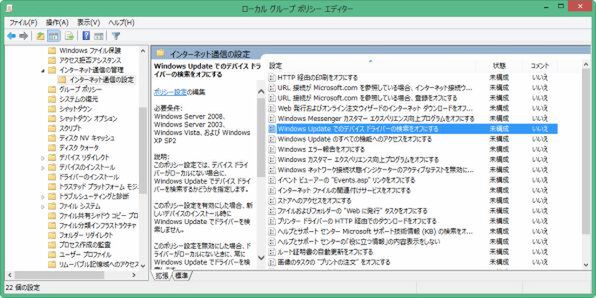
ドライバインストールのときにWindows Updateで検索を行なわないようにするにはグループポリシーエディタを使い「ローカル コンピューター ポリシー」→「コンピューターの構成」→「管理用テンプレート」→「システム」→「インターネット通信の管理」→「インターネット通信の設定」を開き「Windows Update でのデバイス ドライバーの検索をオフにする」を有効にする
マイクロソフトは、毎月第2火曜日(米国時間)に、セキュリティ関連の修正モジュールをまとめて公開している。このため、「○月」のセキュリティアップデートなどと呼ばれることもある。また、必要なアップデートには、これ以外のタイミングで適宜公開となる場合もある。
公開されるアップデートには、大きく「重要(Critical)」「推奨(Recommended)」「オプション(Option)」の3種がある。「重要」は、セキュリティ上や、システム障害などに対するもので、緊急度の高いものを示す。設定により自動インストールが可能だ。
これに対して「推奨」は、機能の追加や修正など緊急性が低いものを指す。「推奨」のアップデートも設定で「重要」同様に自動インストールが可能だ。最近では、デジカメのRAW画像ファイルへの対応を更新するアップデートが推奨として配布されていた(KB2979500)。過去には、サービスパックやフューチャーパック、ロールアップなどの区別があったが、現在では、重要度に応じた区別のみとなった(ただし、ロールアップについては、複数のアップデートをまとめたものという意味で名称に使われることがある)。
「オプション」は、ユーザーが手動で選択して導入するもの。基本的には機能追加など必ずしもインストールしなくてもよいものがこのカテゴリになる。たとえば、SliverlightやBingなどの機能追加やデバイスドライバなどは「オプション」扱いとなる。
Windows Updateは、マイクロソフトのサイトからHTTPまたはHTTPSで更新情報を得て、必要なファイルをダウンロードしている。以前のWindowsでは、Windows UpdateのサイトがIEからもアクセス可能だったが、現在では、Windows Update情報を保持しているサーバーなどの情報は公開されていない。ただし、ファイアウォールやプロキシ設定などのため、いくつかのドメインへのアクセスを許可することが求められている。
●Windows Updateがアクセスする可能性のあるURL
http://windowsupdate.microsoft.com
http://*.windowsupdate.microsoft.com
https://*.windowsupdate.microsoft.com
http://*.update.microsoft.com
https://*.update.microsoft.com
http://*.windowsupdate.com
http://download.windowsupdate.com
http://download.microsoft.com
http://*.download.windowsupdate.com
http://wustat.windows.com
http://ntservicepack.microsoft.com
また、Windows Updateがダウンロードしたファイルは、
C:\Windows\SoftwareDistribution\Download
以下に保存されている。なお、ここに拡張子のないファイルがいくつかあるが、実体は、EXE形式のファイルである。ファイル先頭に、EXE形式であることを識別するためのマジックナンバーとして「MZ」が置かれている。拡張子なしでアップデート用ファイルが扱われているのは、間違って実行しないなどのセキュリティのためと思われる。
ここにはサブフォルダなどもあるが、内容などから判断するにOffice系のアップデート用ファイルのようだ。
Windows Updateで配布される「アップデート項目」には、それぞれを区別するため、KB番号が付けられている。アップデート項目には、「Windows 7 for x64-Based Systems 用更新プログラム(KB…… )」というような名前しか付けられておらず、名前はアップデートの種類(対象がシステムなのか、セキュリティなのか、Officeなのかといった区別)程度の情報しか含んでいない。
KBは、Knowldge Baseの略で、マイクロソフトが提供するサポート情報に付けられる通し番号だ。現在のところ配布されるアップデートには、すべて対応するサポート情報が公開されている。KB番号から該当のサポートページをアクセスするには、以下のURLにつつけて番号を指定する。
http://support.microsoft.com/kb/
たとえば、「KB2980245」というサポート情報ならば、「http://support.microsoft.com/kb/2980245」にアクセスすればよい。また、セキュリティパッチに関しては、KB番号とは別にセキュリティ情報番号が付けられている。これは「MSnn-mmm」の形式で「nn」は、西暦の下2桁(2014年のものはすべてMS14-mmm」となる)、「mmm」は3桁の通し番号だ。こちらについては、セキュリティ TechCenterで情報を見ることが可能で、個々の項目に関しては、
http://www.microsoft.com/japan/technet/security/bulletin/[セキュリティ番号].mspx
でアクセスが可能だ。
なお、一部のアップデートについては、同じKB番号のものが繰り返し提供されることがある。たとえば、Windows Defenderの定義ファイルは、常に「Definition Update for Windows Defender - KB915597」で同じKB番号が使われる。ただし後続する「(Definition 1.183.21.0)」という部分が定義ファイルのバージョン番号だ。
本記事はアフィリエイトプログラムによる収益を得ている場合があります

この連載の記事
-
第521回
PC
Windowsでアプリをインストールしたときに警告が表示する「Defender SmartScreen」と「Smart App Control」 -
第520回
PC
WindowsターミナルのPreview版 v1.25では「操作」設定に専用エディタが導入 -
第519回
PC
「セキュアブート」に「TPM」に「カーネルDMA保護」、Windowsのセキュリティを整理 -
第518回
PC
WindowsにおけるUAC(ユーザーアカウント制御)とは何? 設定は変えない方がいい? -
第517回
PC
Windows 11の付箋アプリはWindowsだけでなく、スマホなどとも共有できる -
第516回
PC
今年のWindows 11には26H2以外に「26H1」がある!? 新種のCPUでのAI対応の可能性 -
第515回
PC
そもそも1キロバイトって何バイトなの? -
第514回
PC
Windows用のPowerToysのいくつかの機能がコマンドラインで制御できるようになった -
第513回
PC
Gmailで外部メール受信不可に! サポートが終わるPOPってそもそも何? -
第512回
PC
WindowsのPowerShellにおけるワイルドカード -
第511回
PC
TFS/ReFS/FAT/FAT32/exFAT/UDF、Windows 11で扱えるファイルシステムを整理する - この連載の一覧へ