


なんだかんだでまだまだ使う機会は多い
コマンドプロンプト
Windowsは標準ではGUIを用いるが、管理者向けやメンテナンス用の機能など、コマンドプロンプトからしか起動できない機能もある。このコマンドプロンプトはMS-DOSに倣ったもので、かつては、多くのユーザーがこれを使っていたが、最近では「産まれたときにすでにWindowsがあった」というユーザーも少なくなくなってきた。このため、これからコマンドプロンプトの使い方をときどき解説していく。まず、最初はGUIアプリケーションとしてのコマンドプロンプトウィンドウの使い方だ。
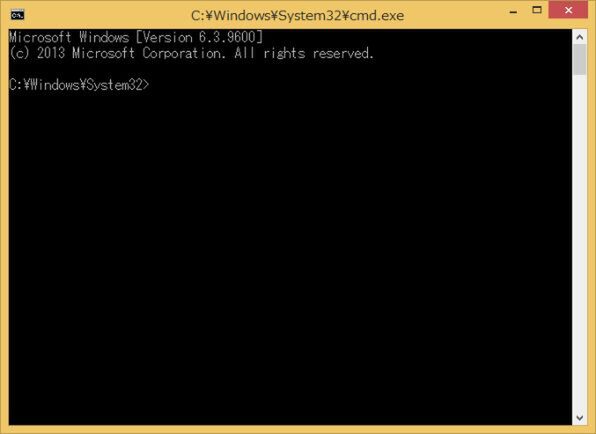
今回はコマンドプロンプトの設定項目を解説する
この「コマンドプロンプト」ウィンドウは、Windowsが標準GUIを持たないコンソールプログラム用に提供するGUIだ。コンソールプログラムとは、キーボードなどの文字コード入力や文字コードによる出力を基本としたプログラムである。Visual StudioなどWindowsの標準的なソフトウェア開発環境で作ることができ、いまでもユーザーが操作する必要がないプログラム(だからといって中身が簡易だとは限らない)などに使われることが多い。
この「コンソールプログラム」が起動すると、Windowsは、コンソールウィンドウを作り、その中でコンソールアプリケーションが動作できる環境を整える。「コマンドプロンプト」は、このコンソールウィンドウの中でcmd.exeというプログラムが動作している。
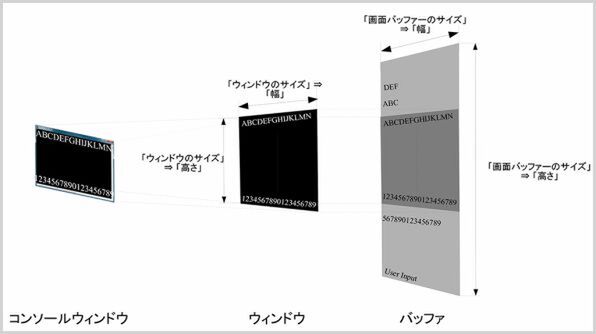
このコンソールウィンドウは、プログラムからの出力が表示されるが、見えている部分以外にも過去に出力されたものがそのまま残っている。出力が置かれる場所を「バッファ」といい、コンソールウィンドウは、その一部を表示しているものになる。マウスのホィールやウィンドウ右のスクロールバーなどを使って、バッファ内の表示位置を移動させることができ、これにより過去の入力や出力を見ることができる。
キーボードを使ってウィンドウをスクロールさせるには、システムメニュー(タイトルバー左上のアイコン部分)をクリックして表示されるメニューから「編集」→「スクロール」を選ぶと「スクロール」モードになる。

コマンドプロンプトウィンドウのタイトルバー左のアイコンをクリックすると「システムメニュー」が開く
このとき、タイトルバーには「スクロール」と表示され、カーソルキーの上下とPage Up/Page Downキーでスクロールが可能になる。Escキーを押すとスクロールモードが終了する。
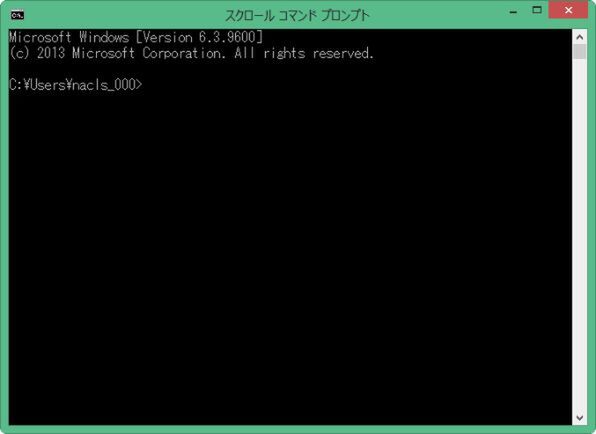
「編集」メニューから「スクロール」を選ぶとタイトルバーには「スクロール」モードであることを表示。Escキーでスクロールモードは解除される
バッファの大きさは変更可能なので、比較的長い時間コマンドプロンプトを使うユーザーは設定で大きくしておくと便利だ。なお、設定方法などについては後述する。
なお、コマンドプロンプトには、このバッファとは別にユーザーの入力を記憶する「ヒストリー(履歴)」機能がある。これは、過去に入力したコマンドを呼び出すことができ、再実行などが可能な機能だ。呼び出したコマンドは、カーソルキーの左右およびDEL/Back Spaceキー、Insertキーなどを使って編集可能だ。このため、コマンドをちょっと書き換えて再度実行するといったことが簡単できる。履歴の呼び出しにはカーソルキーの上(過去方向)、下(現在方向)を使い、過去のコマンドを呼び出したあと、エンターキーで実行を行う。
また、コマンドプロンプトウィンドウ内でテキストの「コピー&ペースト」が可能だ。システムメニューの「編集」→「範囲指定」でテキスト選択モードになるので、マウスで範囲を指定する。選択したら、同じく「編集」→「コピー」で選択範囲がクリップボードにコピーされる。
「コピー」したテキストは、他のアプリに文字として貼り付けが可能で、逆に他のアプリからコピーしてきたテキストも「編集」→「貼り付け」(あるいはエンターキー)でコマンドプロンプトに貼り付けることができる。なお、「簡易編集」を設定しておくと、メニューを使わずにマウスドラッグで自動的に範囲指定状態に入り、右クリックで「コピー」となり、範囲指定が解除される。範囲指定状態ではないときには、右クリックが「貼り付け」として動作する。
本記事はアフィリエイトプログラムによる収益を得ている場合があります

この連載の記事
-
第521回
PC
Windowsでアプリをインストールしたときに警告が表示する「Defender SmartScreen」と「Smart App Control」 -
第520回
PC
WindowsターミナルのPreview版 v1.25では「操作」設定に専用エディタが導入 -
第519回
PC
「セキュアブート」に「TPM」に「カーネルDMA保護」、Windowsのセキュリティを整理 -
第518回
PC
WindowsにおけるUAC(ユーザーアカウント制御)とは何? 設定は変えない方がいい? -
第517回
PC
Windows 11の付箋アプリはWindowsだけでなく、スマホなどとも共有できる -
第516回
PC
今年のWindows 11には26H2以外に「26H1」がある!? 新種のCPUでのAI対応の可能性 -
第515回
PC
そもそも1キロバイトって何バイトなの? -
第514回
PC
Windows用のPowerToysのいくつかの機能がコマンドラインで制御できるようになった -
第513回
PC
Gmailで外部メール受信不可に! サポートが終わるPOPってそもそも何? -
第512回
PC
WindowsのPowerShellにおけるワイルドカード -
第511回
PC
TFS/ReFS/FAT/FAT32/exFAT/UDF、Windows 11で扱えるファイルシステムを整理する - この連載の一覧へ
































































