今回はInstantGoで生じるトラブル解決を行なってみよう。なお、マイクロソフトは、従来Connected Standbyと読んでいた技術をInstantGoという名称に変更したが、コマンドなどでは、Connected Standbyという名称が残ったままになっている。このため、本記事でも前回(関連記事)同様、InstantGoをConnected Standbyと呼ぶことにする。これは、コマンド出力などとの整合性を持たせるためである。
Connected Standbyの動作はPowerCFG.EXEコマンドでレポートを出力できる
InstantGoが実際に動作していたかを
レポートで残してくれるコマンドがある
PowerCFG.EXEコマンドに「/sleepstudy」(睡眠学習?)というオプションを付けるとConnected Standbyの状態などをレポートさせることができる。Connected Standbyは、適合するドライバオンリーの場合のみ利用可能で、非適合のドライバが入ってしまうと、簡単に単なる「画面オフ」状態になってしまうのだ。具体的には、バッテリ寿命が短くなり、カタログスペックには遠く及ばない状態となることがある。
こうした問題を探るには、Connected Standby専用のレポートを生成する「/sleepstudy」オプションが利用できる。ただし、このオプションは、Connected Standbyが有効なシステムでのみ利用可能で、有効で無い場合にはエラーになる。前回のコマンドは有効/無効にかかわらず利用できたが、今回のコマンドを試すには、Connected Standbyが有効なマシン(たとえば32bitWindows 8.1の動作するAtom系マシンやWindows RT機など)が必要だ。 このコマンドの書式は、
POWERCFG /SLEEPSTUDY [/OUTPUT ファイルパス] [/DURATION 1~28]
となっており、出力ファイル名や対象とする日数(最大28日間)を指定することができる。
コマンドプロンプトでの実行方法は、前回も解説したが、Win+Xメニューで「コマンドプロンプト(管理者)」を指定してウィンドウを開いて行なう。生成されるファイルは、HTML形式なので、ブラウザで表示することが可能だ。コマンドプロンプト内であれば、
sleepstudy-report.html
と入力することで、ブラウザが起動してファイルを表示できる。
レポートからConnected Standby中の
PCの状態を確認する
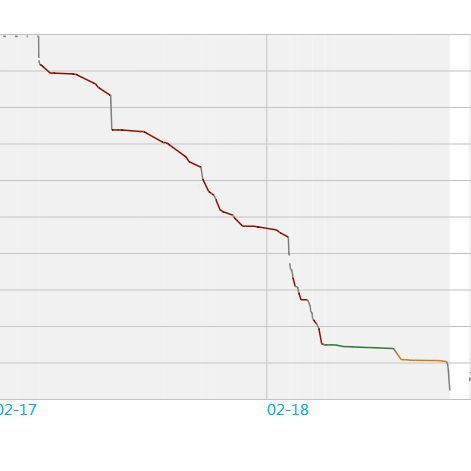
生成されるレポート(記事冒頭の画像)は、先頭に概要部分および、レポート収集期間(/durationで日数を指定)のグラフとその中のスリープ期間のリストなどからなる(AC接続期間や使用中の時間は含まない)。この後は、Connected Standby中のリストのひとつひとつの期間に対する詳細な情報表示があり、最後にバッテリの状態が記載されている。
グラフやスリープ期間のリストで、緑色は「Low System Activity」でConnected Standbyになっていることを示す。一般に、何か処理が行なわれていなければ、この状態となる。オレンジ色は「Moderate Sytem Activity」で「Low System Activity」よりも高いが、「節度ある」状態を示す。赤は、「High System Activity」で、画面が消えてはいるものの、活発な活動状態にあることを示す。また、グラフのグレーの実線部分は、ユーザーが利用している期間(非スリープ状態)である。グレーの点線部分は充電状態、グラフ背景が白く抜けているのは電源がオフになった状態を表す。
その下のリストには、グラフの中のグレー以外の部分が連続したスリープ状態ごとにまとめて表示されている。ここには、充電中や利用中の期間は含まれない。
このリストにはいくつかの項目があるが、以下のような意味を持つ。
START TIME:スリープ開始時間
DURATION:スリープ維持時間
ENERGY CHANGE:期間中の総消費電力
CHANGE RATE:1時間あたりの消費電力
% LOW POWER STATE TIME:ローパワー状態にあった期間
実際にConnected Standbyになったのかどうかは、個々の期間を見ていく必要があるが、グリーンで表示されているところは確実にConnected Standbyに入っているといえる。また、もうひとつの見方として、「% LOW POWER STATE TIME」の前半にある数値を見る方法がある。これは、スリープ期間中、低消費電力状態に入ったことを示すもので、この数値が98%程度と大きな数値になっていれば、基本的には消費電力が低い状態にあったことを示す。
Connected Standbyは、画面をオフにして、スリープ状態に入るものだが、30秒に1回、通信などをするために、必要なプロセスを起動させる。デスクトップ環境は完全に止められるが、Modern UI環境では、ストアアプリのうち、バックグラウンドタスクとして通信を行うなどのタスクを登録しているものは、そのためのタスクが動作し、ストアアプリ側に処理の機会が与えられる。
またスタート画面のタイルは、アプリ側が更新処理をWindows側に依頼して行なうもので、このタイルの更新などもなされる。通常では、処理が終わるとストアアプリは待機状態に戻り、システムもまたスリープ状態にもどる。通信の結果、ユーザーに通知すべきイベントが発生しても、たとえば音だけの通知に止め、ユーザーがPCをアクティブにしたときにロック画面などで通知をするにとどめる。
なお、Connected Standbyが有効な場合、設定チャームにある「通知」が「完全」に有効になる。非Connected Standbyのマシンでは、スリープ中に通知が発生することはないため、その効果は限定的なものでしかない。しかし、Connected Standbyが有効な場合、通知は30秒に一回の通信のタイミングで発生する可能性がある。設定チャームの「通知」には、これを止める機能があるわけだ。
ただし通信の結果、緊急な事象が発生した場合、画面をオンにし、Connected Standbyを解除することも可能だ。たとえば、Skypeの呼び出しなどが行なわれた場合だ。
このときに低消費電力とするためには、本体内のデバイスの電源などを制御する必要がある。ネットワークデバイスとしては無線LAN、モバイルブロードバンド(WAN)、Bluetooth、イーサネットの4種のデバイスで、Connected Standby対応のドライバが組み込まれていれば、Connected Standbyに入ることが可能になるが、サードパーティ製のUSBアダプタなどの場合には、必ずしも対応ドライバとは限らないため、Connected Standbyに入ることができないことがある。
本記事はアフィリエイトプログラムによる収益を得ている場合があります

この連載の記事
-
第521回
PC
Windowsでアプリをインストールしたときに警告が表示する「Defender SmartScreen」と「Smart App Control」 -
第520回
PC
WindowsターミナルのPreview版 v1.25では「操作」設定に専用エディタが導入 -
第519回
PC
「セキュアブート」に「TPM」に「カーネルDMA保護」、Windowsのセキュリティを整理 -
第518回
PC
WindowsにおけるUAC(ユーザーアカウント制御)とは何? 設定は変えない方がいい? -
第517回
PC
Windows 11の付箋アプリはWindowsだけでなく、スマホなどとも共有できる -
第516回
PC
今年のWindows 11には26H2以外に「26H1」がある!? 新種のCPUでのAI対応の可能性 -
第515回
PC
そもそも1キロバイトって何バイトなの? -
第514回
PC
Windows用のPowerToysのいくつかの機能がコマンドラインで制御できるようになった -
第513回
PC
Gmailで外部メール受信不可に! サポートが終わるPOPってそもそも何? -
第512回
PC
WindowsのPowerShellにおけるワイルドカード -
第511回
PC
TFS/ReFS/FAT/FAT32/exFAT/UDF、Windows 11で扱えるファイルシステムを整理する - この連載の一覧へ