


Windowsの中で最も使うアプリと言えば、やはりExplorer(正式にはウィンドウズエクスプローラー)だろう。ファイルを探したり、各種プロパティへのアクセス、プログラムの起動と、大抵のことはExplorerの中からできる。
そのぶん複雑でさまざまな機能のあるExplorerだが、今回は、その使いこなしを考えることにする。
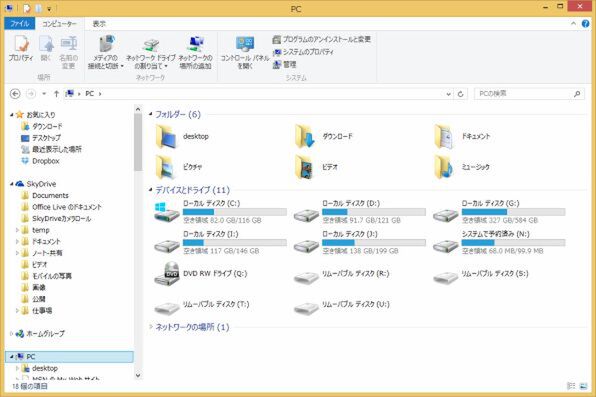
今回のテーマはエクスプローラー。より便利なる使い方を紹介する
右クリックメニューの隠れた項目を表示させる
Explorerを開き、適当なファイルの上でシフトキーを押しながら右クリックメニューを表示させてみよう。「パスとしてコピー」(Windows 7)/「パスのコピー」(Windows 8)という項目が見えるようになっているはずだ。
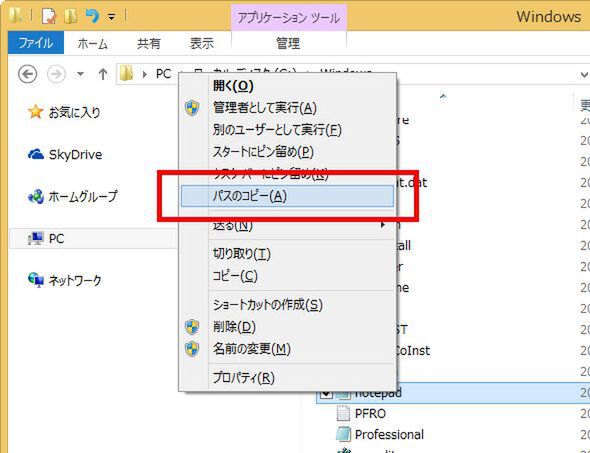
ファイルの上でShiftキーを押しながら右クリックすると「パスのコピー」が項目に加わる(Windows 8の場合)
これは、ファイルやフォルダに対して、それ自体ではなく、場所を示すパスをクリップボードにコピーする機能だ。さらに、なにもないところやフォルダの上で同様にShiftキーを押しながら右クリックメニューを開くと、こんどは「コマンドウィンドウをここで開く」という項目が表示される。これを選択すると、コマンドプロンプトウィンドウが開く。
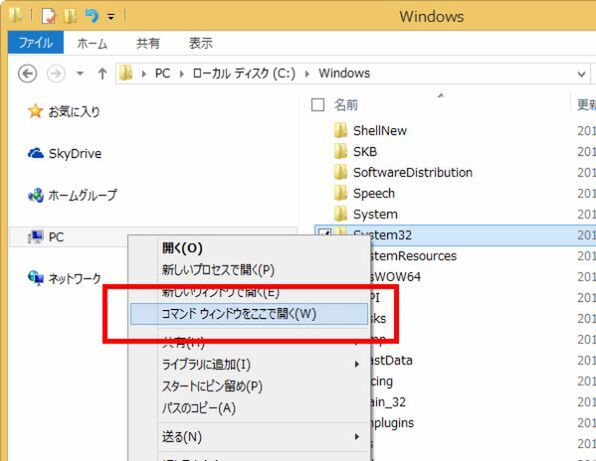
同様にフォルダの上やファイルウィンドウの何もないところでShiftキーを押しながら右クリックメニューを開くと「コマンドウィンドウをここで開く」が項目に追加される
この2つの機能は、Shiftキーを押しながら右クリックメニューを開かないと表示されない。なぜShiftキーの併用が必要なのかは不明だが、通常状態では実行されないようになっているのは確か。
コマンドプロンプトにしても、ファイルやフォルダのパスにしても、一般的なユーザーはもはや直接扱う必要はないというのはわからないでもないが、隠すほどの機能とも思えないので、少し不思議だ。
Explorerのショートカットを一覧で紹介
Windows時代になって、DOSの頃のようにファイルやフォルダを指定するのに文字列を入力することは無くなった。それでも、ノートPCを使っている場合など、マウスやタッチパッドを使うよりもキーボードを打った方が早い場面もある。こうしたときに便利なのが、Explorerのショートカットキーだ。
| Explorerで有効な主なCtlr/Altショートカット | ||
|---|---|---|
| ショートカット | 動作 | 覚え方 |
| Ctrl+A | すべて選択 | All |
| Ctrl+C | クリップボードへコピー | Copy |
| Ctrl+E | 検索欄をアクティブにする | sEarch |
| Ctrl+F | Find | |
| Ctrl+N | 新規ウィンドウを開く | New |
| Ctrl+V | クリップボードから貼り付け | |
| Ctrl+W | ウィンドウを閉じる | |
| Ctrl+X | クリップボードへ切り取り | |
| Ctrl+Z | 直前の操作の取り消し(完全消去を除く) | |
| Alt+数字キー | クイックアクセスツールバーn番目を実行 | |
| Alt+D | アドレスバーをアクティブにする | aDress |
| Alt+E | ヘルプを開く | hElp |
| Alt+F | リボンタブ「ファイル」 | File |
| Alt+H | リボンタブ「ホーム」 | Home |
| Alt+S | リボンタブ「共有」 | Share |
| Alt+V | リボンタブ「表示」 | View |
| Alt+P | プレビューウィンドウのオンオフ | Preview |
このうち、覚えておくと便利なのが、CtrlキーとAltキーを使うショートカットだ。これらのショートカットは、CtrlキーやAltキーを押しながらアルファベット1文字を押すもので、アルファベットが機能を想像しやすいものになっているため、比較的覚えやすい。また、Windows 8からは、Explorerにリボンが搭載されたため、Altキーを押した段階で、そのショートカットがリボンに表示されるようになった。

Windows 8ではAltキーを押すとショートカットが表示される
これに対してCtrlキーを使うショートカットキーは、以前から使われており、おそらく、今後もずっと使われることになると思われるので、覚えてしまうと、おそらく“一生”便利になる。特に覚えておくべきたいのは以下のものだ。
Alt+Pキー:プレビューウィンドウのオンオフ
Ctrl+Fキー:検索欄をアクティブにする
Ctrl+Zキー:操作の取り消し
Alt+Dキー:アドレスバーをアクティブにする
Windows Vistaで実装されたExplorerのプレビューウィンドウだが、1つのウィンドウでオンにしてしまうと、それ以後に新規で開くウィンドウでもオンになってしまう。このため、プレビューウィンドウをオフにする機会は少なくない。しかし、Alt+Pキーで開いているプレビューウィンドウを簡単に閉じることができる。
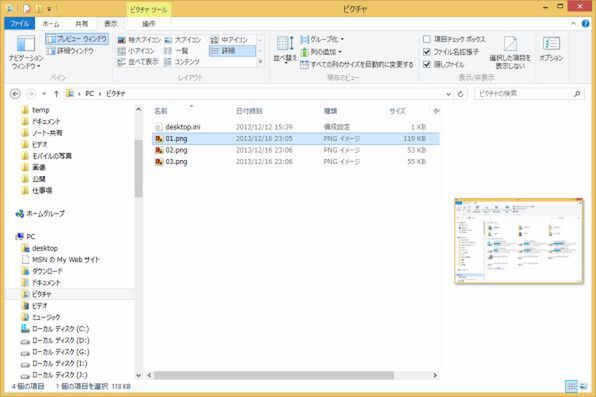
正直ウザイことが多いプレビューウィンドウは、Alt+Pキーでオン/オフできる
Ctrl+Fキーは、Explorerの検索欄をアクティブにして、検索文字の入力状態にする。このあとキーボードを使うため、マウスで検索欄をクリックするよりも、このショートカットキーで検索欄をアクティブにしたほうが便利だ。
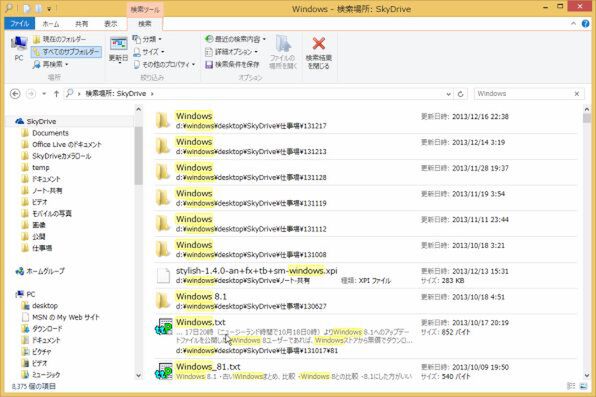
Ctrl+Fキーで検索欄がアクティブになるので直接文字列を入力すれば、ファイルの検索などが可能だ
続いてのCtrl+Zキーは、直前にExplorerで行った機能の取り消しだ。ファイルの完全消去(Shift+Delキーで可能)以外のファイルの移動やコピーなどを取り消すことができる。
Explorerの操作で左側のツリー領域で間違ってフォルダを移動してしまったような場合、直後ならこのキーで元に戻すことができる。スクロールバーをマウスで操作しようとして掴み損ね、フォルダを動かしてしまい、あわててボタンから指を離してフォルダの移動が行われてしまうことが結構ある。とにかく操作を間違えた場合は、慌てずCtrl+Zキーだ。
Alt+Dキーは、Explorer上部にある「アドレスバー」をアクティブにする。ここでは、ファイルやフォルダのパスを直接指定することができる。
ここには通常パス以外にも、「pc」「skydrive」と入力してナビゲーションウィンドウのそれぞれの項目へのアクセスも可能だし、ローカルのストレージとして解釈できない文字列の場合には、URLの一部として解釈されたり、インターネット検索になる。
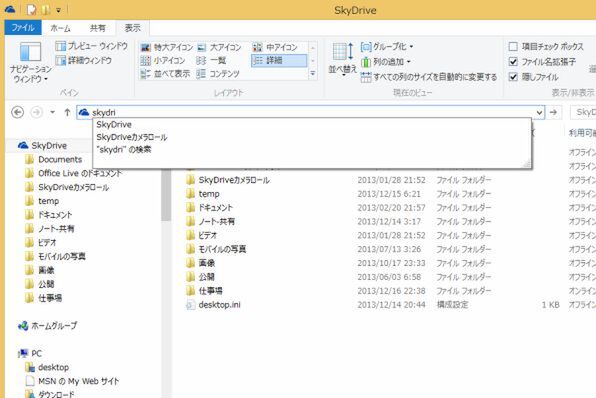
アドレスバーにたとえば「skydrive」と入れると、直接SkyDriveのフォルダに移動できる
たとえば、「ascii」と入れれば、インターネット検索(標準はBing)でasciiが検索されるが、「ascii.jp」といれるとURLの一部として解釈されて「ASCII.jp」のページが開く。
さらに、後述するシェルショートカットを使うと、面倒な場所にあるシステムが設定したフォルダを簡単に開くことが可能だ。
本記事はアフィリエイトプログラムによる収益を得ている場合があります

この連載の記事
-
第521回
PC
Windowsでアプリをインストールしたときに警告が表示する「Defender SmartScreen」と「Smart App Control」 -
第520回
PC
WindowsターミナルのPreview版 v1.25では「操作」設定に専用エディタが導入 -
第519回
PC
「セキュアブート」に「TPM」に「カーネルDMA保護」、Windowsのセキュリティを整理 -
第518回
PC
WindowsにおけるUAC(ユーザーアカウント制御)とは何? 設定は変えない方がいい? -
第517回
PC
Windows 11の付箋アプリはWindowsだけでなく、スマホなどとも共有できる -
第516回
PC
今年のWindows 11には26H2以外に「26H1」がある!? 新種のCPUでのAI対応の可能性 -
第515回
PC
そもそも1キロバイトって何バイトなの? -
第514回
PC
Windows用のPowerToysのいくつかの機能がコマンドラインで制御できるようになった -
第513回
PC
Gmailで外部メール受信不可に! サポートが終わるPOPってそもそも何? -
第512回
PC
WindowsのPowerShellにおけるワイルドカード -
第511回
PC
TFS/ReFS/FAT/FAT32/exFAT/UDF、Windows 11で扱えるファイルシステムを整理する - この連載の一覧へ































































