Modern UIが特徴的なWindows 8やWindows 8.1だが、以前からのWindowsユーザーの中には、デスクトップ環境中心で使いたいユーザーは少なくないだろう。
今回はWindows 8.1をカスタマイズして、デスクトップ専用で使う方法を考える。なお、スタートメニューの復活など、別途プログラムを必要とするものや、単に昔の状態に戻す“懐古的”なカスタマイズではなく、あくまでも素のWindows 8.1をデスクトップ専用で使う、いわば「モダンデスクトップ」を考える。
ツールバーを駆使するなどして、Windows 8.1のデスクトップ環境をソフトなどを追加することなく活用する
可能な範囲でデスクトップ環境だけで8.1を利用する
「Win+D」キーでいつでもデスクトップに戻れる
デスクトップ専用で使うには、モダン環境への切り替えを極力行なわないようにする必要があるし、なるべくチャームバーなども使わずに操作したい。ただ、いくつかの場合でModern UI環境にある「PC設定」が起動してしまうことがあるし、「PC設定」からでないと設定できない項目(たとえば、設定の同期機能やSkyDrive関係、前回解説した従量制課金接続関連など)がある。また、無線LANを使った場合のアクセスポイントの選択なども設定チャームを使う必要が生じる。
というわけで、ある程度はどうしようもないのだが、極力Modern UI環境への移行を少なくすることにしたい。また、今回は解説しないが、マウスによっては多数のボタンを持ち、その中にデスクトップ環境への移行を割り当てることができるものがある。これらを使うことで、Modern UI環境が起動した場合に、すぐにデスクトップへ戻ることが可能だ。
あるいはキーボードが使えるならWindowsロゴキー(Winキー)を押しながら「D」キー(デスクトップのDとすると覚えやすい)を押せば、いつでもデスクトップ環境に戻れる。また、デスクトップを利用中に間違ってWinキーを単独で押してしまってスタート画面に移行した場合には、もう一回Winキーを押せばデスクトップに戻ってくるので、この2つの操作は基本知識として覚えておきたい。
余計なメニューを出さないための
デスクトップ側の設定はこれだ!
まずは、デスクトップ側の設定をしておこう。コントロールパネルの「タスクバーとナビゲーション」→「ナビゲーション」タブで、基本的な設定を行う。
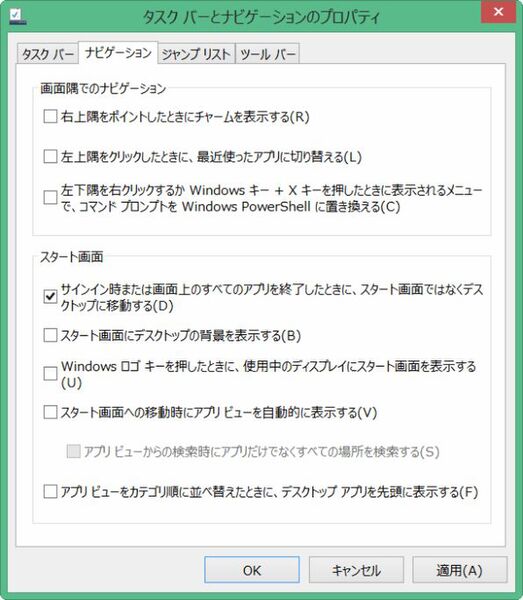
「タスクバーとナビゲーション」の「ナビゲーション」タブでスタート画面などの動作をデスクトップ向けに切り替えることが可能。
「画面隅でのナビゲーション」では「右上隅をポイントしたときにチャームを表示する」、「左上隅をクリックしたときに最近使ったアプリに切り替える」をオフにする。「スタート画面」では、「サインイン時または画面上のすべてのアプリを終了したときに、スタート画面ではなくデスクトップに移動する」をオンにする。そのほかはオフでもオンのどちらでもかまわない。
画面隅でのナビゲーションをオフにすることで、マウスカーソルが画面の端に来たときにチャームバーなどが表示されなくなる。Modern UI環境を使わないのであれば、このようにするほうが面倒がなくていい。スタート画面の設定を行うことで、起動直後にデスクトップが表示されるようになる。
IEを標準ブラウザとして利用している場合には、コントロールパネルのインターネットオプション ⇒ 「プログラム」タブを開き、「リンクの開き方」で「常にデスクトップ用Internet Explorerで開く」を選択しておく。この下のチェックボックスをオンにしておくと、スタート画面にあるブックマークタイルをタップしてもデスクトップ側で開くようになる。
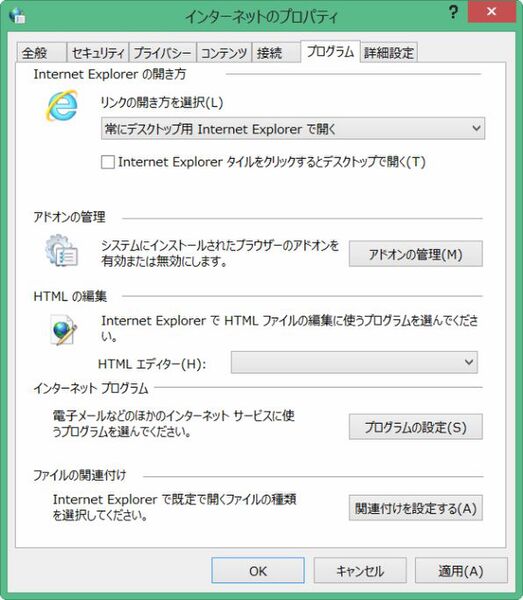
インターネットエクスプローラーには、モダンUI側で開くものとデスクトップ側で開くものの2種あるため、これをデスクトップ側に切り替えておく
間違ってストアアプリを起動してしまったような場合「Alt+F4」キーで終了が可能だ。このとき、前述の設定を行なっていれば、スタート画面ではなくデスクトップが表示されるようになる。
なお、コントロールパネルやコマンドプロンプトなどの利用頻度が高い場合には、タスクバーやデスクトップのショートカット、あるいはツールバーなどを使って、チャームやスタート画面、アプリビューなどを使わずにアクセスできるようにするといいだろう。
フォルダやショートカットを集めた
ツールバーを作って、アクセスを簡単にする
ぜひ読者に試してほしい使い方が、ツールバーの活用だ。ツールバーはサイズが固定であるため、大量のアイコンを登録してもタスクバーを埋め尽くしてしまうようなことがない。人が一度に認識できるのは6個前後と言われているので、タスクバーにアイコンを大量に登録するとかえってわかりにくくなるためだ。
そこでタスクバーへのアイコン登録は、極めて頻度の高いものだけに厳選し、あとはツールバーに登録しておこう。機能的には、デスクトップにショートカットを配置してもいいが、ツールバーには、リスト形式で整理された状態で表示する機能がある。
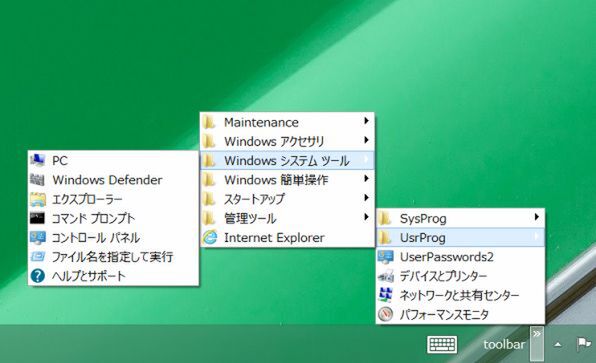
またツールバーは、タスクバー上でサイズを自由に設定できる。右側の「>>」をクリックすれば、toolbarフォルダの内容がメニュー形式で表示される。
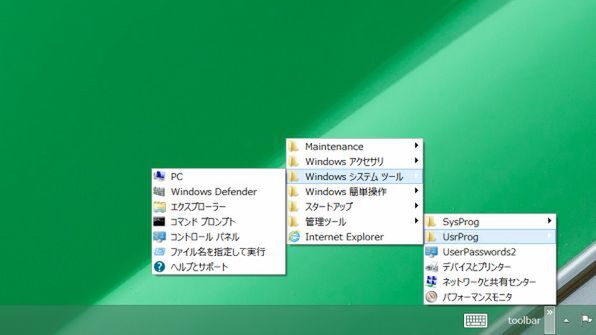
ツールバーはアイコンをメニューのように表示する機能がある。これを使うことで多数のアイコンを登録可能。この画面は後述するスタートメニュー用のフォルダを登録したところ
ツールバーの幅を小さくしてタイトル部分のみにすれば、アイコンをすべてリスト表示することが可能だ。なお、ツールバーのサイズを変更するには、タスクバーの右クリックメニューから「タスクバーを固定する」をオフにして左側のハンドル部分を動かす。
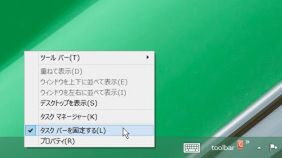
タスクバーのなにもないところで「タスクバーを固定する」を選択してオフにする
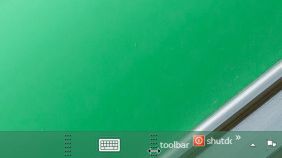
するとタスクバーの左側にハンドル(ドットが表示されている部分)ができるのでこれを左右に動かしてタスクバーの表示サイズを調整できる。一番小さくするとアイコンはほとんどリスト表示になる
ツールバーを作るには、まず適当な場所にツールバー用のフォルダを作成する。ここでは、仮にユーザーのドキュメントフォルダに「toolbar」というフォルダを作ることにする。エクスプローラーで自分のドキュメントフォルダを開き、toolbarというフォルダを作成する。なお、以後の説明は、このフォルダのパスを前提にすすめる。違う場所にパスを作った場合には、適宜パスを読み替えてほしい。ユーザーによって、ユーザーフォルダはパスは違うが、システムが定義している環境変数を使うと、ここへは、
%homepath%\Documents\toolbar
というパス指定が利用できる。この表記だとユーザー名によって変わるユーザーフォルダ部分に依存せずに自分のユーザーフォルダ以下にあるフォルダを指定できる。このフォルダにツールバーに登録したいアプリケーションへのショートカットを配置しておく。
ツールバーを作るには、このtoolbarフォルダを登録すればよい。デスクトップのタスクバーの何もないところを右クリックしてメニューから「ツールバー」 ⇒ 「新規ツールバー」を選択する。すると、フォルダ指定のダイアログが開くので、toolbarフォルダを指定する。これでタスクバーに「toolbar」(指定したフォルダ名)が表示されるようになる。
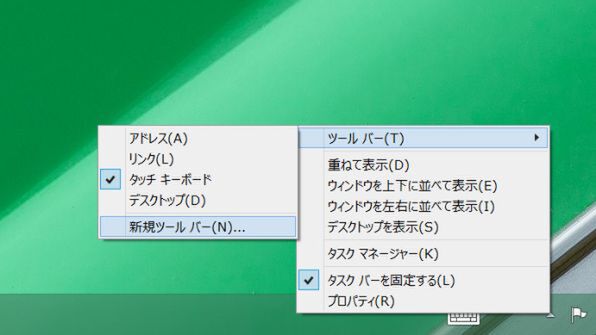
コントロールパネルの右クリックメニューで「ツールバー」→「新規ツールバー」を選択する
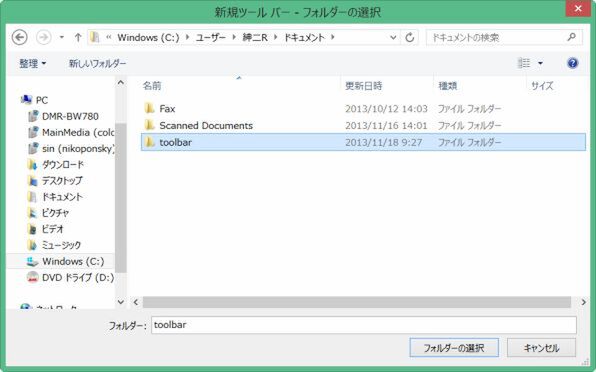
ツールバー用のフォルダを指定するダイアログが表示されるので作成したフォルダを選択
本記事はアフィリエイトプログラムによる収益を得ている場合があります

この連載の記事
-
第521回
PC
Windowsでアプリをインストールしたときに警告が表示する「Defender SmartScreen」と「Smart App Control」 -
第520回
PC
WindowsターミナルのPreview版 v1.25では「操作」設定に専用エディタが導入 -
第519回
PC
「セキュアブート」に「TPM」に「カーネルDMA保護」、Windowsのセキュリティを整理 -
第518回
PC
WindowsにおけるUAC(ユーザーアカウント制御)とは何? 設定は変えない方がいい? -
第517回
PC
Windows 11の付箋アプリはWindowsだけでなく、スマホなどとも共有できる -
第516回
PC
今年のWindows 11には26H2以外に「26H1」がある!? 新種のCPUでのAI対応の可能性 -
第515回
PC
そもそも1キロバイトって何バイトなの? -
第514回
PC
Windows用のPowerToysのいくつかの機能がコマンドラインで制御できるようになった -
第513回
PC
Gmailで外部メール受信不可に! サポートが終わるPOPってそもそも何? -
第512回
PC
WindowsのPowerShellにおけるワイルドカード -
第511回
PC
TFS/ReFS/FAT/FAT32/exFAT/UDF、Windows 11で扱えるファイルシステムを整理する - この連載の一覧へ