ローカルアカウントとMicrosoftアカウントの
紐付けの解除
まずは、Microsoftアカウントタイプをローカルアカウントに変換し、Microsoftアカウントとの紐付けを解除する手順を見ていこう。この作業は実際には、「Microsoftアカウントタイプ」のユーザーからMicrosoftアカウントとの関連づけを解除し、ユーザーフォルダなどは、解除時に指定したユーザー名に変更するものだ。このため、それまで使っていたユーザーフォルダの内容は、ユーザーフォルダ名を変更したうえでそのまま残る。これは残しておいてもかまわない。
なお、SkyDriveで同期したファイルや設定は、インターネット側のMicrosoftのサーバーに保管されているため、Microsoftアカウント自体を削除しない限り、これらは残っており、Microsoftアカウントタイプを新規に作れば、同期が行われ、設定を復元することも可能だ。
紐付けの解除は、「PC設定」の「お使いのアカウント」で行う。このページ、右側の領域の上にある「関連づけを解除する」をクリックする。もし、BitLockerが動作しており、回復キーのバックアップがされていなかった場合、バックアップを促す画面が表示される。
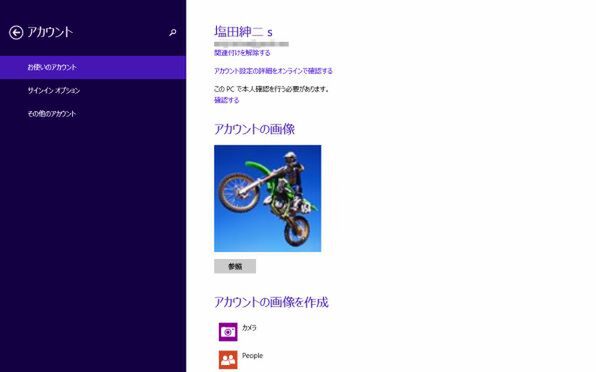
PC設定→「アカウント」→「お使いのアカウント」を選択。ここで「関連づけを解除する」をクリック
次に関連づけされているMicrosoftアカウントのパスワードを聞いてくる。そのあと、移行先となるローカルアカウントのユーザー名とパスワードの設定になる。ここで指定したユーザーのユーザーフォルダに現在のユーザーファイル(ドキュメントやピクチャーなど)が保存される。
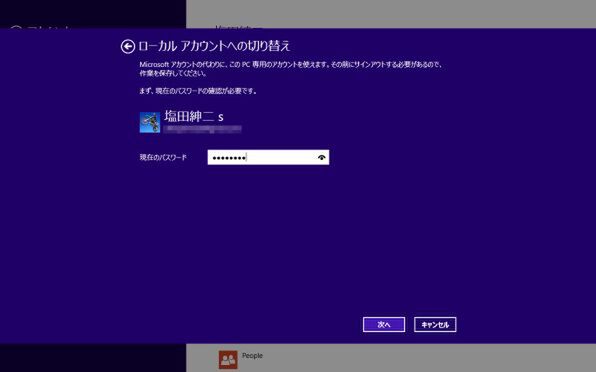
現在のアカウントのパスワードを入力
このため、ここでは適当なユーザー名を指定し、前の手順で作成した新規ユーザーとは違うユーザー名を指定する。なお、実際にユーザーフォルダが作られるのは、次にログオンした後である。最後に確認画面が表示され、ここで「サインアウトと完了」ボタンを押せば、設定は修了で、紐付けが解除され、ログオンしていたアカウントからサインアウトする。
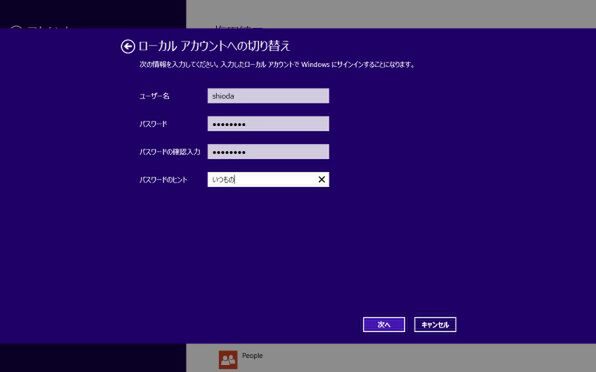
ローカルアカウントのユーザー名やパスワードを指定する
ローカルアカウントと
Microsoftアカウントの紐付け
新規のローカルアカウントは、初めてサインインしたときに、ユーザーフォルダなどが作成される。その後、PC設定を開き、「アカウント」の「お使いのアカウント」にある「Microsoftアカウントに関連づける」をクリックする。
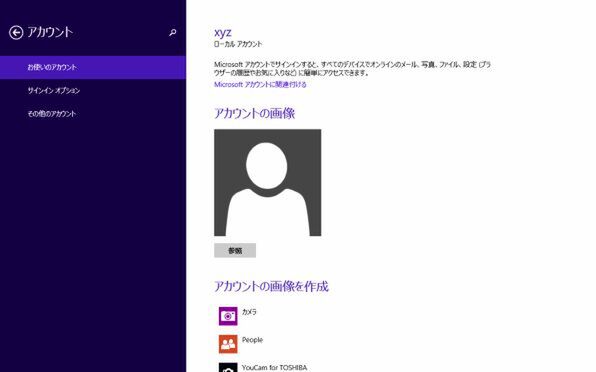
新しいアカウントでサインインしたら、「PC設定」→「アカウント」→「お使いのアカウント」を開く。ここで「Microsoftアカウントに関連づける」をクリック
まず、現在のローカルアカウントのパスワードを入力したあと、関連づけするMicrosoftアカウントのユーザー名とパスワードを設定する。次の画面では、マシンの認証を行うため、Microsoftアカウントに登録したメールアドレスに対して、認証コードが送られる。
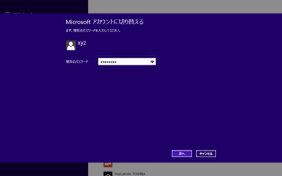
まずは、現在のパスワードを入力する
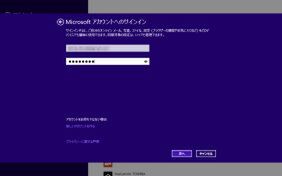
次にMicrosoftアカウントのユーザー名とパスワードを入力する
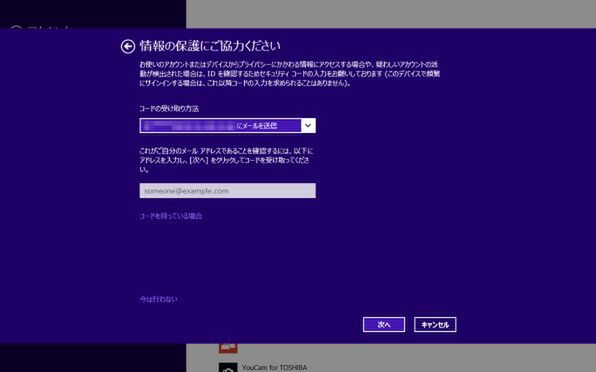
ここで「次へ」ボタンを押すと、PCを信頼するデバイスとして登録するため、Microsoftアカウントに登録したメールアドレスにセキュリティコードが送信される。この手続きをスキップするなら「今は行わない」をクリック
ただし、この手順は飛ばすことができる。認証を行わないと、パスワードキャッシュなどが同期されないが、あとからPC設定のアカウントから認証処理をすることが可能だ。そのあとSkyDrive利用の確認があるが、これはそのまま「次へ」で進んで良い。最後に「切り替え」ボタンを押したところで、Microsoftアカウントが現在のローカルアカウントと紐付けされる。
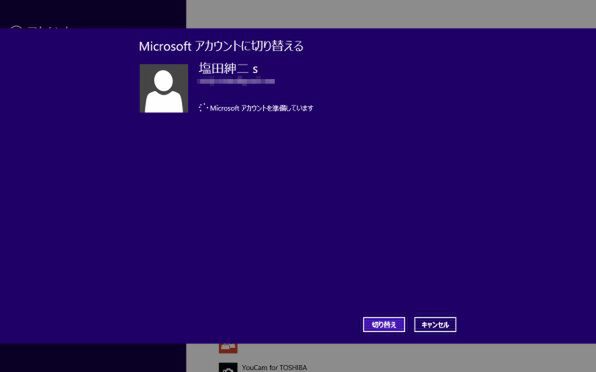
SkyDriveの確認のあと、最後の準備に入る。ここで「切り替え」ボタンを押せば、現在のローカルアカウントとMicrosoftアカウントが紐付けられる
これで、Microsoftアカウントの関連づけの移動が完了した。念のため、ここでシステムを再起動して、サインインして設定したパスワードなどが正しいことを確認しておこう。

この連載の記事
-
第428回
PC
Google/Bingで使える検索オプション -
第427回
PC
WindowsのPowerShellのプロファイルを設定する -
第426回
PC
WindowsでAndroidスマホをWebカメラにする機能を試した -
第425回
PC
無料で使えるExcelにWord、Microsoft 365のウェブ版を調べた -
第424回
PC
Windowsの基本機能であるクリップボードについてあらためて整理 -
第423回
PC
PowerShellの今を見る 2つあるPowerShellはどっち使えばいい? -
第422回
PC
Windows 11の目玉機能が早くも終了、Windows Subsystem for Android(WSA)を振り返る -
第421回
PC
進化しているPowerToys LANで接続したマシンでキーボード/マウス共有機能などが追加 -
第420回
PC
Windowsプレビュー版に搭載されたsudoを試す -
第419回
PC
Windows Insider Previewが変わって、今秋登場のWindows 11 Ver.24H2の新機能が見えてきた? -
第418回
PC
Windows 11のスマートフォン連携は新機能が追加されるなど、いまだ進化している - この連載の一覧へ